~~NOTOC~~ ===== PCW-Dateien im Standard-ASCII-Format auf den PC übertragen =====
A> Einleitung

Eines der größten Probleme in der Welt der Personal Computer ist die Inkompatibilität zwischen den verschiedenen Marken. Dies führt oft dazu, dass wir nicht wissen, wie wir unseren PCW mit einem PC verbinden sollen.

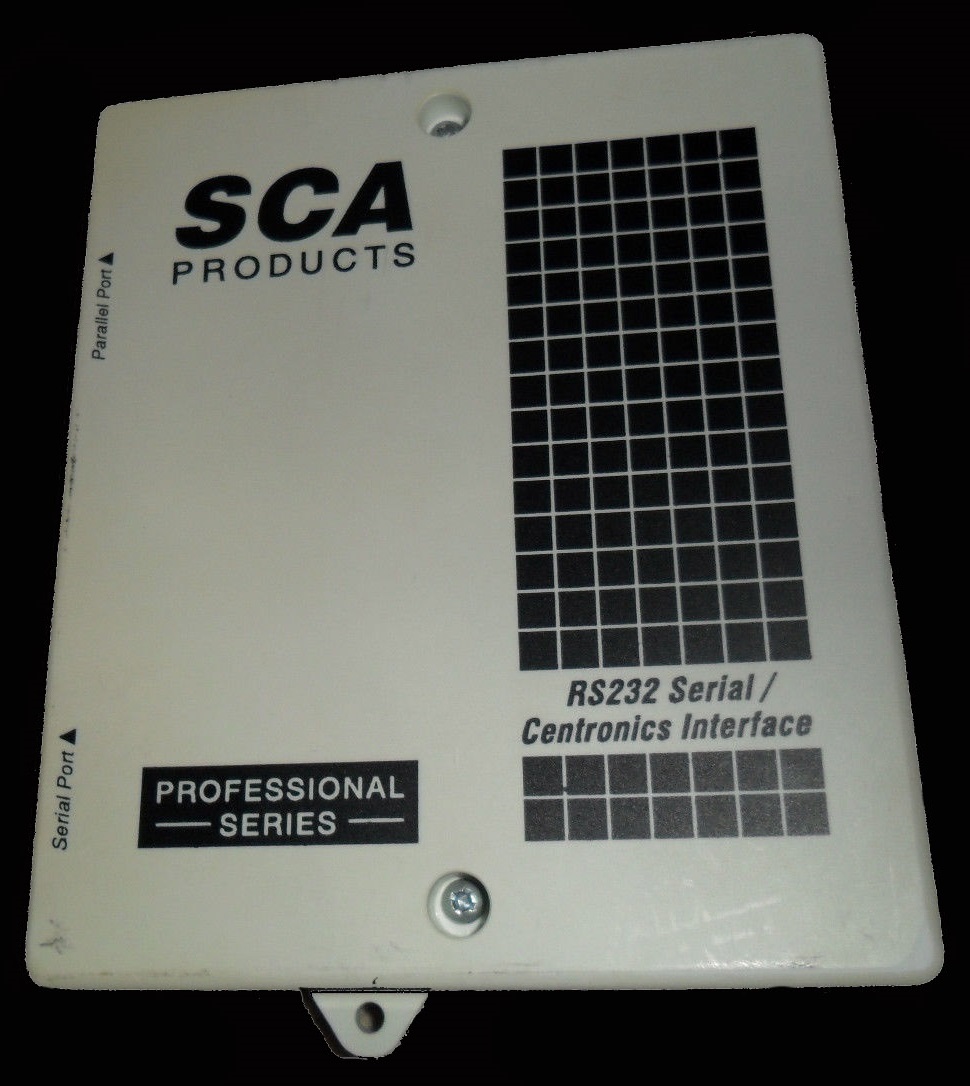
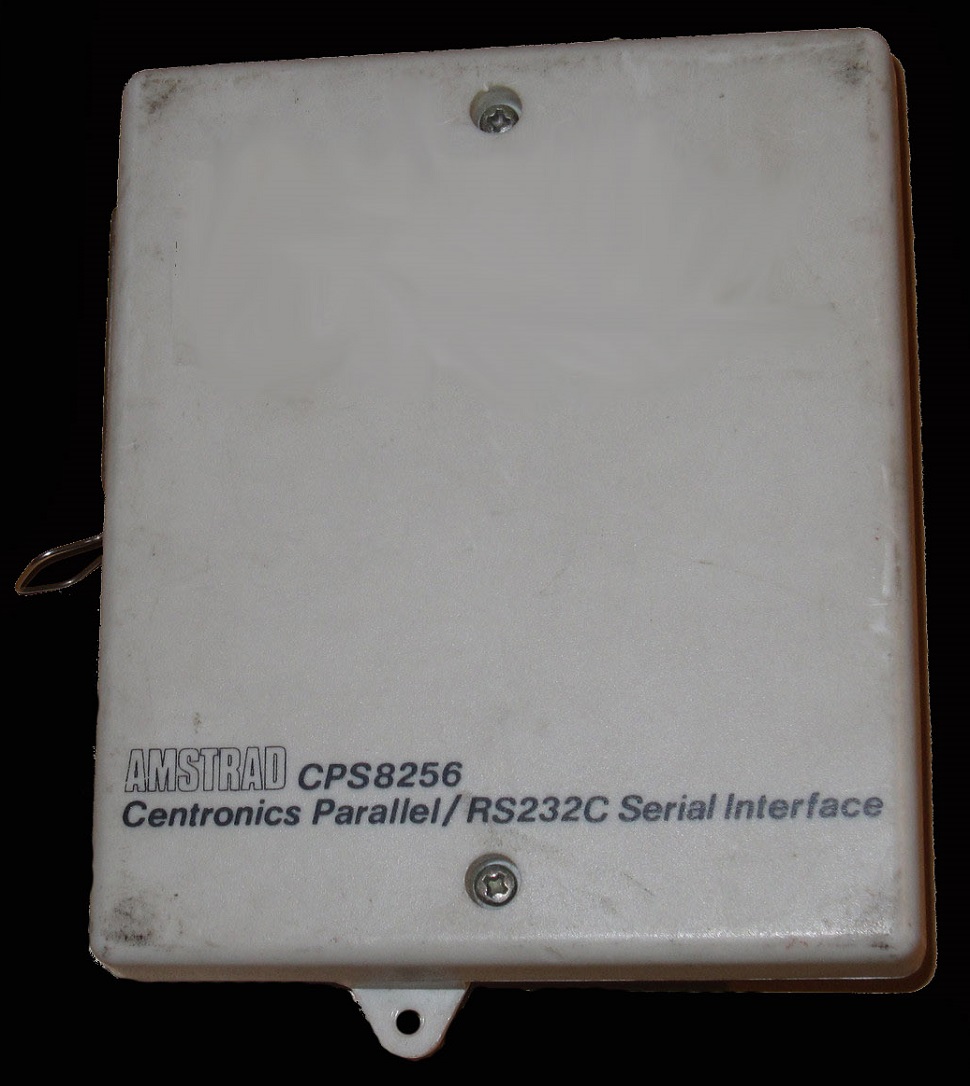
Es gibt verschiedene Peripheriegeräte auf dem Markt, mit denen wir unseren PCW an den PC anschließen können. Diese Geräte sind als RS232-Schnittstelle oder Centronics-Anschluss bekannt.

Unten finden Sie einige Abbildungen dieser Peripheriegeräte.
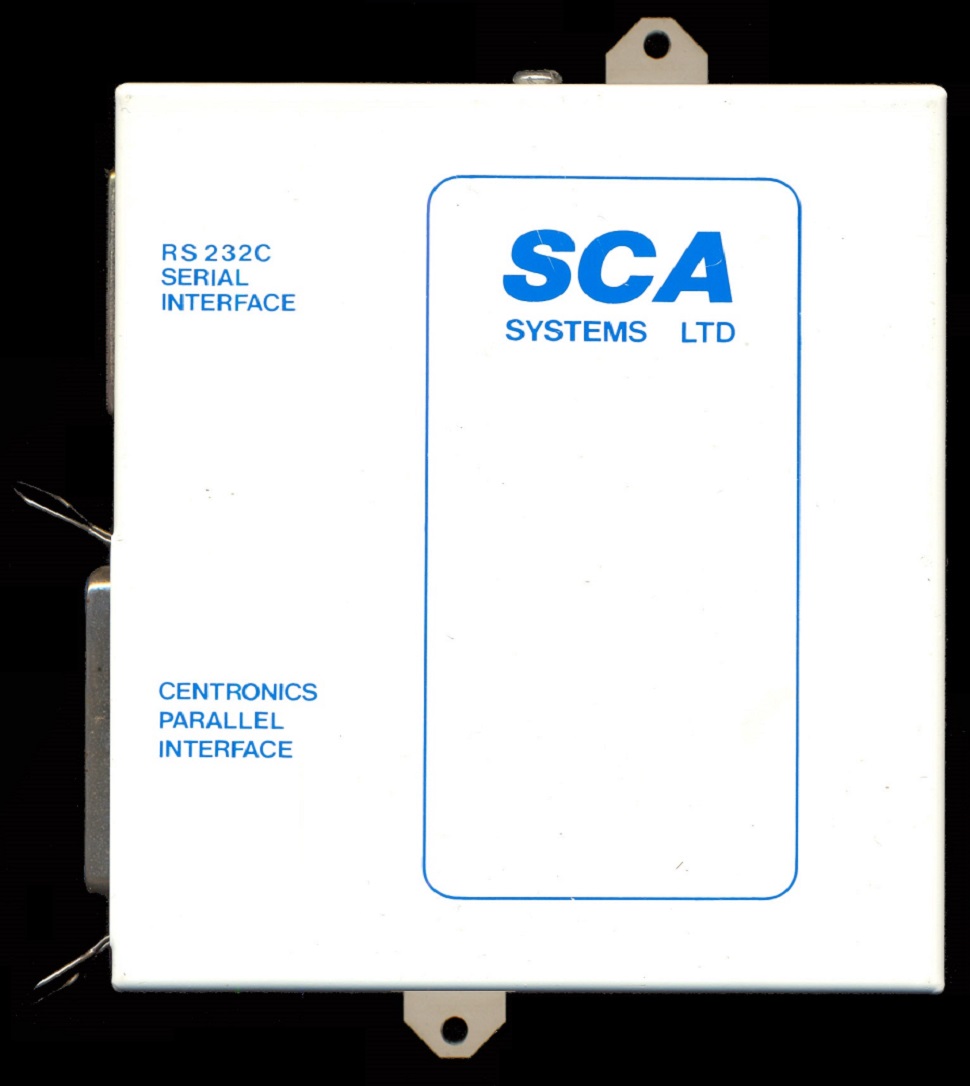
Der Centronics-Anschluss ist lediglich ein weiteres Standard-Kommunikationssystem. Er weist mehrere Unterschiede zum RS232 auf, die sich wie folgt zusammenfassen lassen:

Grundsätzlich sehen fast alle Schnittstellen sehr ähnlich aus und haben identische Funktionen. Die Bedienung ist denkbar einfach: Schließen Sie das Interface bei ausgeschaltetem Computer an den Erweiterungsbus an, schalten Sie den Rechner ein, legen Sie die CP/M-Diskette ein und... fertig! Neben der üblichen Startmeldung erscheint eine neue Meldung, die anzeigt, dass das Interface bereit ist.

Beim Starten des Computers mit angeschlossenem Interface wird die serielle Schnittstelle automatisch dem logischen Gerät AUX zugewiesen.

Die Parameter für die serielle Übertragung sind beim Start fest eingestellt: 9600 Baud, 1 Stoppbit, 8 Datenbits und keine Paritätskontrolle. Diese Werte können unter CP/M mit SETSIO geändert werden, abhängig vom Zielgerät oder den Übertragungsbedingungen.

A> Dateiübertragung

Viele Anwender möchten ihre PCW-Dateien auf einem PC nutzen, ohne sie neu erstellen zu müssen. Dies ist eine Lösung, um dies relativ einfach zu bewerkstelligen. Es ermöglicht die problemlose Übertragung von Dateien im Standard-ASCII-Format. Falls die Datei nicht in diesem Format vorliegt, muss sie vorher umgewandelt werden.

Bei einer LocoScript-Datei wählen Sie im Menü die Option "Modi" (f7) und dort "ASCII-Datei erstellen". Dies konvertiert die Datei auf der Diskette in das ASCII-Format.

Bei einer mit DBASE erstellten Datenbankdatei verwenden Sie den Befehl COPY TO name SDF. Eine AMSFILE-Datei kann zuerst in DBASE konvertiert werden.

Ausführbare Dateien (.COM) können mit dieser Methode nicht übertragen werden, da Z80-Code auf einem PC ohnehin nicht nutzbar ist.

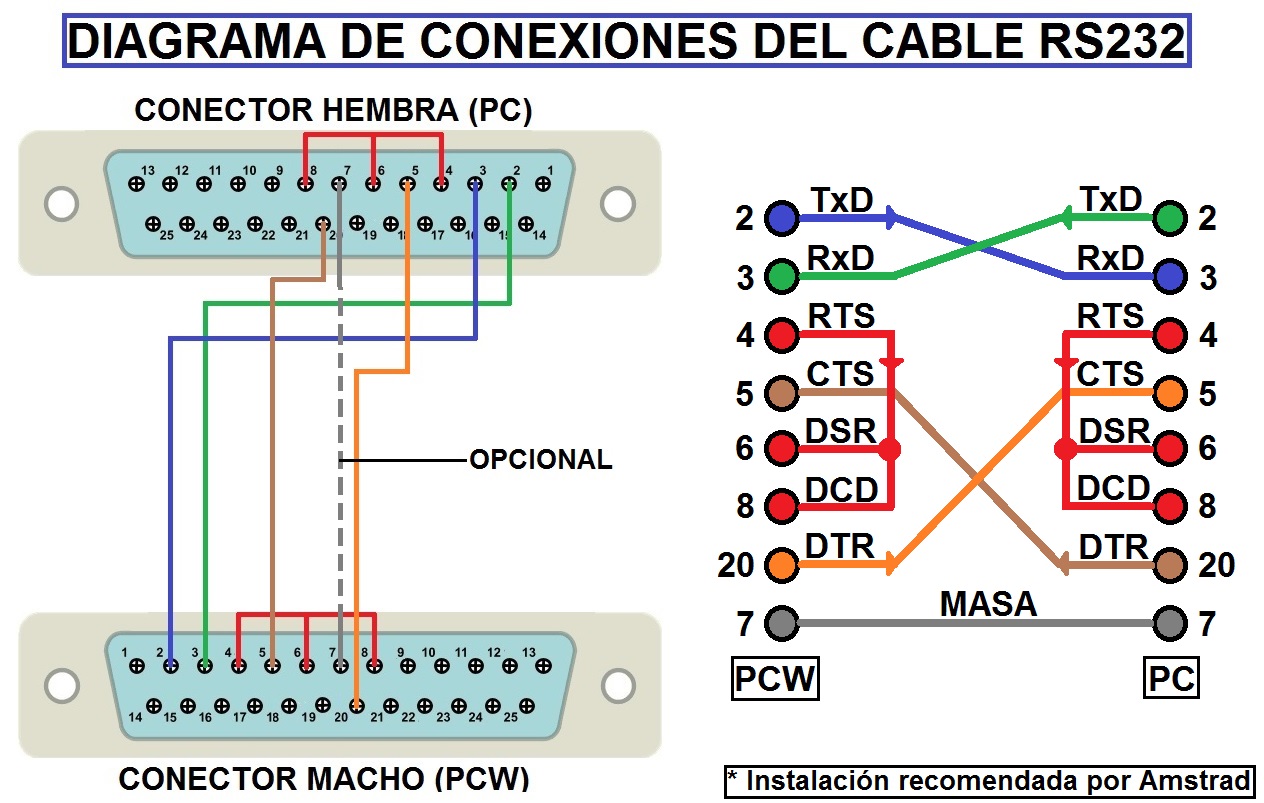
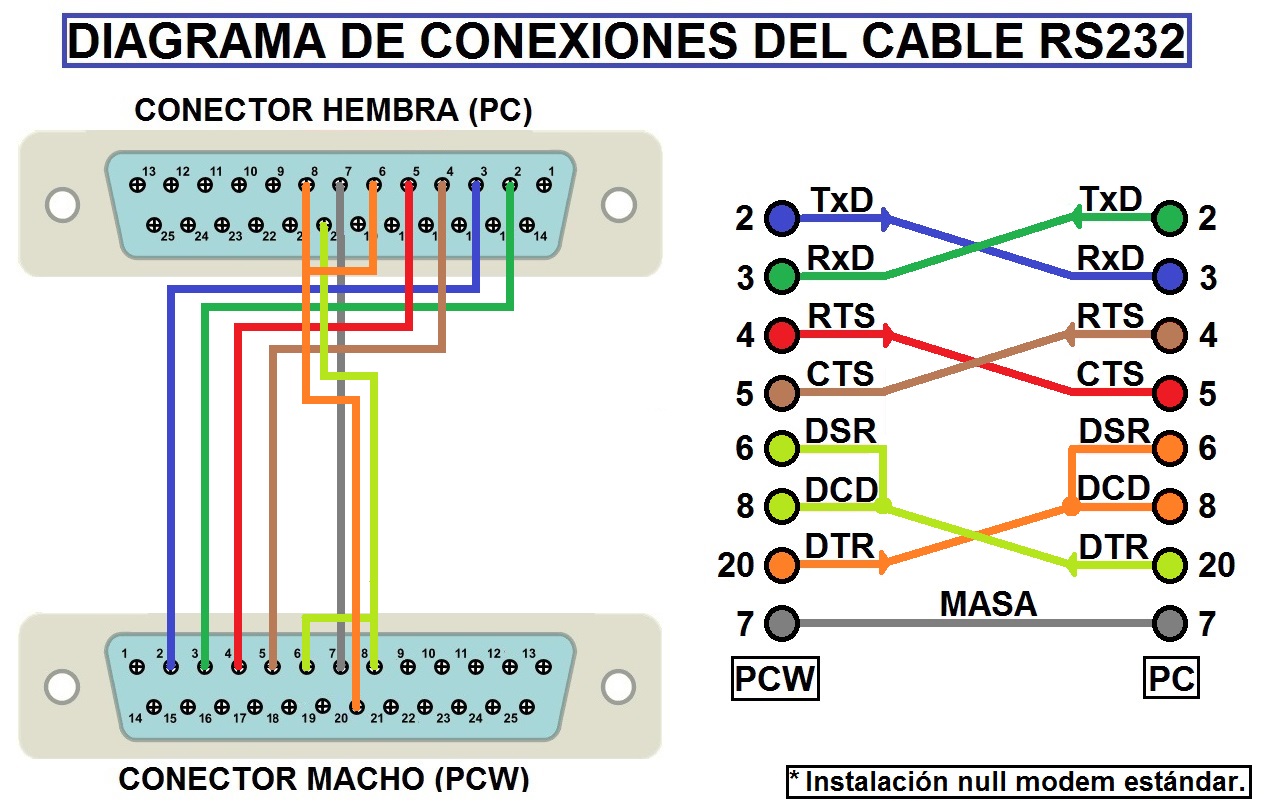
Sobald die Datei im ASCII-Format vorliegt, benötigen Sie ein RS232-Kabel und ein Interface für den PCW. Der PC verfügt bereits über eine RS232-Schnittstelle. Die Kabelbelegung wird unten erläutert:

DTE: Datenendgerät (Computer).
DCE: Datenübertragungseinrichtung (Modem).
TXD (Transmitted Data): Leitung zur Datenübertragung vom DTE zum DCE.
RXD (Received Data): Leitung für vom DCE an das DTE gesendete Daten.
RTS (Request to Send): Informiert das DCE, dass das DTE sendebereit ist.
CTS (Clear to Send): Zeigt dem DTE an, dass das DCE bereit für den Empfang ist.
DSR (Data Set Ready): Signalisiert dem DTE, dass das DCE angeschlossen ist.
GND (Ground): Signalmasse.
DCD (Data Carrier Detect): Erkennt das Trägersignal des DCE.
DTR (Data Terminal Ready): Zeigt dem DCE die Empfangsbereitschaft des DTE an.

Seien Sie vorsichtig beim Anschließen. Beide Rechner müssen ausgeschaltet sein. Folgen Sie diesen Schritten:

A> Überprüfung und Software

Wenn alles korrekt ist, wird die Datei übertragen und an beiden Geräten erscheint die "A>"-Eingabeaufforderung. Bei Problemen versuchen Sie es mit einer niedrigeren Geschwindigkeit (z.B. 600 oder 300 Baud).

Das Programm SETSIO ermöglicht die Einstellung von Geschwindigkeit, Parität, Stoppbits und Protokollen (XON/XOFF, RTS/CTS). Die Übertragung erfolgt über den PIP-Befehl.

Zusätzlich zur Hardware können Sie Kommunikationsprogramme wie Kermit nutzen: