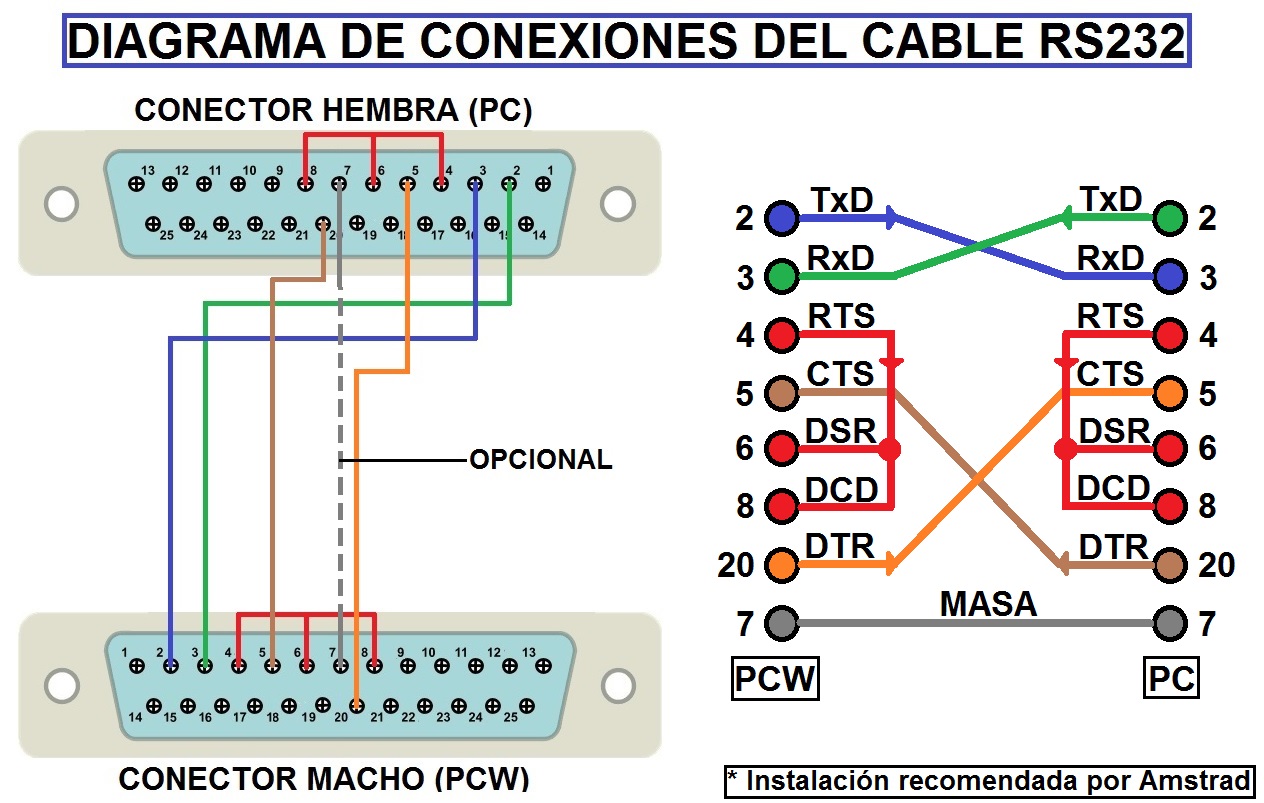
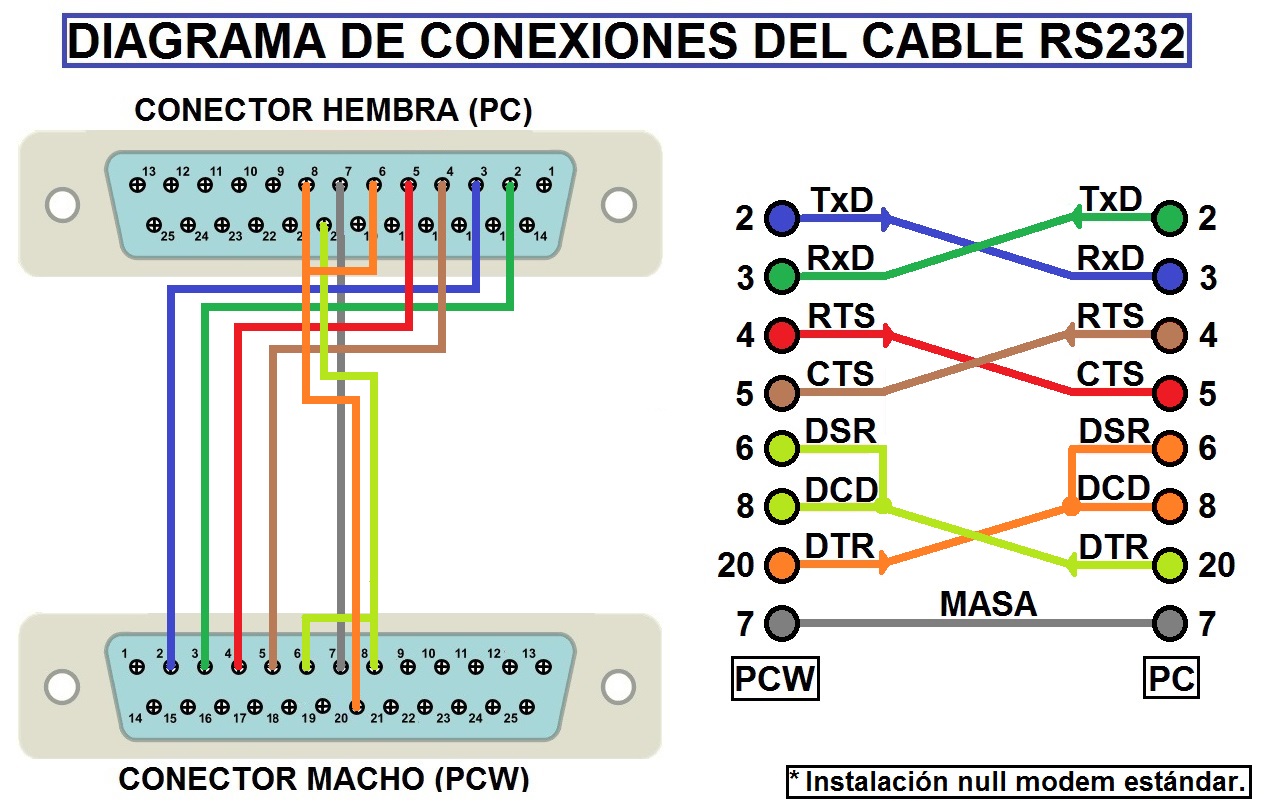
L'un des problèmes majeurs du monde de l'informatique personnelle est l'incompatibilité entre les ordinateurs construits par différentes marques. Cela signifie que, la plupart du temps, nous ne savons pas comment faire communiquer notre PCW avec un PC.
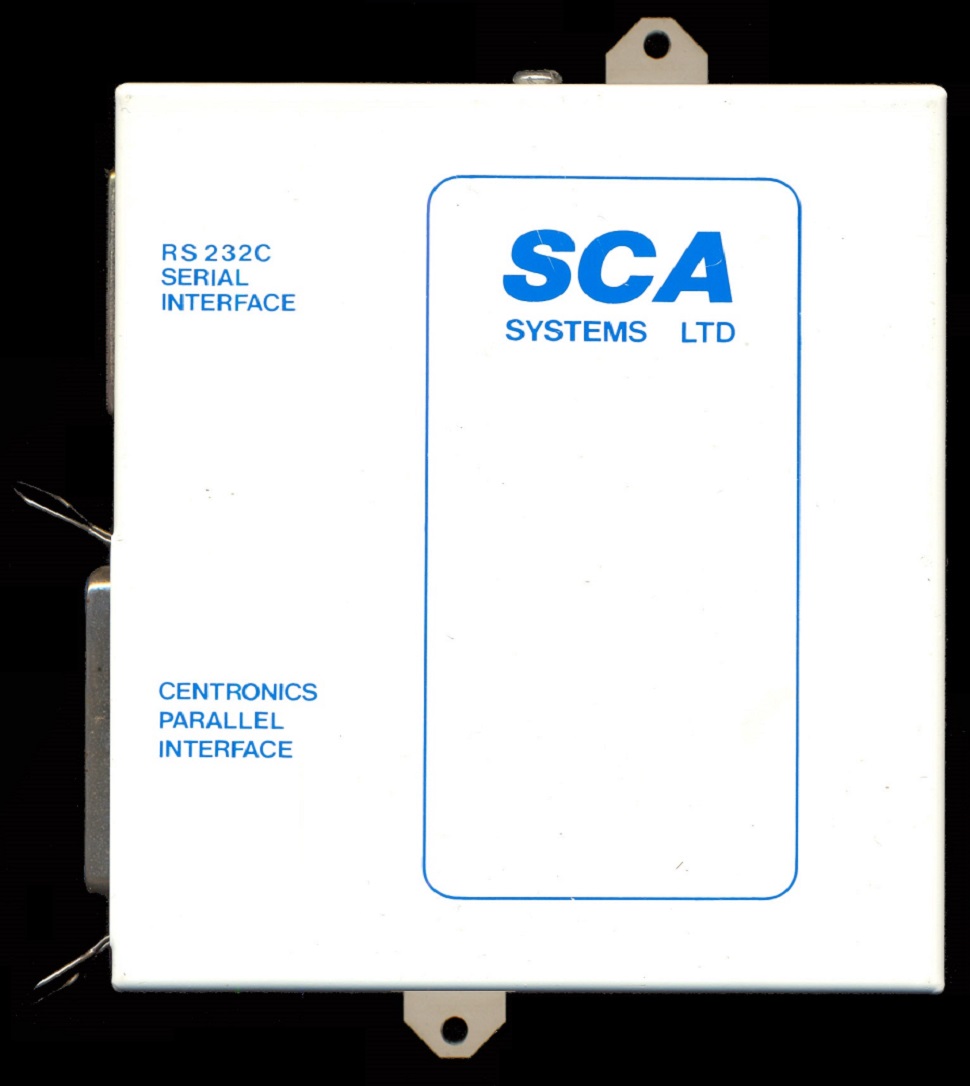
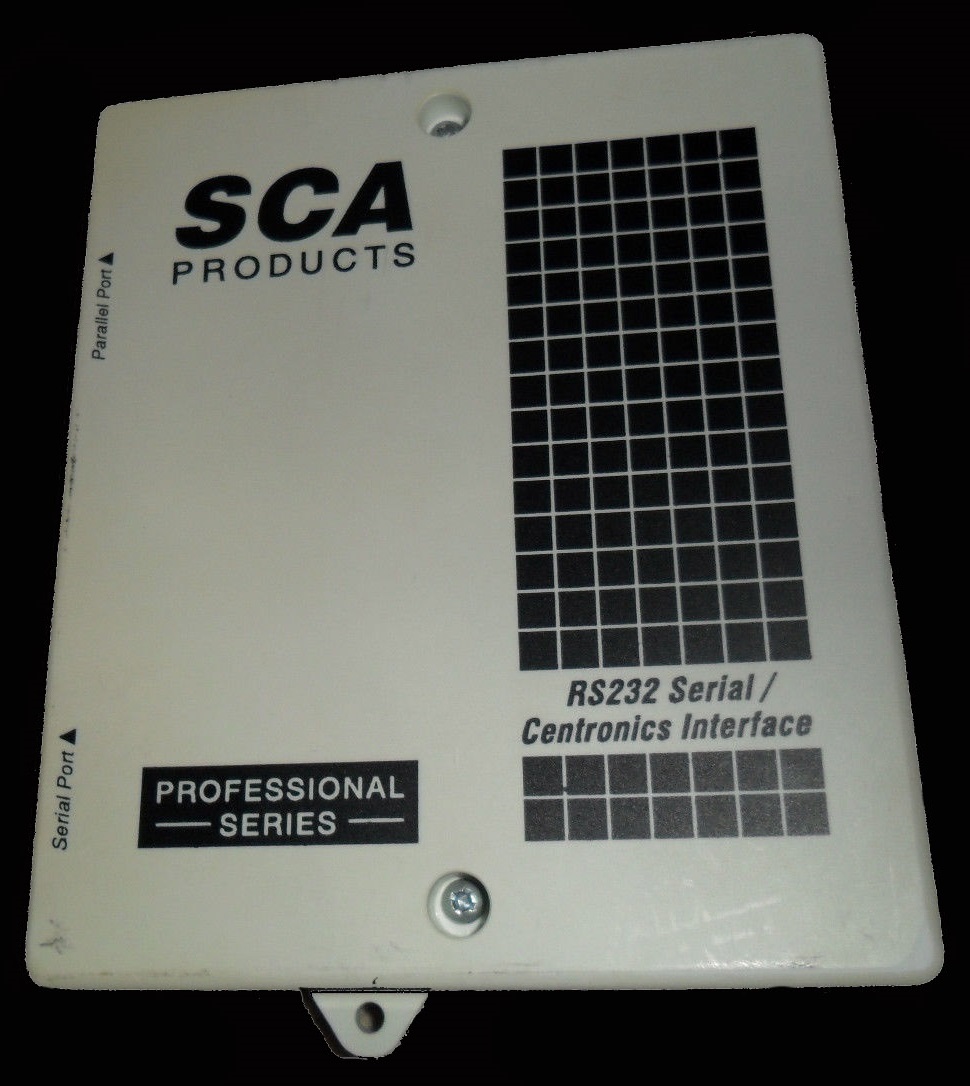
Il existe différents périphériques sur le marché qui nous permettent de connecter notre PCW au PC. Ces périphériques sont connus sous le nom d'interface RS232 ou de port Centronics.
Voici quelques images de certains de ces périphériques.
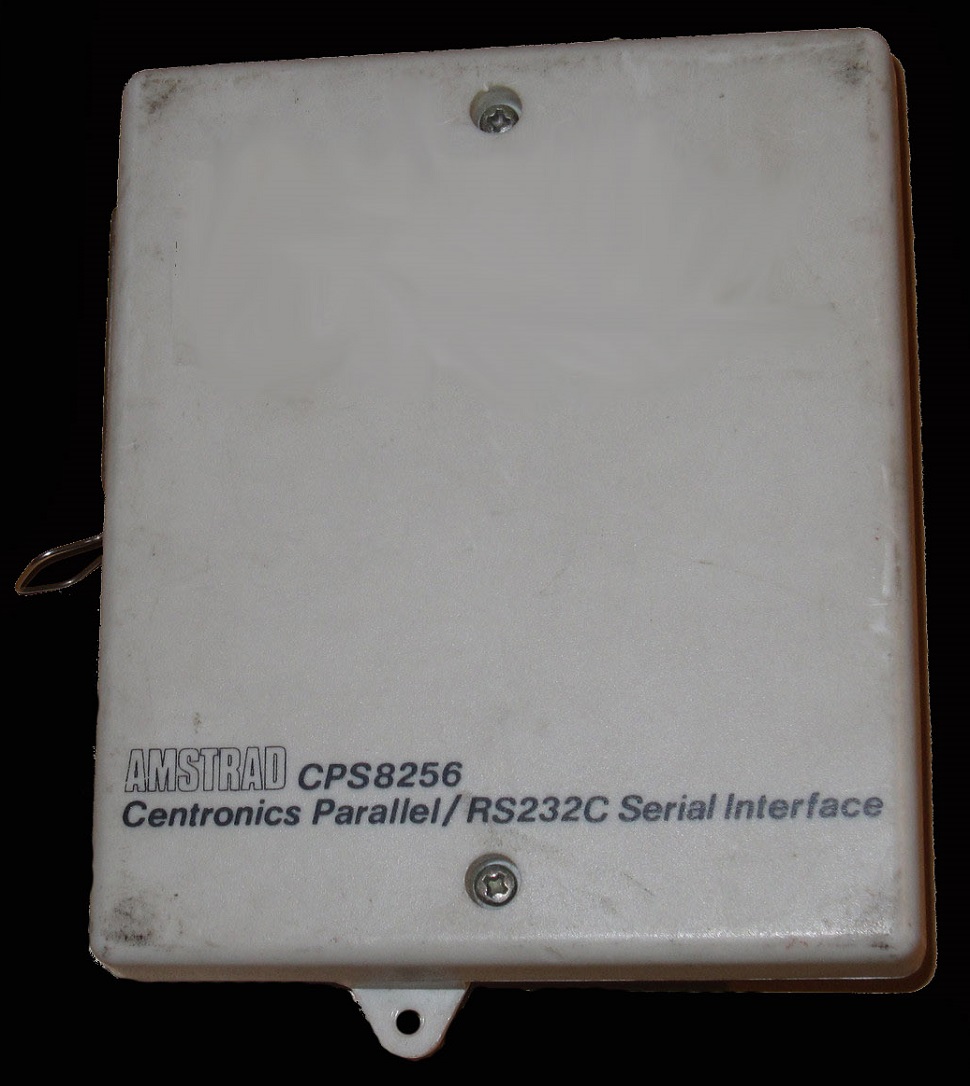
Le port Centronics est simplement un autre système de communication standard. Il présente plusieurs différences avec le RS232, dont les principales peuvent être résumées ainsi :
- Alors que le RS232 envoie les données en série (un bit après l'autre, tous par le même fil), le Centronics les envoie en parallèle (généralement huit bits à la fois, chacun ayant son propre fil). La première conséquence est qu'un mètre de câble Centronics sera plus cher qu'un mètre de câble RS232.
- Le câble Centronics, de par sa nature même, ne peut transmettre sans risque d'erreur que si sa longueur ne dépasse pas quelques mètres, alors que le câble RS232 peut fonctionner sur de nombreux mètres.
Fondamentalement, presque toutes les interfaces se ressemblent et ont des fonctions identiques. Le mode d'emploi est on ne peut plus simple : l'ordinateur éteint (toujours), connectez l'interface au bus d'extension, allumez l'ordinateur, insérez le disque CP/M et... voilà ! En plus du message de présentation habituel, un nouveau message apparaît indiquant que l'interface est disponible.
Au démarrage de l'ordinateur avec l'interface branchée, le port série est automatiquement assigné au périphérique logique AUX.
Les paramètres de transmission série sont fixés au démarrage à 9600 bauds, 1 bit d'arrêt, 8 bits de données et sans contrôle de parité. Ces valeurs peuvent être modifiées depuis CP/M via SETSIO, et les valeurs choisies dépendront de l'autre appareil à connecter ou des conditions de transmission.