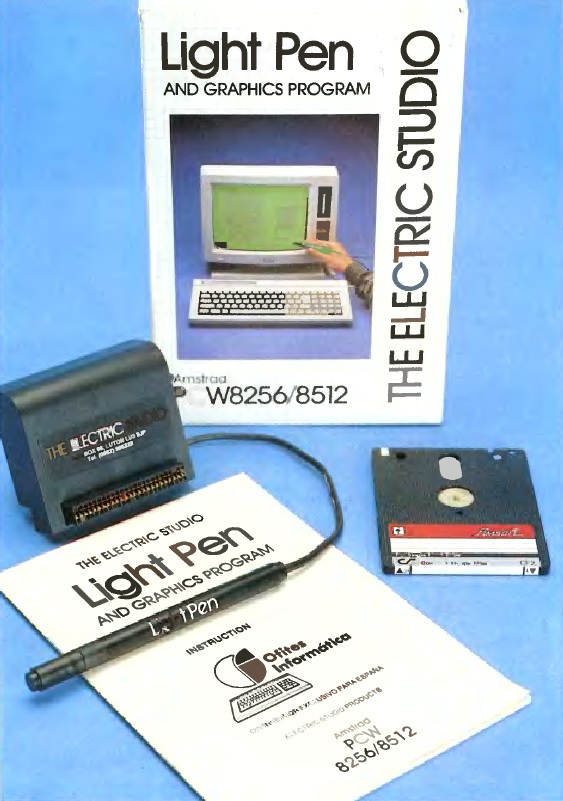
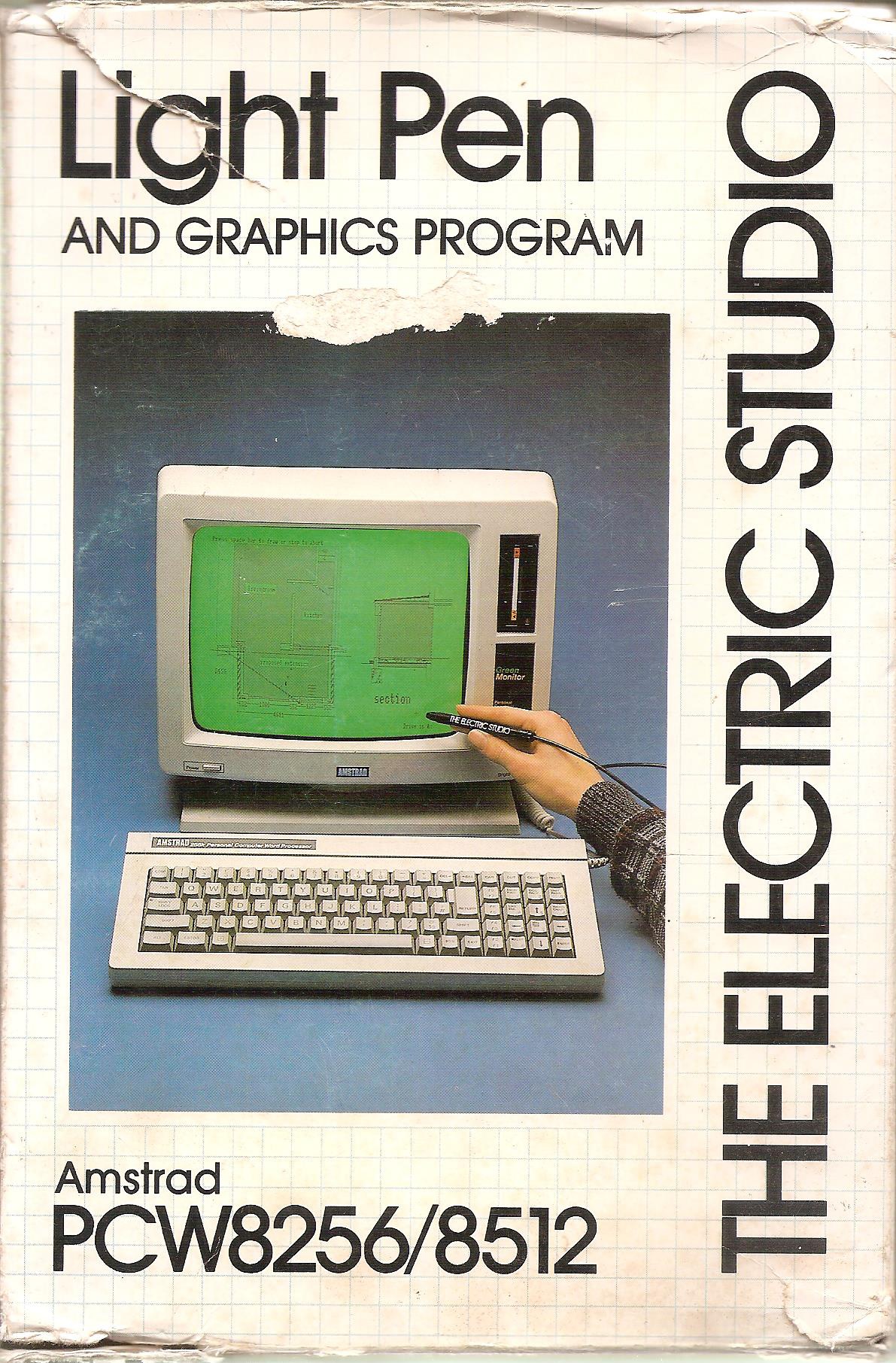
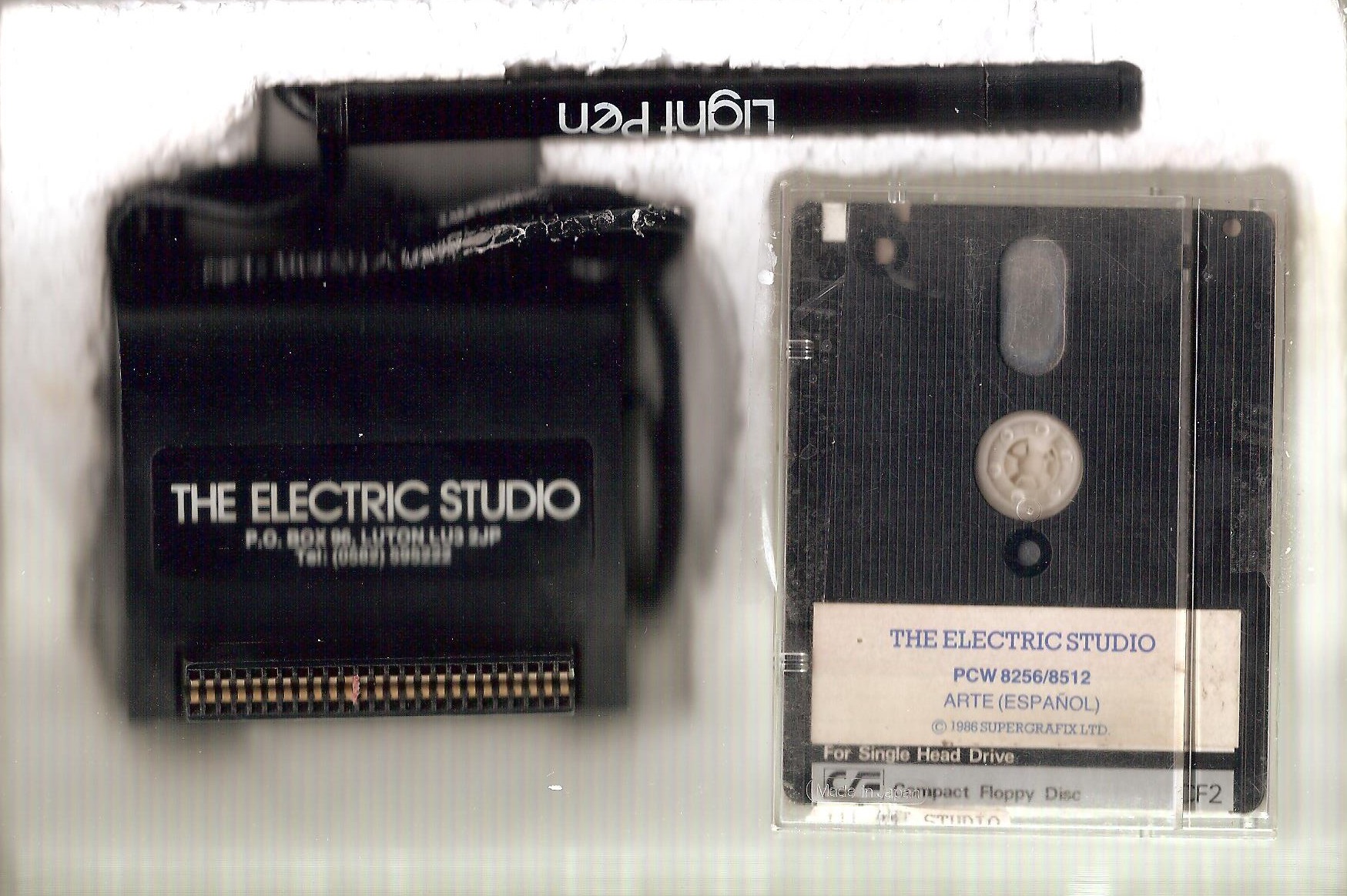
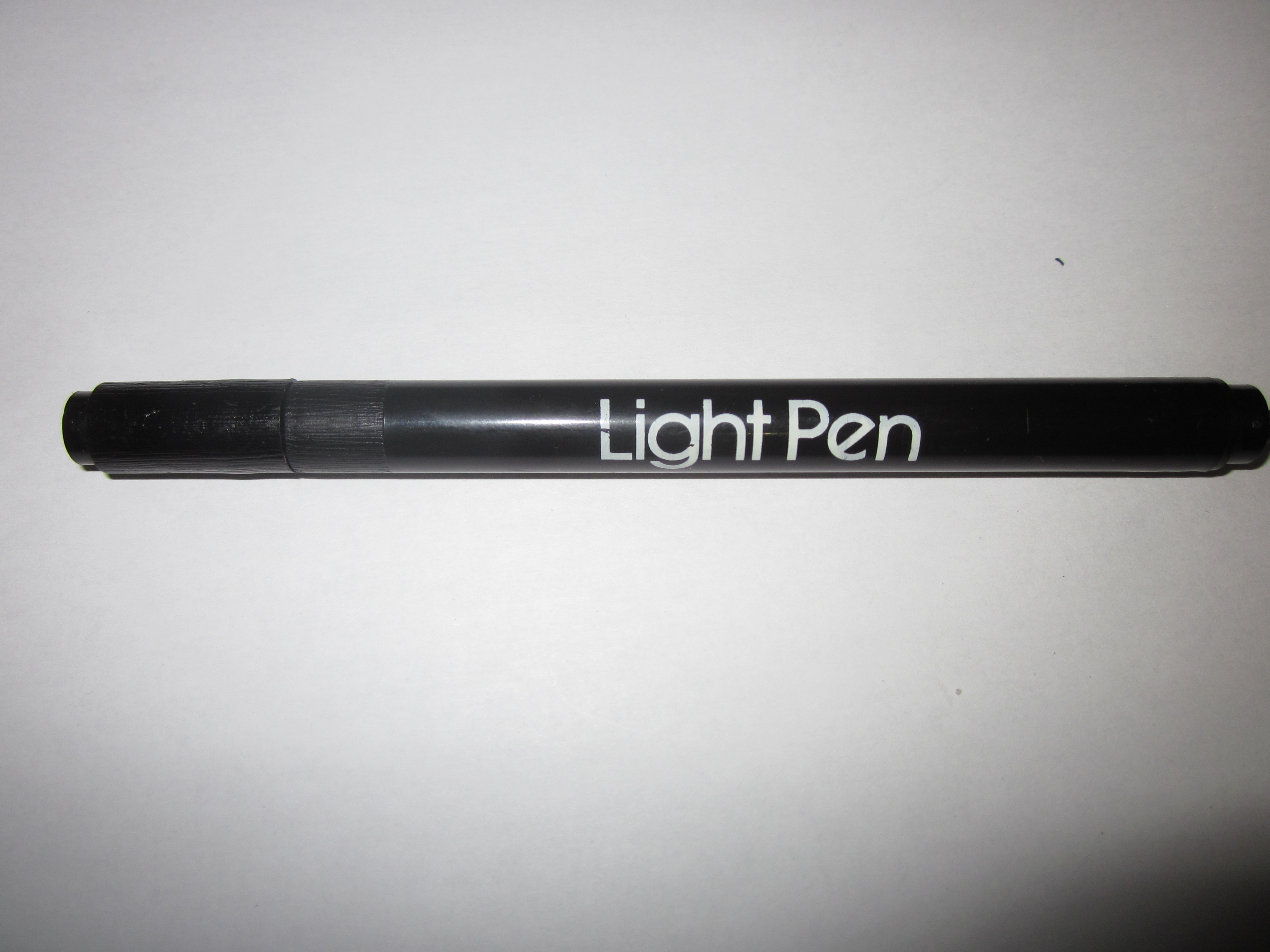
Le Light Pen de chez [[fr:companias:The Electric Studio|The Electric Studio]] est un périphérique qui dote le [[fr:pcw|PCW]] d'un crayon optique via son interface arrière, permettant ainsi de dessiner avec des programmes adaptés.
 Crayon OptiqueUnité Interface
Le Light Pen de chez [[fr:companias:The Electric Studio|The Electric Studio]] est un périphérique qui dote le [[fr:pcw|PCW]] d'un crayon optique via son interface arrière, permettant ainsi de dessiner avec des programmes adaptés.
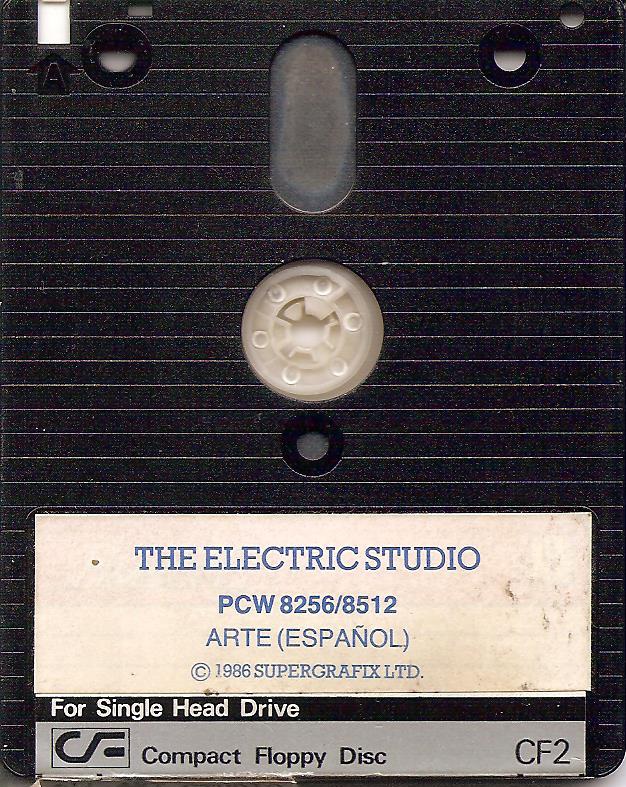
Boîtier FaceBoîtier DosInsert IntérieurBien que l'intention première d'[[fr:companias:amstrad|Amstrad]] était de donner au [[fr:pcw|PCW]] l'image d'une simple machine à écrire, la réalité est que les PCW 8256/8512/9512 étaient de bons ordinateurs et, en tant que tels, capables d'exécuter des tâches propres à d'autres machines similaires. Pour le prouver, la firme angla "The Electric Studio" développa ce crayon optique pour réaliser des dessins directement sur l'écran monochrome du PCW.
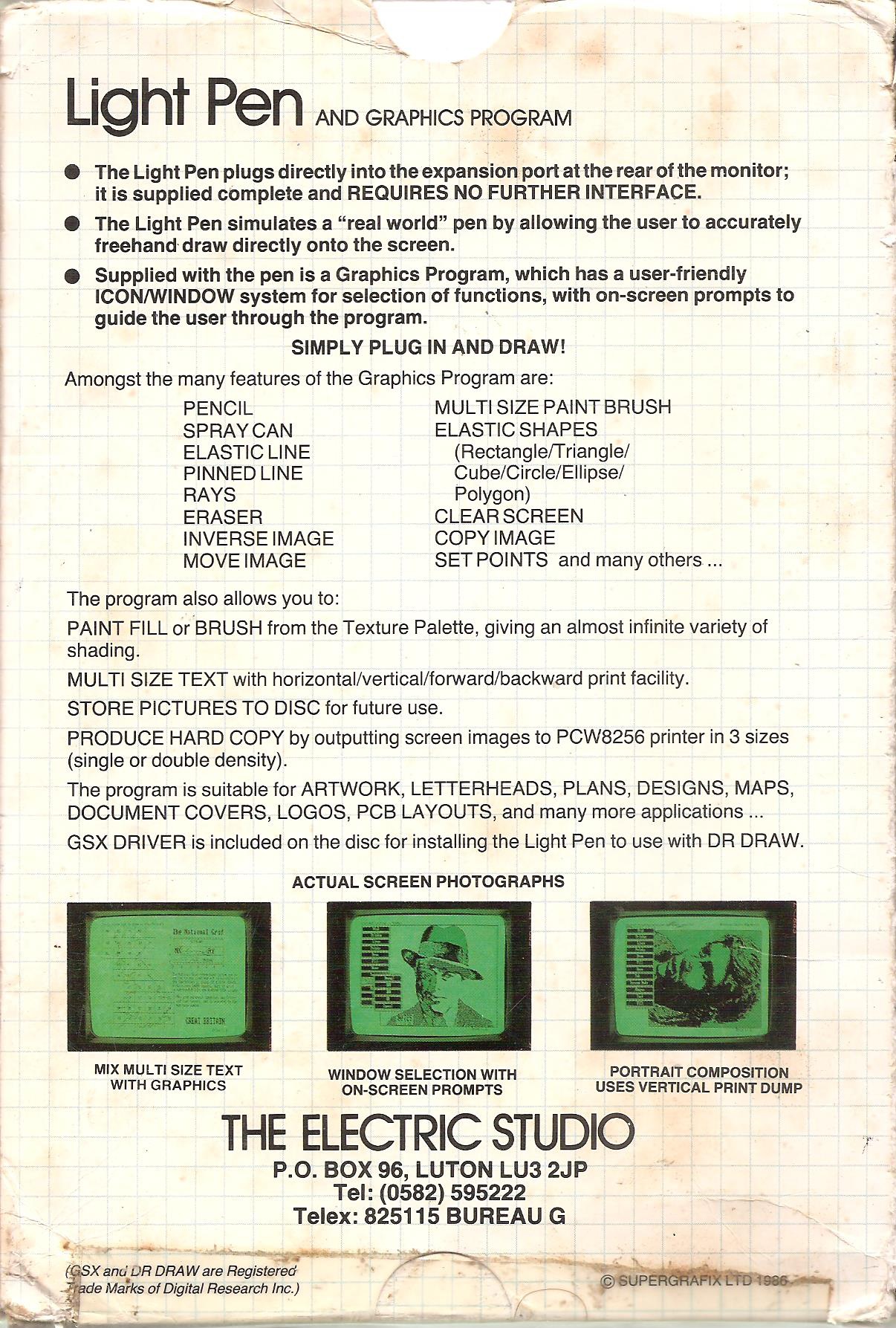
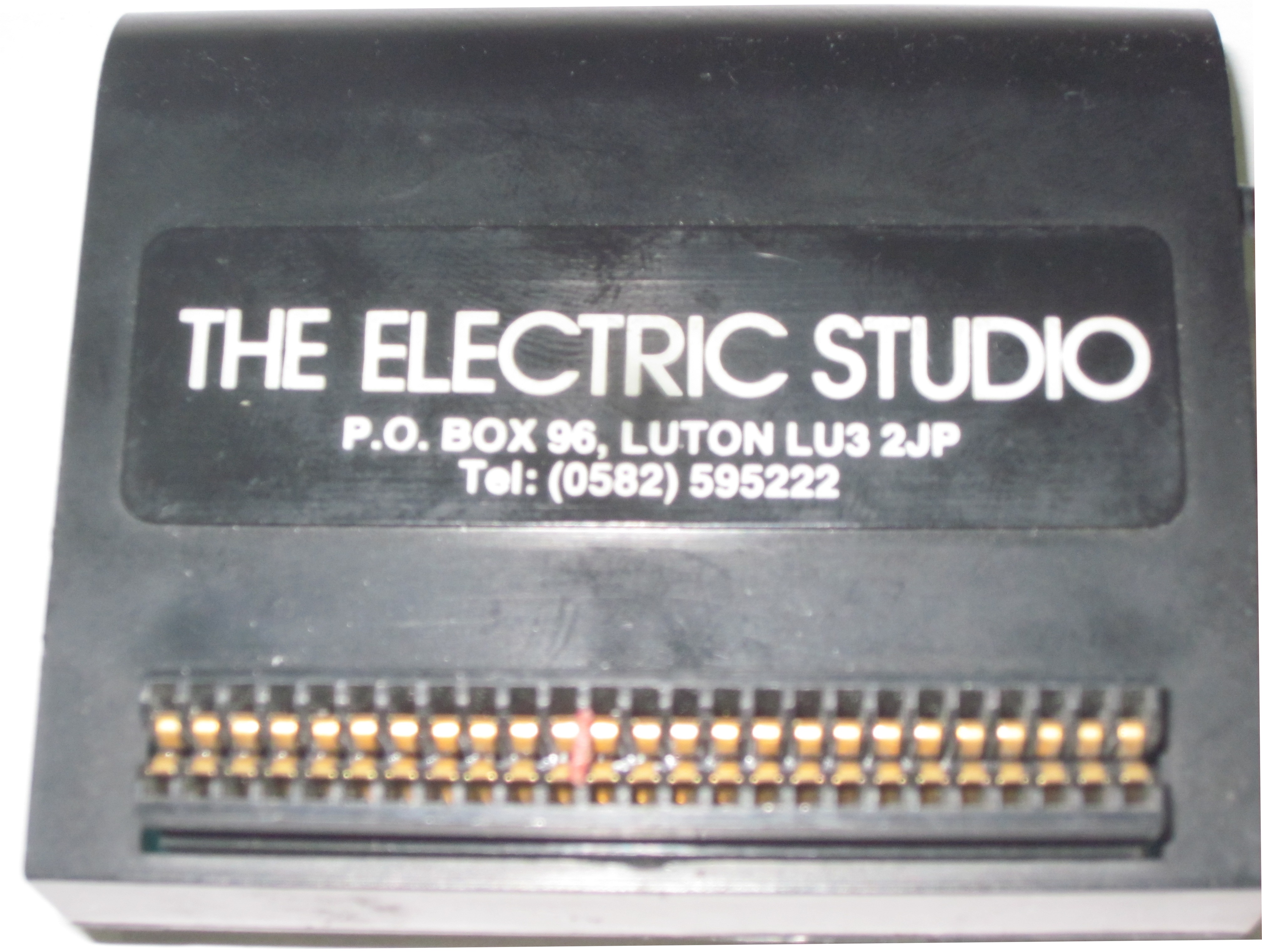
Le crayon optique incluait une interface qui se connectait au bus d'extension arrière de l'ordinateur, avec un cordon le reliant au corps du stylet. Pour son utilisation, le kit comprenait également une disquette logicielle qui permettait non seulement le tracé de lignes, mais aussi de les compléter avec différentes textures de hachures et des formes géométriques de base. Bien entendu, il était possible de sauvegarder les dessins créés dans un fichier sur disquette ou de les envoyer directement vers l'imprimante.
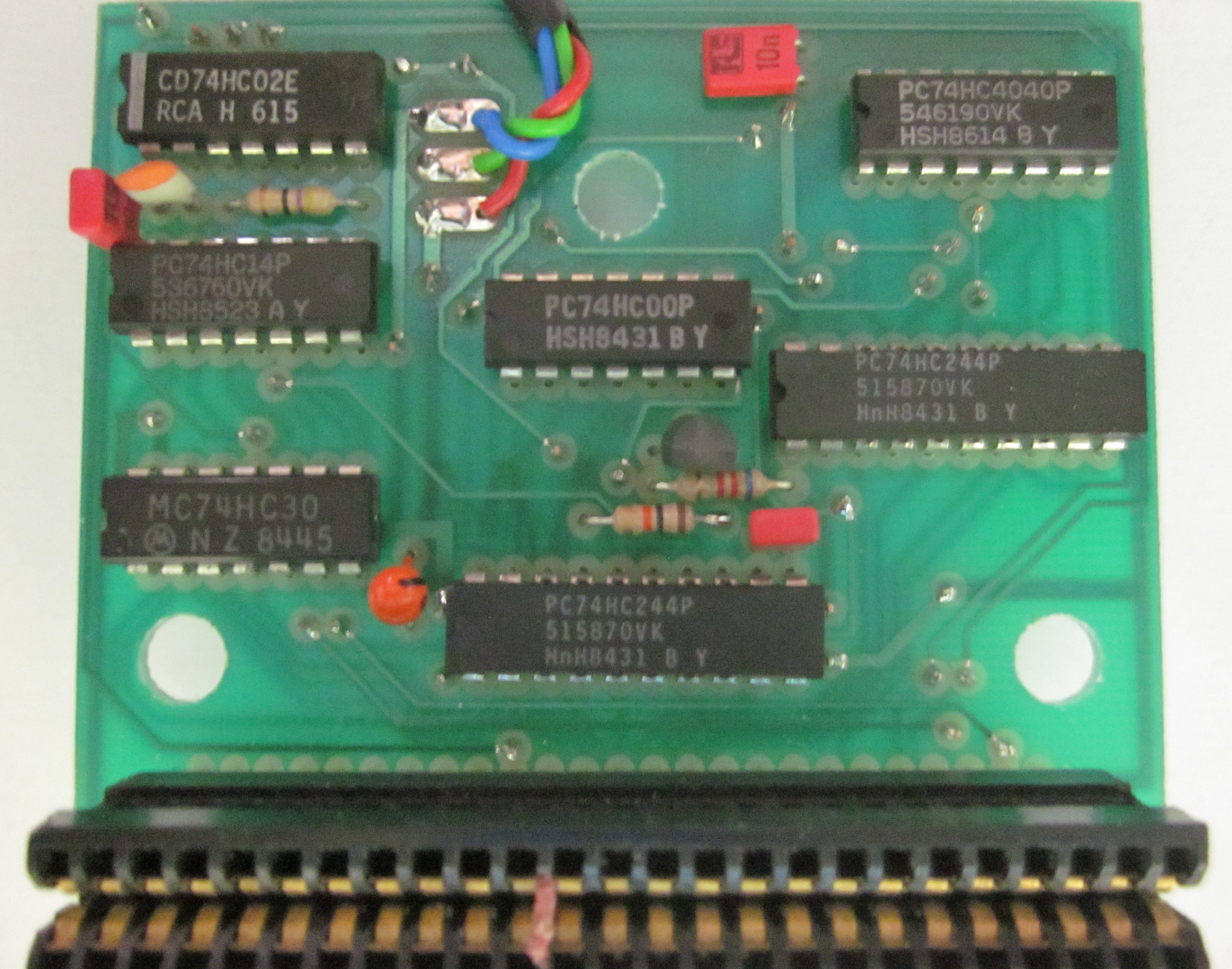
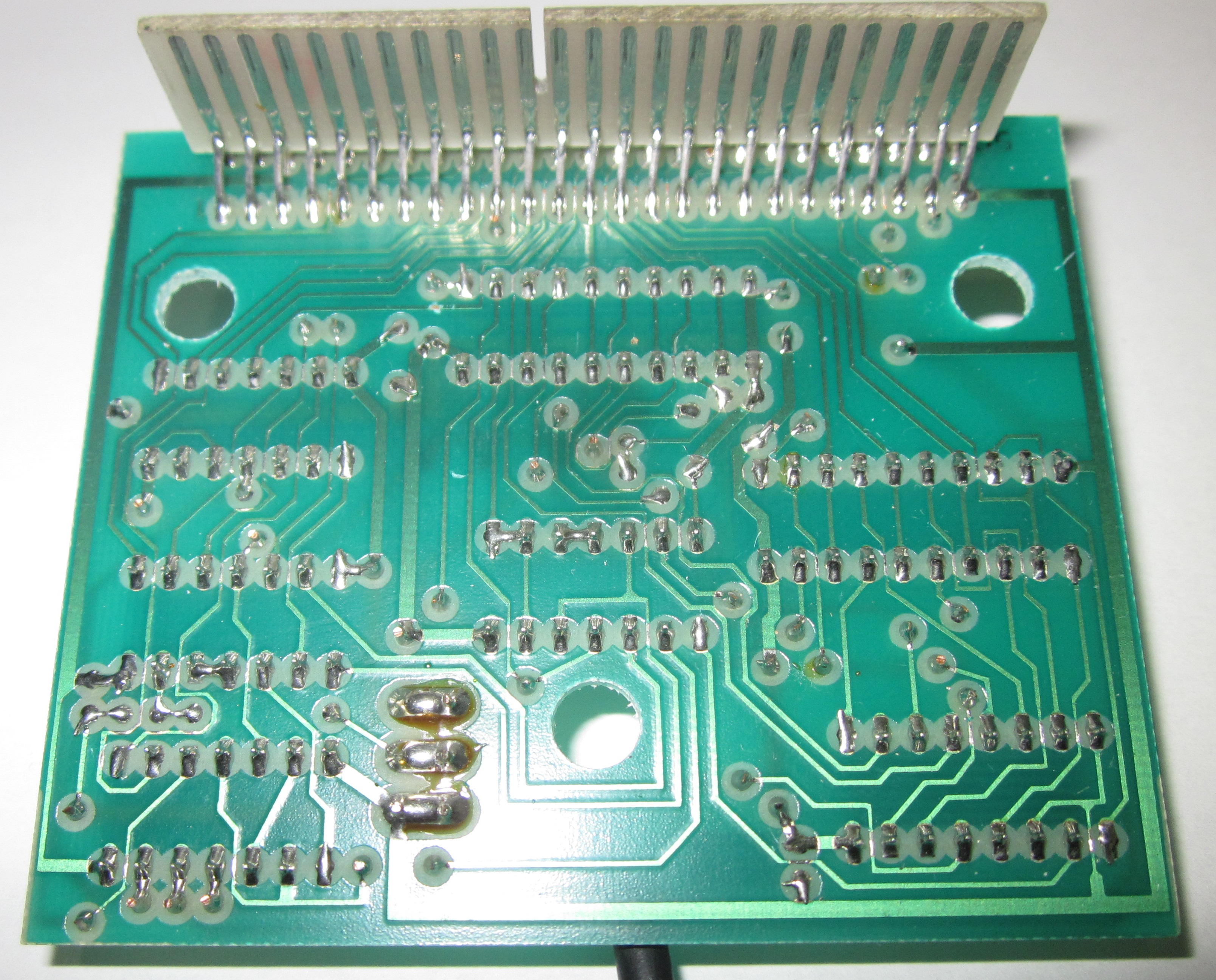
Ensemble CompletCarte InterfaceDétail ConnecteurOfites Informática présenta une autre de ses extensions destinées à développer les capacités graphiques de la machine : l'Electric Studio Light Pen, accompagné d'un programme élaboré par Supergrafix Ltd.
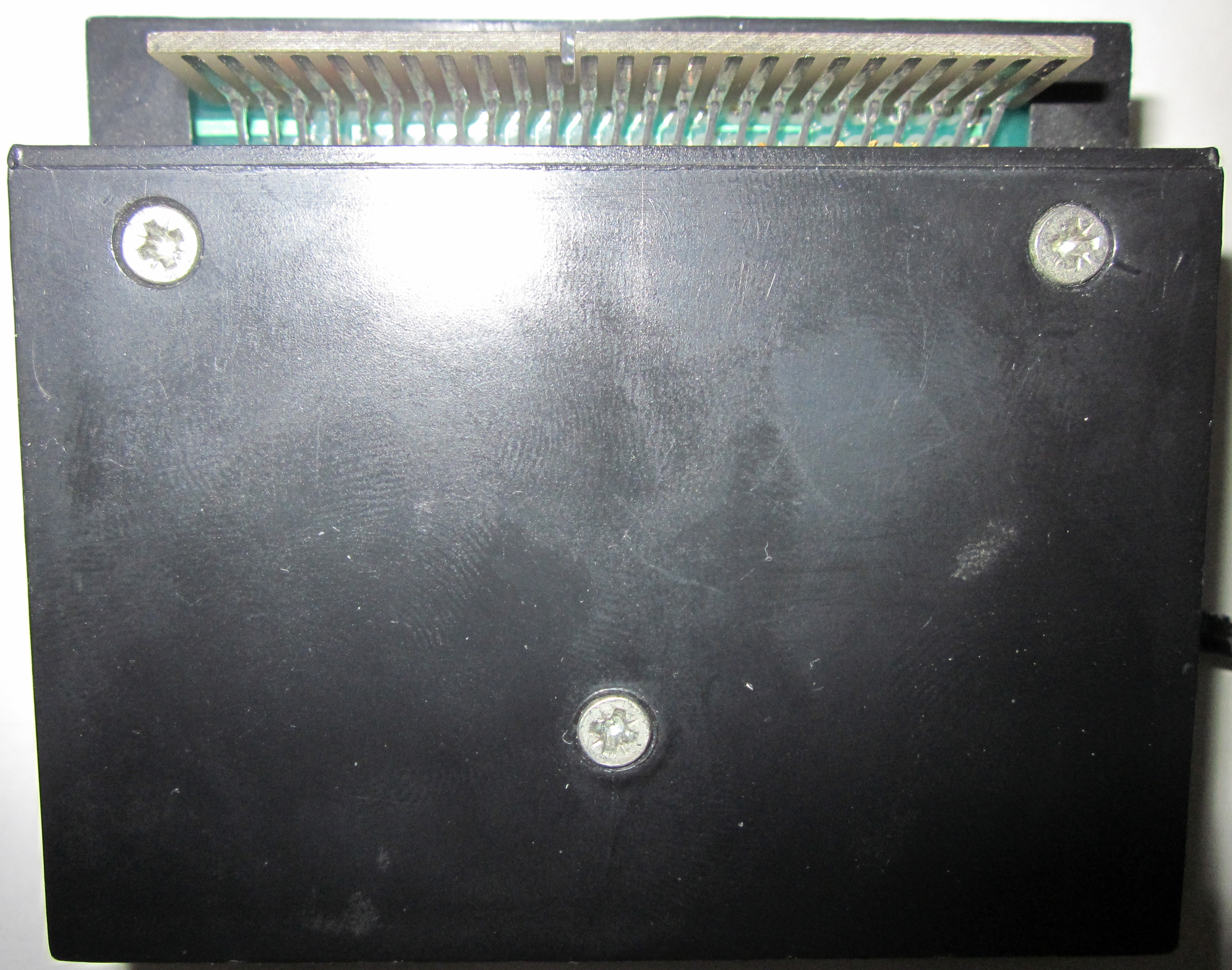
L'équipement comprend un crayon optique et une petite interface venant se brancher sur le port d'extension. Concernant le stylet, il intègre un capuchon de protection pour éviter que de petits débris n'obstruent le capteur photosensible et bloquent le passage de la lumière. Au sujet de l'interface, la connexion s'effectue sans aucun problème, bien que sa forme implique qu'elle s'enclenche un peu de travers. Elle dispose d'un port d'extension traversant dupliqué sur sa face arrière, mais la notice d'instructions précise de n'y connecter aucun périphérique. Le câble offre une longueur suffisante pour manipuler l'ensemble confortablement.
Pour commencer, étant donné la structure intuitive du programme graphique fourni, l'utilisation de la notice s'avère pratiquement superflue. Malgré cela, il reste toujours recommandé de la lire attentivement avant de connecter le matériel.
C'est alors que l'on se confronte au phénomène le plus cocasse du monde informatique de l'époque : les erreurs de localisation. Ce petit manuel d'instructions a été traduit par ALPHA Translation. Outre les fautes de syntaxe que l'on peut considérer comme classiques dans de tels cas, on y trouve des termes archaïques comme "porte-encre de lumière" (lapicera de luz) pour désigner le crayon, ou "clé de polarisation" (llave polarizadora) pour décrire l'encoche de détrompage moulée sur los connecteurs afin d'éviter les inversions ; ou tout simplement "clés" (llaves) pour parler des touches du clavier. Pour couronner le tout, les paragraphes mélangent joyeusement les temps verbaux sans le moindre scrupule.
Dans l'ensemble, ce livret imprimé s'avère assez désastreux, mais il fournit assez de données pour comprendre les variables de base du matériel. Ofites aurait tout de même pu se charger de corriger ces pages d'instructions ; en l'état, il ne leur manque que des bulles de dialogue pour passer pour une bande dessinée. Il est regrettable que l'environnement logiciel ait été localisé en utilisant exactement ces mêmes termes — ce qui rend la version originale anglaise non patchée grandement préférable.
Cette revue remplace parfaitement la documentation d'origine ; expliquons les caractéristiques du programme graphique étape par étape.
Règle Numéro Un des extensions matérielles : connecter les modules impérativement avec l'ordinateur éteint. Une fois la règle numéro un appliquée, il suffit de charger votre système CP/M maître, d'introduire la disquette utilitaire fournie et de taper art. L'architecture logicielle se charge intégralement en mémoire vive, ce qui permet de retirer le volume utilitaire et d'insérer une disquette de données dédiée pour sauvegarder vos fichiers de dessin.
Contrainte Majeure Numéro Un de tous les crayons optiques : l'écran s'avère extrêmement lumineux, rendant le travail pénible sans lunettes à filtre anti-reflets. Une fois cette contrainte découverte — qui sur le PCW se manifeste par un canevas entièrement vert et éclatant —, on peut commencer à naviguer dans le menu d'indexation. Celui-ci s'affiche sur la partie gauche de l'écran, mais ne gêne en rien l'espace de travail puisqu'il s'efface automatiquement dès que des tracés actifs sont appliqués.
L'accès aux différentes options du menu s'effectue en pointant dessus avec le stylet optique et en pressant la Barre d'espace. Lors de la confirmation, le haut-parleur interne émet le signal sonore (bip) typiquement agaçant du PCW. Pour couper ce retour matériel, il suffit d'appuyer sur la touche "s". Activer una option ouvre un sous-menu enfant. Celui-ci peut bifurquer vers un niveau inférieur imbriqué, et ainsi de suite. Pour reculer d'un niveau, appuyez sur la touche CAN. Si vous devez plutôt vous échapper directement vers la hiérarchie du menu maître, actionnez la touche STOP. Cette architecture offre un moyen exceptionnellement fluide de naviguer dans l'utilitaire.
Le premier élément listé sur l'index est l'Aide. "Aide" affiche un calque détaillant toutes les combinaisons de touches qui possèdent une fonction au sein de la suite, indiquant précisément quand elles peuvent être invoquées (il n'y a que quinze variables au total, rapidement maîtrisées avec un peu de pratique).
Le second répertoire du menu gère les fonctions d'E/S de la disquette : sauvegarder et charger des fichiers d'écran, ainsi que lister l'arborescence des fichiers sur n'importe quel volume de stockage cible (A, B ou M). La documentation traduite qualifie cet index d'arborescence de "guide". Les dessins sont écrits en utilisant un codage à longueur fixe ; cela implique que, quelle que soit la densité ou la complexité de votre illustration vectorielle, son empreinte en octets sur le disque reste strictement identique. Ce choix technique bride sévèrement l'efficacité du stockage des disquettes ; un codage dépendant de la structure, similaire à l'architecture de DR DRAW, aurait constitué une sélection de conception bien supérieure.
Le menu de mise en page pour l'imprimante est étonnamment complet pour un logiciel de cette catégorie : nous disposons d'options pour des flux d'impression verticaux, réduits ou normaux (qui sont des variables mutuellement exclusives). Cependant, une telle perfection technique ne pouvait rester sans tache : les bancs d'essai montrent qu'en imprimant à l'échelle standard (1:1), le rendu raster s'étire verticalement le long de l'axe de mise en page. Dans les deux autres modes de mise à l'échelle, cette aberration graphique chute à des marges presque imperceptibles.
À la suite de ce bloc, nous trouvons les outils de création dédiés au tracé de lignes, de courbes à main levée et de formes géométriques vectorielles.
"Lignes" déroule un sous-menu abritant les "lignes simples", les "lignes pointillées" et les "rayons". Les lignes simples se tracent en maintenant la touche ALT enfoncée tout en déplaçant le crayon pour verrouiller son point d'origine structurel, puis en relâchant ALT pour fixer la coordonnée cible de fin. Le terme "lignes pointillées" ne désigne pas un alignement de pointillés (une autre bizarrerie de l'équipe de localisation) — il représente des polylignes chaînées, ce qui signifie que la coordonnée de fin de votre dernier tracé sert automatiquement de base d'origine pour le vecteur suivant, et ainsi de suite. Enfin, les rayons sont une série de vecteurs linéaires rayonnant vers l'extérieur à partir d'une unique coordonnée d'origine partagée.
L'utilitaire "Dessiner" ouvre un bloc imbriqué contenant le "porte-encre" (lapicera), le pinceau, l'un "atomiseur", des points isolés et une routine de nettoyage complet de l'écran. L'environnement localisé utilise "porte-encre" pour définir les tracés à main levée. Pour peindre le long d'une trajectoire, l'opérateur maintient la Barre d'espace enfoncée tout en faisant glisser l'extrémité du stylet sur la surface de l'écran. Cela permet de tester la précision de calcul de ce périphérique optique : elle s'avère parfaite jusqu'à ce que le tracé approche du secteur extrême droit de l'écran. À ce seuil, les calculs de coordonnées se dégradent considérablement — le curseur de visée tremble de manière instable, rendant virtuellement impossible le ciblage d'un pixel précis. Cette zone aveugle couvre une bande verticale représentant environ un sixième de la largeur totale de l'affichage.
Le point suivant de l'arborescence principale est la commande de Remplissage (Fill). Activer cet outil ouvre un index de palette abritant une collection impressionnante de 54 textures de hachures distinctes, aux côtés d'une variable de remplissage plein. Presser la Barre d'espace inonde la zone fermée ciblée par le stylet optique. Les opérateurs peuvent avorter cette routine au milieu de la phase de chargement mémoire.
Regroupé sous l'index "Formes", on trouve un bloc imbriqué permettant de tracer des triangles classiques, des prismes en trois dimensions, des rectangles réguliers, des blocs pleins remplis ainsi que des cubes en 3D.
Les options restantes de cet index gèrent le tracé de polygones, autorisant des configurations de trois à neuf côtés (notez que ces vecteurs se déforment de manière importante s'ils sont étirés sur de grandes limites de pixels), aux côtés de cercles et d'ellipses personnalisées. Ces dernières peuvent être ajustées à n'importe quelle inclinaison et dimension via une routine de mise en forme vectorielle exceptionnellement simple : maintenir la touche ALT enfoncée tout en déplaçant le stylet met à jour le diamètre principal ; appuyer sur EXTRA étire le ratio d'excentricité de l'ellipse et ajuste l'angle d'inclinaison vectoriel, tandis qu'actionner la Barre d'espace verrouille définitivement la forme géométrique sur le canevas.
La capacité native du système à générer des chaînes de caractères typographiques est particulièrement spectaculaire. Activer "Texte" ouvre une boîte de configuration permettant de choisir entre du "texte normal", du "texte vers le haut", du "texte vers l'arrière" et du "texte vers le bas" (ce qui correspond à faire pivoter la mise en page du texte de 0, 270, 180 et 90 degrés respectivement). De plus, les artistes bénéficient d'un accès immédiat à neuf tailles de polices de caractères distinctes ! La taille un correspond au texte standard du terminal PCW ; la taille neuf atteint une hauteur d'affichage de près de cinq centimètres. Une ingénierie tout simplement brillante.
Sous les outils de travail génériques du système, nous avons regroupé les nœuds de sous-systèmes suivants : "utilitaires", "couleur d'encre" et "mode d'encre".
Le sous-menu des utilitaires permet aux concepteurs de capturer, déplacer et dupliquer des sélections rectangulaires de canevas (à échelle identique) ou d'exécuter la fonction "focaliser" — plus connue dans les logiciels de création actuels sous le nom de macro de zoom pixel. Cette routine amplifie la zone du canevas (à un ratio fixe unique), permettant de manipuler des structures de pixels individuelles avec une clarté absolue.
"Couleur d'encre" gère, comme on peut s'y attendre face aux limitations matérielles d'affichage du PCW, un jeu de variables très restreint : l'illumination verte standard et ce que l'environnement système traduit par "reculer" (retrocedar) — qui signifie simplement noir, rendu dans le style brut caractéristique d'ALPHA Translation.
Enfin, "mode d'encre" régit les routines logiques de mélange de pixels, accueillant les opérateurs booléens suivants : Normal, XOR, AND et OR. Cette implémentation permet, entre autres astuces de production, des étapes de correction faciles en masquant sélectivement les artefacts du canevas. Ce résultat ne peut être atteint via la combinaison classique EXTRA+DEL, qui supprime uniquement le tout dernier vecteur tracé de la pile mémoire (au passage, le manuel localisé indique par erreur d'appuyer sur ALT au lieu de EXTRA pour cette macro).
Et ici se termine notre voyage à travers une architecture logicielle qui se montre exceptionnellement sophistiquée dans certains domaines tout en restant remarquablement rudimentaire dans d'autres ; nous avons noté une absence définitive de fonctionnalités de mise en page de niveau production, telles que la rotation libre des formes géométriques, des bibliothèques de définitions de symboles personnalisés, des étapes de zoom graduées ou des outils de centrage automatique du canevas. Avant d'acquérir ce kit matériel, les opérateurs doivent auditer si ses seuils de rendement correspondent à leurs exigences de dessin.
La disquette d'application comprend un fichier pilote de périphérique système intégré qui peut être référencé au sein de votre configuration maîtresse ASSIGN.SYS. Ce fichier pilote est nommé DDESP.PRL et nécessite strictement la présence en arrière-plan du pilote du contrôleur de carte d'affichage DDSCREEN.PRL au sein du même répertoire pour s'exécuter avec succès. Lorsqu'il est intégré à n'importe quelle suite de production exploitant la couche native du sous-système graphique GSX, il permet de gérer le curseur graphique de visée directement avec le corps du stylet optique physique. Ce pilote système introduit également une fonctionnalité d'accessibilité intéressante, permettant d'inverser l'ensemble de la palette de couleurs d'affichage globale en appuyant sur la touche "b" pendant l'interrogation active des entrées graphiques. Nous avons évalué cette intégration en ajoutant DDESP.PRL dans le script ASSIGN alimentant Dr. DRAW, aux côtés de notre pilote de cible d'impression actif. La mise en page de l'espace de travail qui en résulte devient beaucoup plus confortable à piloter (Dr. DRAW est célèbre pour être lourd à manœuvrer sans une extension de crayon optique dédiée). Ce n'est pas tout ; les développeurs peuvent exploiter cette intégration du crayon optique au sein d'environnements de développement personnalisés comme le compilateur CBASIC, déverrouillant la capacité de compiler des binaires logiciels autonomes et autonomes qui analysent nativement les flux d'entrées graphiques opto-électroniques via ce périphérique matériel.
Cette intégration fluide avec les couches de l'écosystème GSX constitue la seule véritable force de ce kit matériel ; si votre cycle de production quotidien repose fortement sur des outils de mise en page vectorielle comme DR DRAW, l'ajout de ce périphérique à votre configuration de station de travail en vaut pleinement la peine.
Support Disquette Face ASupport Disquette Face BInterface Vue ArrièreDétail des Pistes PCB| Format | Archive de Documentation / Image Master DSK |
|---|---|
| {{:hardware:descargas:Light_pen_manual.pdf|Manuel The Electric Studio Light Pen}} | |
| DSK | {{:hardware:descargas:the_electric_studio_newsdesk_a.zip|The Electric Studio Light Pen Disquette A}} |
| DSK | {{:hardware:descargas:the_electric_studio_newsdesk_b.zip|The Electric Studio Light Pen Disquette B}} |