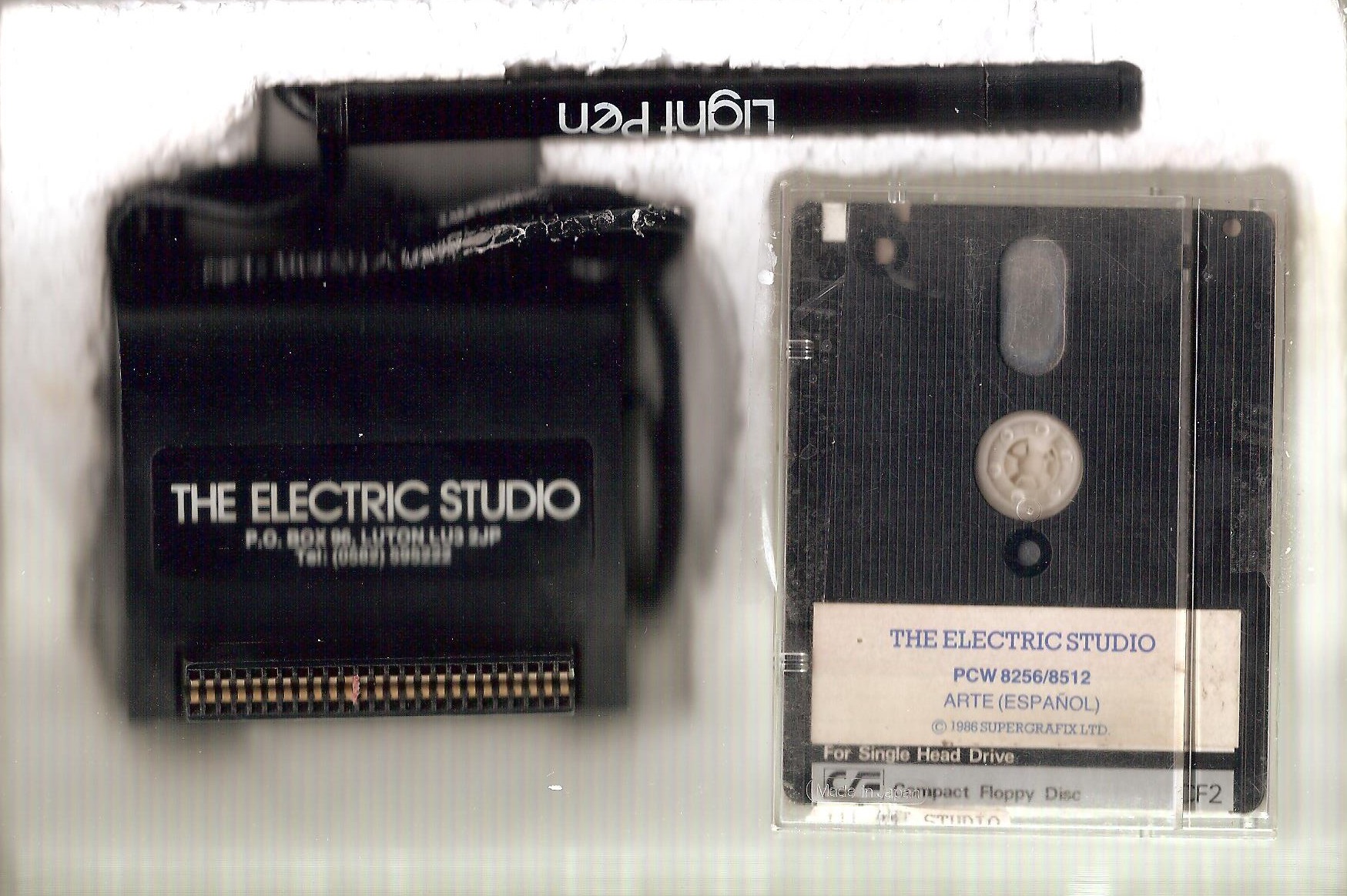
Der Light Pen aus dem Hause The Electric Studio ist ein Peripheriegerät, das das PCW-Ökosystem um einen Lichtgriffel erweitert. Er wird über die rückseitige Schnittstelle angeschlossen und ermöglicht das Zeichnen mit entsprechend angepassten Programmen.
A> LIGHT PEN
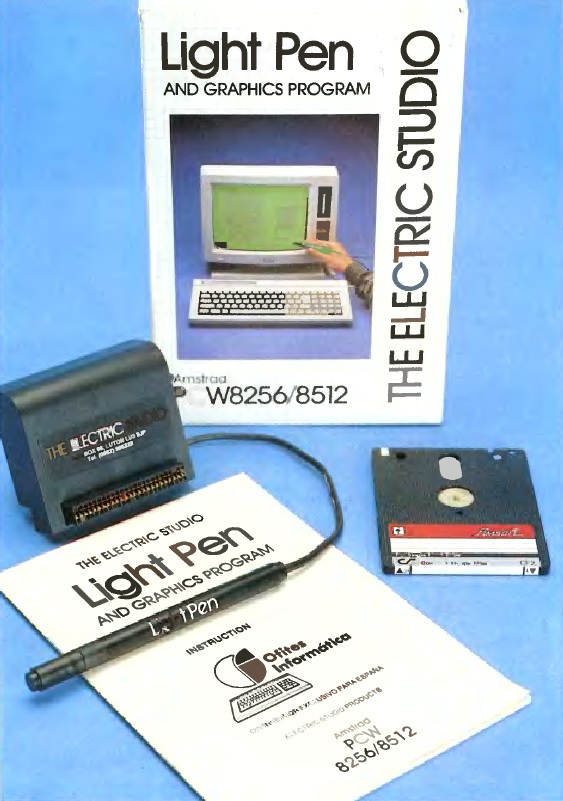
LichtgriffelInterface-EinheitOriginalverpackung
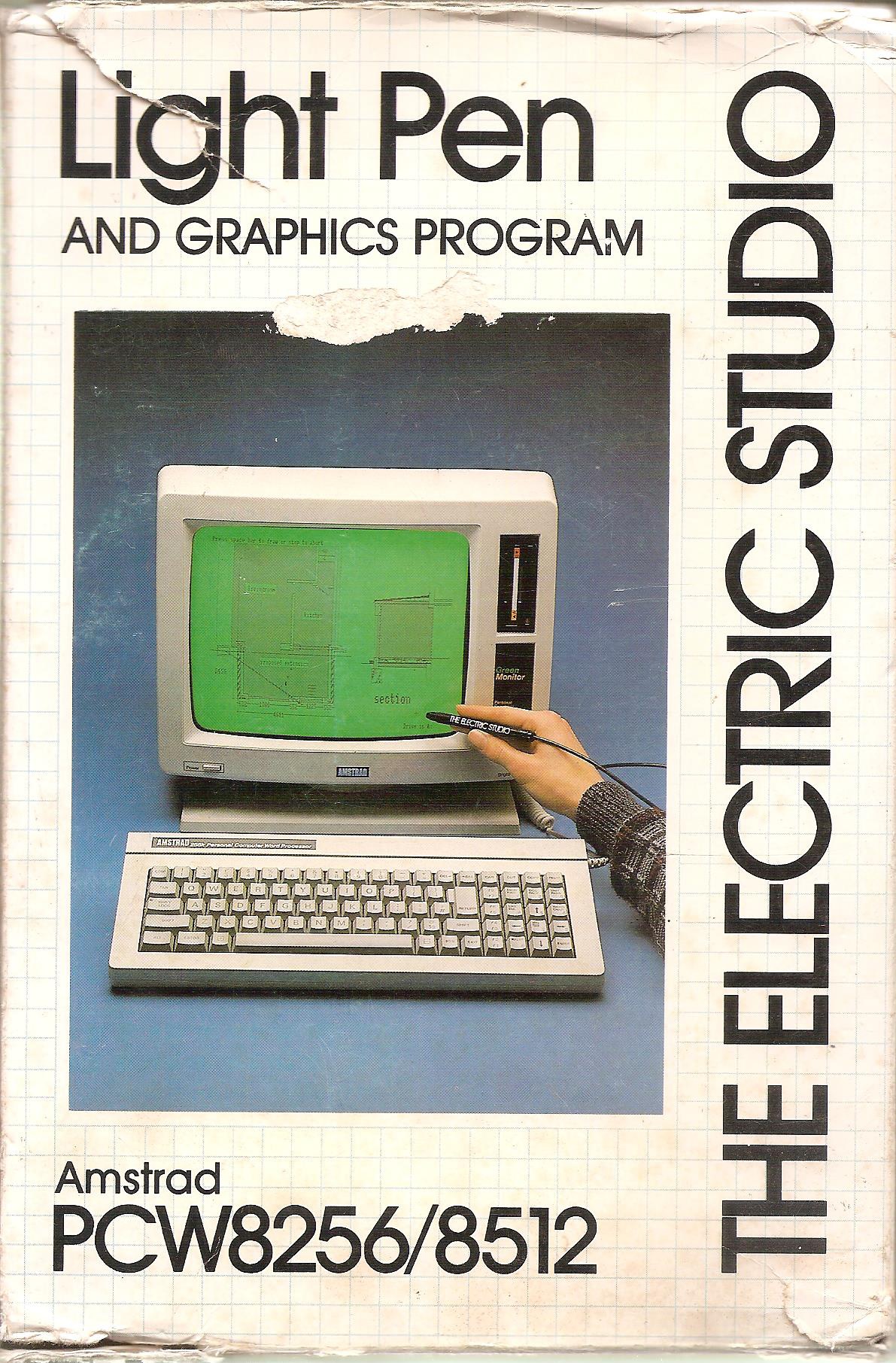
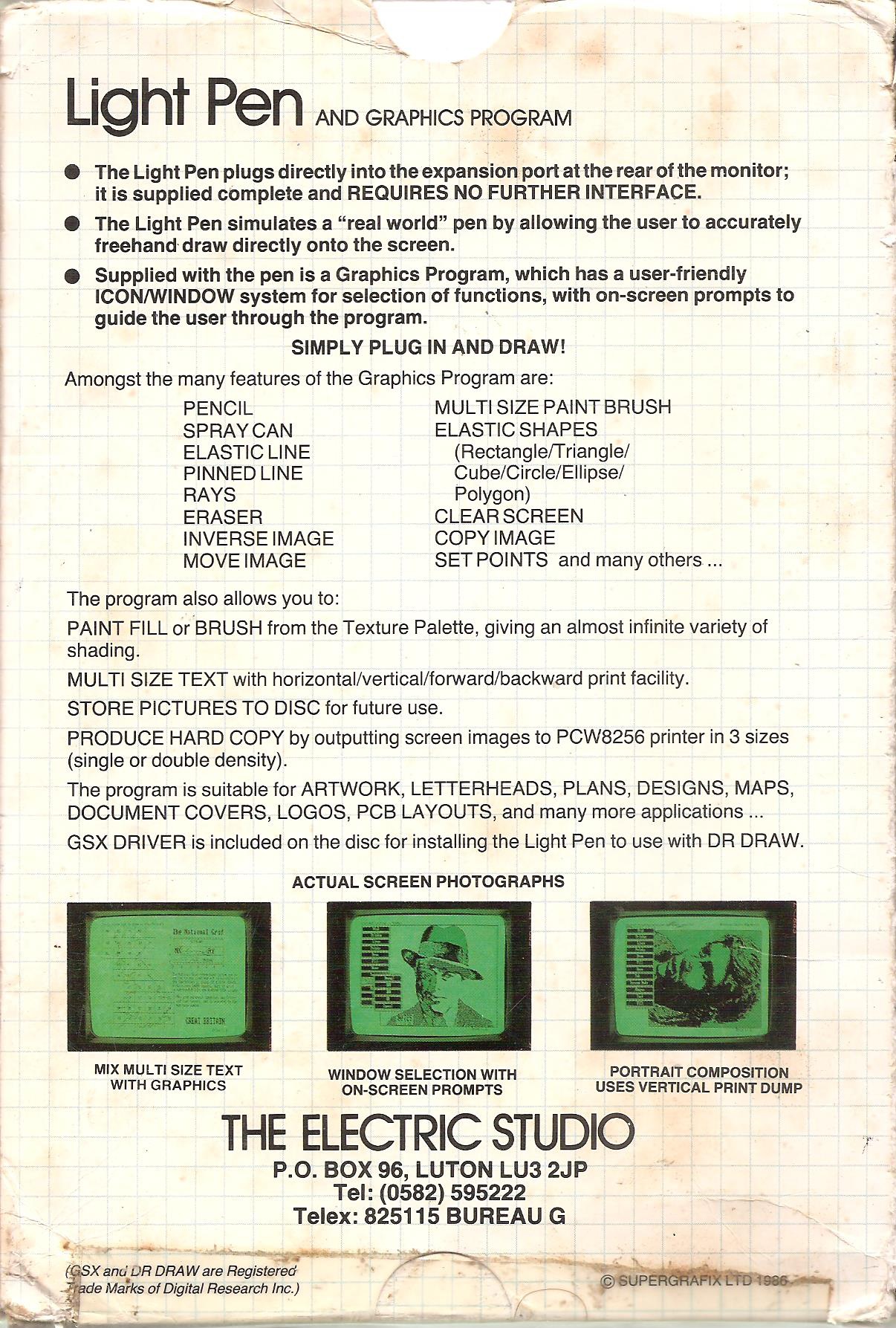
Karton VorderseiteKarton RückseiteInlay InnenObwohl die ursprüngliche Absicht von Amstrad darin bestand, dem PCW das Image einer reinen Schreibmaschine zu verleihen, waren die Modelle PCW 8256/8512/9512 in Wahrheit vollwertige Computer. Als solche waren sie problemlos in der Lage, Aufgaben zu erfüllen, die auch auf vergleichbaren Systemen liefen. Um diese Leistungsfähigkeit unter Beweis zu stellen, entwickelte die englische Firma "The Electric Studio" diesen Lichtgriffel, mit dem Zeichnungen direkt auf dem Monochrom-Bildschirm des PCW erstellt werden konnten.
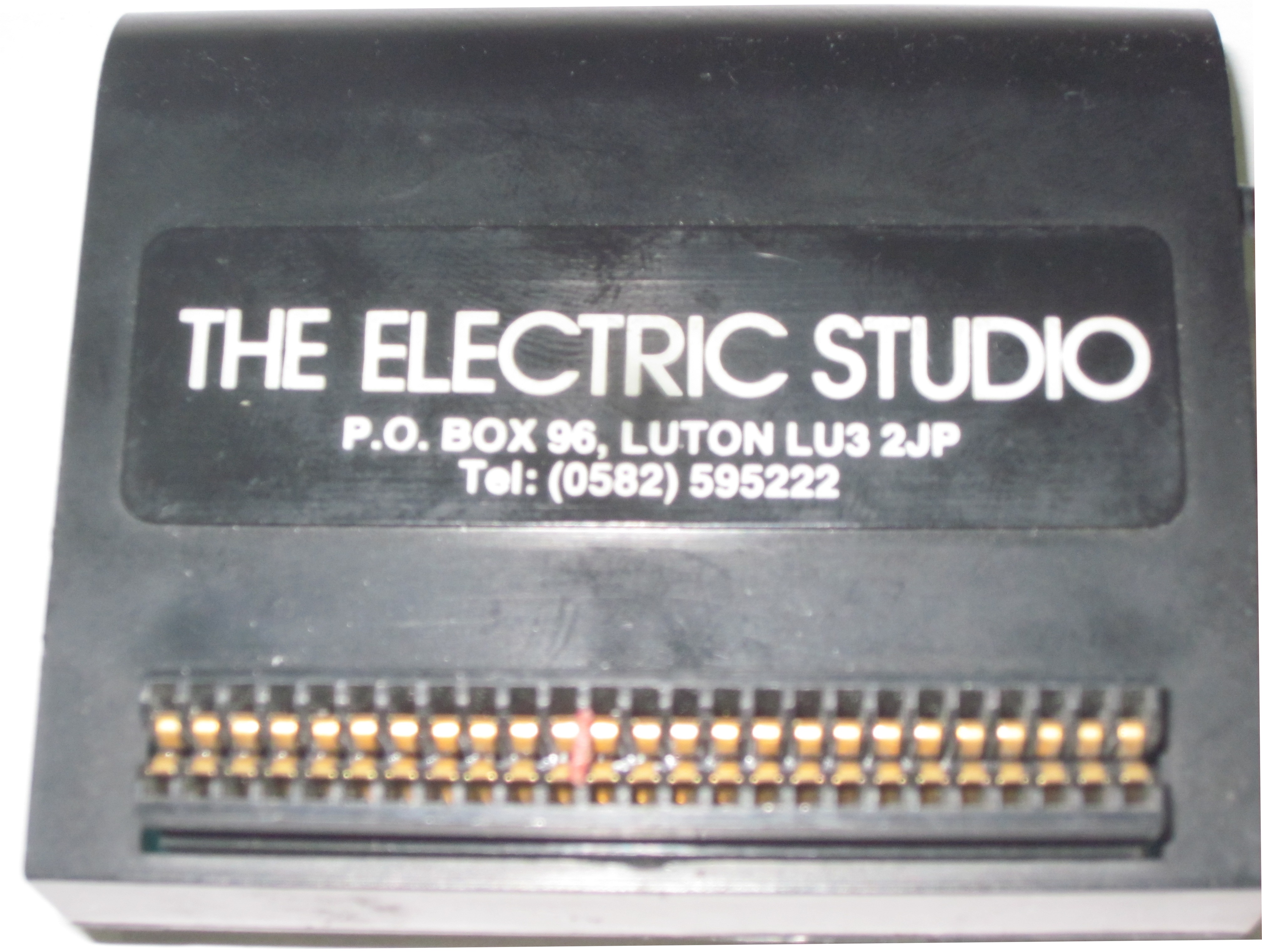
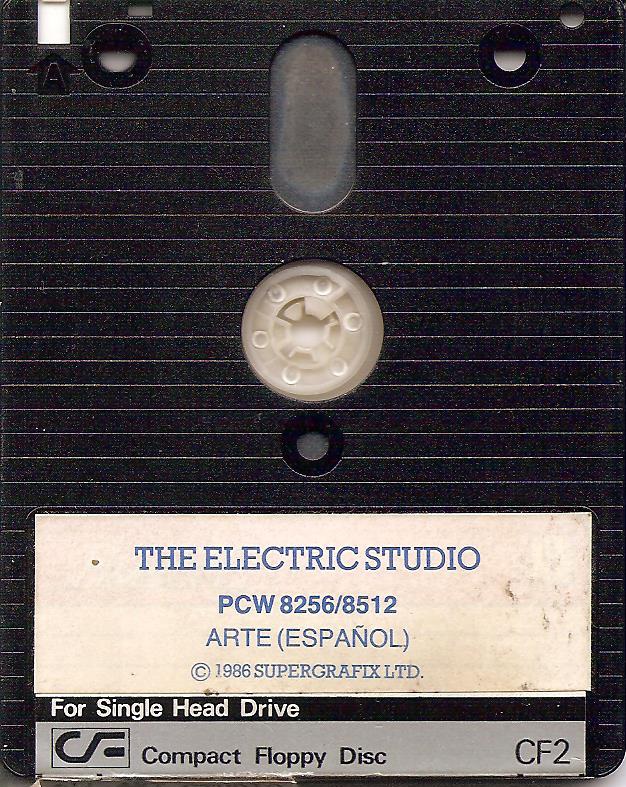
Der Lichtgriffel umfasste ein Interface, das an den hinteren Erweiterungsbus des Computers angeschlossen wurde, sowie ein Verbindungskabel zum eigentlichen Griffel. Zum Lieferumfang gehörte außerdem eine Diskette mit der passenden Software. Diese erlaubt nicht nur das Zeichnen freier Linien, sondern bot auch Unterstützung für verschiedene Füllmuster und geometrische Grundformen. Selbstverständlich war es möglich, die erstellten Zeichnungen in einer Datei auf Diskette zu speichern oder sie direkt über den Drucker auszugeben.
Hardware-Galerie
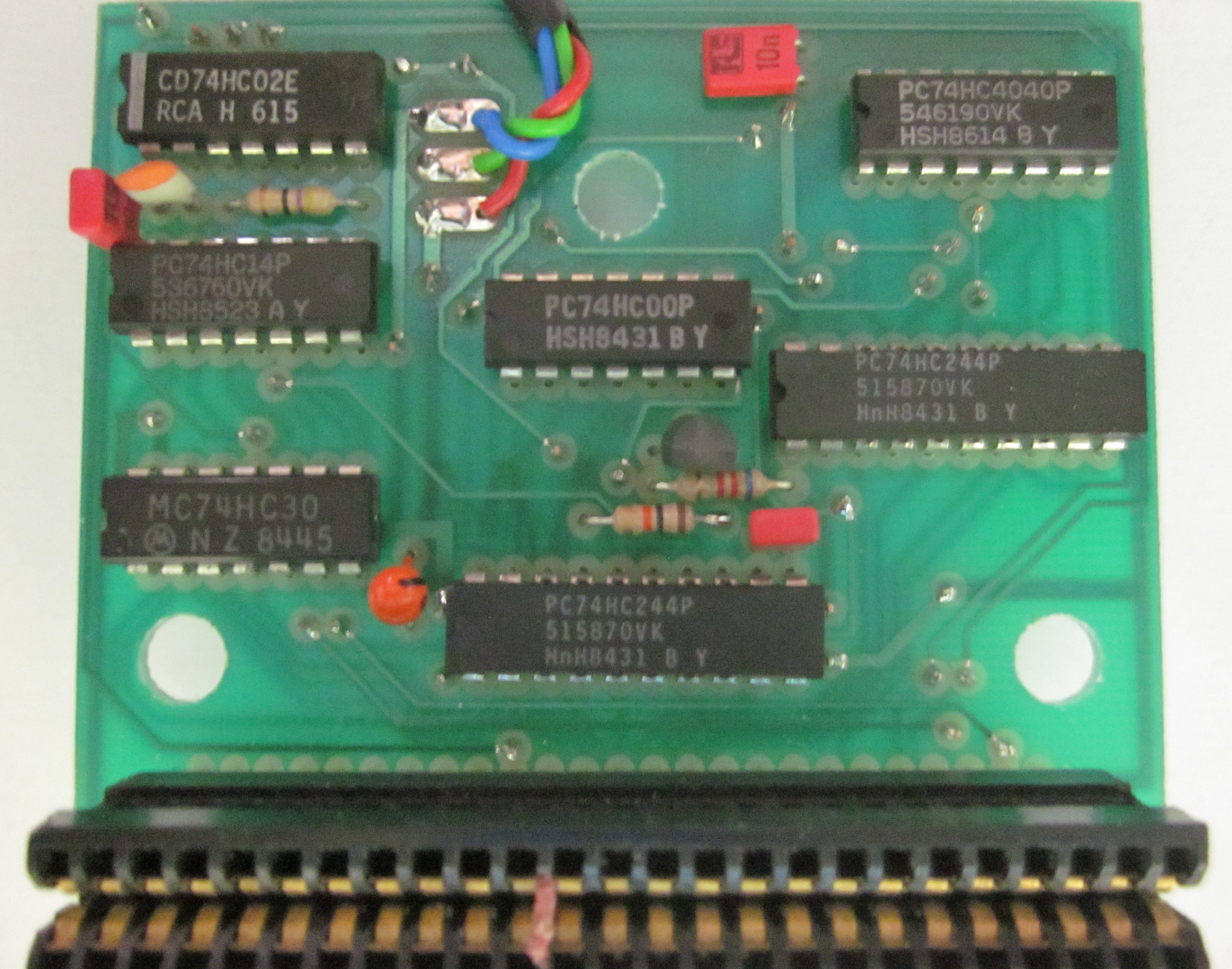
Komplettes SetInterface-PlatineStecker-DetailDetaillierte Beschreibung
Ofites Informática präsentierte ein weiteres Peripheriegerät, das zur Erweiterung der Grafikfähigkeiten beitragen sollte: den Electric Studio Light Pen, der von einem von Supergrafix Ltd. entwickelten Programm begleitet wird.
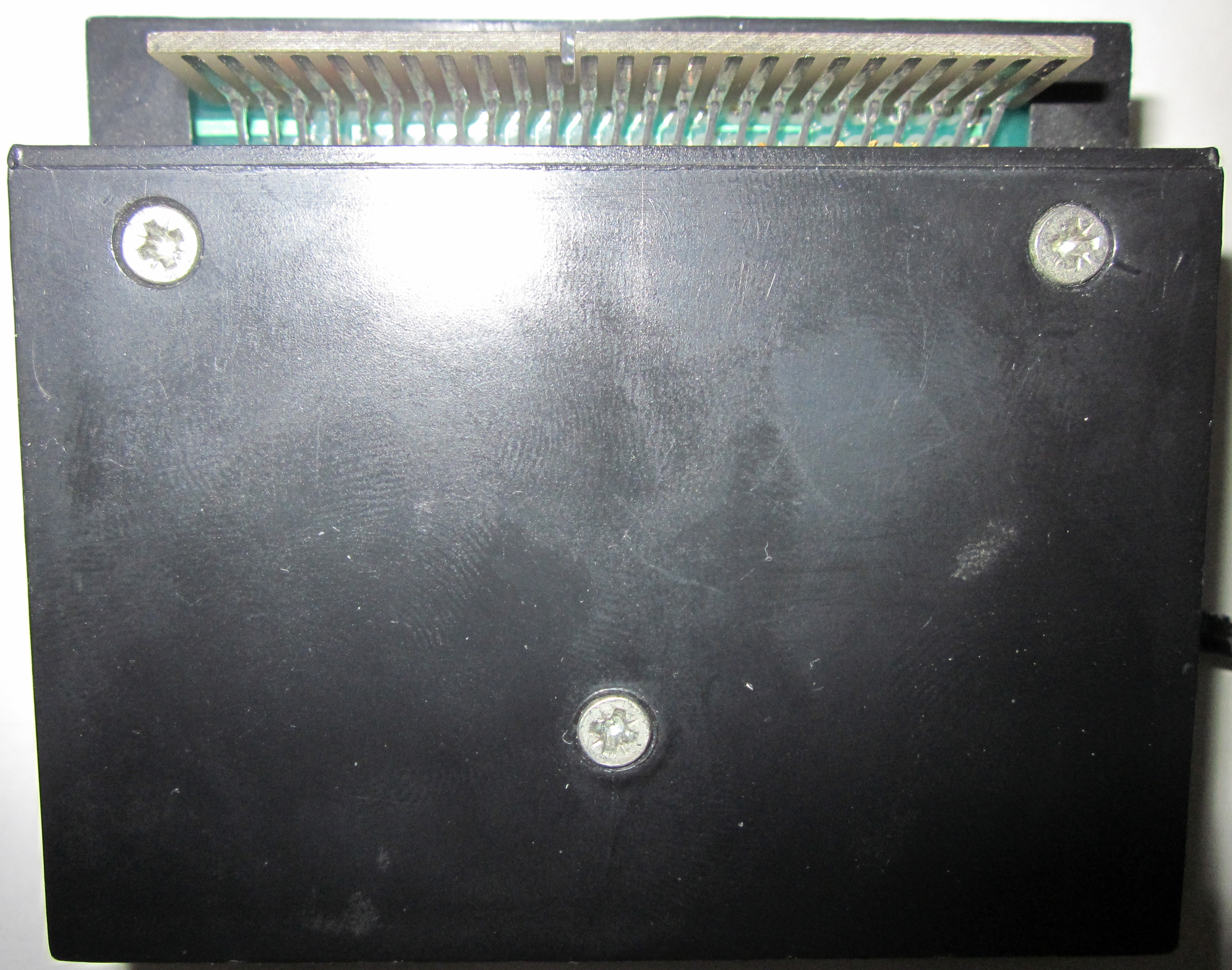
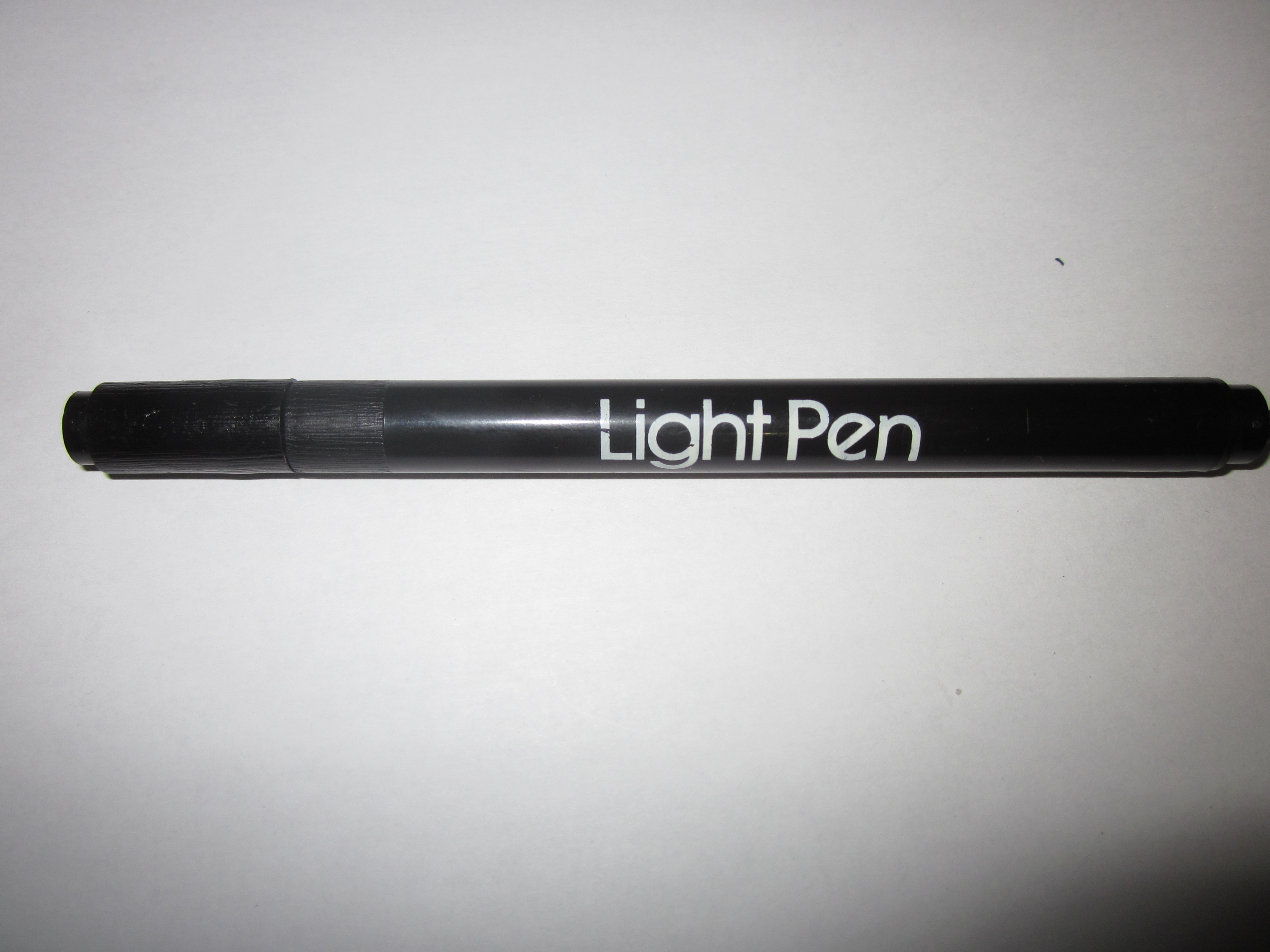
Die Hardware besteht aus einem Lichtgriffel und einem kleinen Interface für den Erweiterungsport. Der Griffel verfügt über eine Schutzkappe, um das Eindringen kleiner Fremdkörper zu verhindern, die den Lichteinfall blockieren könnten. Was das Interface betrifft, so gelingt der Anschluss zwar problemlos, jedoch führt die Bauform dazu, dass es leicht schief sitzt. Auf der Rückseite befindet sich ein durchgeschleifter Erweiterungsport, in der Anleitung wird jedoch ausdrücklich dazu geraten, dort nichts anzuschließen. Das Kabel ist lang genug, um bequem damit arbeiten zu können.
Aufgrund des intuitiven Aufbaus des mitgelieferten Grafikprogramms ist das Handbuch für den Einstieg praktisch überflüssig. Dennoch empfiehlt es sich immer, die Anleitung vor dem Anschließen des Geräts aufmerksam durchzulesen.
Dabei stößt man auf ein amüsantes Phänomen der damaligen Computerbranche: Übersetzungsfehler. Dieses kleine Handbuch wurde von ALPHA Translation lokalisiert. Neben den in solchen Fällen üblichen Fehlern finden sich kuriose Begriffe wie "Licht-Tintenhalter" (lapicera de luz) anstelle von Lichtgriffel, oder "polarisierender Schlüssel" (llave polarizadora) für die Codierungsnase an den Steckern, die ein falsches Einstecken verhindert; oder schlicht "Schlüssel" (llaves) für die Tasten. Zu allem Überfluss werden grammatikalische Zeitformen bunt und ohne jede Zurückhaltung durcheinandergewürfelt.
Insgesamt hinterlässt dieses Heftchen einen recht dürftigen Eindruck, liefert aber immerhin genügend Daten, um die grundlegende Funktionsweise des Griffels zu verstehen. Ofites hätte diese Übersetzungsseiten durchaus korrigieren können; in ihrem jetzigen Zustand fehlen eigentlich nur noch Sprechblasen, um als Comic durchzugehen. Es ist bedauerlich, dass die Softwareumgebung mit genau denselben Begriffen übersetzt wurde – weshalb die englische Originalversion des Programms deutlich vorzuziehen ist.
Dieser Bericht ersetzt die Anleitung vollkommen; wir erklären die Funktionen des Grafikprogramms Schritt für Schritt.
Regel Nummer Eins für Peripheriegeräte: Anschließen nur bei ausgeschaltetem Computer. Sobald Regel Nummer Eins befolgt wurde, bootet man einfach CP/M, legt die mitgelieferte Diskette ein und tippt art ein. Das Programm wird vollständig in den Speicher geladen, sodass die Systemdiskette danach entfernt und durch eine Datendiskette zum Speichern der Zeichnungen ersetzt werden kann.
Schwachpunkt Nummer Eins aller Lichtgriffel: Der Bildschirm ist sehr hell und das Arbeiten ohne Filterbrille strengt die Augen an. Hat man diesen Schwachpunkt erst einmal bemerkt – der sich beim PCW in einem strahlend grünen Vollbild-Canvas äußert –, kann man mit der Navigation im Menü beginnen. Dieses erscheint auf der linken Seite des Bildschirms, stört jedoch beim Zeichnen keineswegs, da es automatisch ausgeblendet wird, sobald Linien gezogen werden.
Die Auswahl der verschiedenen Optionen erfolgt, indem man mit der Spitze des Lichtgriffels darauf zeigt und die Leertaste drückt. Bei erfolgreicher Annahme ertönt der typische, schrille Systempiepton des PCW. Um diesen dauerhaft abzuschalten, drückt man die Taste "s". Die Auswahl einer Option führt in ein Untermenü. Dieses kann in ein weiteres tiefere Untermenü verzweigen usw. Möchte man eine Ebene zurückgehen, drückt man die Taste CAN. Will man stattdessen direkt zum Hauptmenü zurückkehren, betätigt man die Taste STOP. Diese Struktur ermöglicht ein sehr flüssiges Navigieren durch das System.
Der erste Eintrag im Menü ist die Hilfe. "Hilfe" blendet eine Übersicht aller Tastenkombinationen ein, die im Programm eine Funktion besitzen, und zeigt an, wann diese gedrückt werden können (es sind insgesamt nur fünfzehn Variablen, die man durch etwas Praxis schnell im Kopf hat).
Der zweite Menübereich widmet sich den Diskettenfunktionen: Speichern und Laden von Bildschirminhalten sowie das Anzeigen des Dateiverzeichnisses für jedes gewünschte Laufwerk (A, B oder M). Die eigentümliche Übersetzung nennt das Verzeichnis ein "Handbuch". Die Grafiken werden mit fester Länge codiert abgespeichert; das bedeutet, dass die Dateigröße auf der Diskette unabhängig von der Komplexität der Zeichnung immer exakt identisch bleibt. Diese Designentscheidung schränkt die Kapazität der Disketten stark ein; eine variable, strukturabhängige Komprimierung – ähnlich wie beim Programm DR DRAW – wäre hier die deutlich bessere Wahl gewesen.
Das Druckermenü ist für ein Programm dieser Klasse überraschend vielseitig: Es stehen Optionen für vertikalen, verkleinerten oder normalen Ausdruck zur Verfügung (diese schließen sich gegenseitig aus). Allerdings blieb auch diese technische Umsetzung nicht fehlerfrei: Tests haben gezeigt, dass die Grafik bei normaler Skalierung (1:1) in der vertikalen Achse verzerrt und langgezogen wird. In den anderen beiden Druckmodi ist dieser Fehler hingegen kaum wahrnehmbar.
Als Nächstes folgen die Werkzeuge zum Zeichnen von Linien, Freihandstrichen und verschiedenen geometrischen Figuren.
"Linien" öffnet ein Untermenü, das "einfache Linien", "gestrichelte Linien" und "Strahlen" bereithält. Einfache Linien werden gezeichnet, indem man die ALT-Taste gedrückt hält, während man mit dem Griffel den Startpunkt festlegt, und sie loslässt, um den Endpunkt zu fixieren. Der Begriff "gestrichelte Linien" meint hier keineswegs eine punktierte Linie (ein weiterer Fehler des Übersetzungsteams) – gemeint sind verkettete Polylinien, bei denen der Endpunkt des letzten Strichs automatisch als Startpunkt für die nächste Linie dient, und so weiter. Strahlen wiederum sind eine Reihe von Linien, die alle denselben gemeinsamen Ausgangspunkt besitzen.
Die Option "Zeichnen" enthält ein Untermenü mit "Tintenbehälter" (lapicera), Pinsel, "Sprühdose", Punkten und einer Funktion zum Leeren des Bildschirms. Die Übersetzung versteht unter "Tintenbehälter" das freie Zeichnen von Hand. Dazu hält man während der Bewegung die Leertaste gedrückt. Dies ist der ideale Moment, um die Präzision des Lichtgriffels zu prüfen: Sie ist absolut perfekt, bis man sich dem rechten Bildschirmrand nähert. Ab dieser Schwelle verschlechtert sich die Koordinatenberechnung spürbar – das Fadenkreuz zittert stark und es wird fast unmöglich, ein bestimmtes Pixel exakt zu treffen. Diese blinde Zone umfasst vertikal etwa ein Sechstel der gesamten Bildschirmbreite.
Der nächste Punkt im Hauptmenü ist das Füllen (Fill). Wählt man diese Funktion, öffnet sich eine Palette mit einer beeindruckenden Auswahl von stolzen 54 verschiedenen Texturmustern sowie einer Option für eine flächendeckende, solide Füllung. Ein Druck auf die Leertaste füllt die mit dem Griffel markierte geschlossene Fläche aus. Der Füllvorgang kann mittendrin abgebrochen werden.
Unter dem Eintrag "Formen" verbirgt sich ein Untermenü, mit dem sich herkömmliche Dreiecke, dreidimensionale Prismen, reguläre Rechtecke, solide gefüllte Blöcke sowie 3D-Quader zeichnen lassen.
Die verbleibenden Optionen im "Formen"-Menü steuern das Zeichnen von Polygonen mit drei bis neun Seiten (diese verzerren sich jedoch stark, wenn sie zu groß dimensioniert werden) sowie Kreisen und Ellipsen. Diese lassen sich über ein sehr einfaches System anpassen und neigen: Durch Halten der ALT-Taste und Bewegen des Griffels ändert man den primären Durchmesser; die Taste EXTRA streckt das Längenverhältnis der Ellipse und passt den Neigungswinkel an, während ein Druck auf die Leertaste die fertige geometrische Figur fest auf dem Canvas fixiert.
Besonders beeindruckend ist die Fähigkeit des Programms, Texte zu generieren. Wählt man "Text", hat man die Wahl zwischen "Standardtext", "nach oben", "rückwärts" und "nach unten" (was einer Drehung des Textlayouts um jeweils 0, 270, 180 und 90 Grad entspricht). Zudem stehen neun verschiedene Schriftgrößen zur Verfügung! Größe Eins entspricht der normalen Systemschrift des PCW; Größe Neun skaliert den Text auf eine Bildschirmhöhe von fast fünf Zentimetern. Absolut genial gelöst.
Unter den allgemeinen Systemwerkzeugen sind die folgenden Bereiche zusammengefasst: "Dienstprogramme", "Tintenfarbe" und "Tintenmodus".
Das Dienstprogramme-Untermenü erlaubt es Designern, rechteckige Bildausschnitte zu verschieben und zu kopieren (maßstabsgetreu) oder zu "fokussieren" – in modernen Grafikprogrammen besser bekannt als Pixel-Zoom. Diese Zoom-Routine vergrößert das Bild (in einem festen Verhältnis), sodass man einzelne Pixelstrukturen mit absoluter Klarheit bearbeiten kann.
"Tintenfarbe" bietet – wie angesichts der Hardware-Einschränkungen des PCW nicht anders zu erwarten – nur eine sehr überschaubare Auswahl: normales Grün und eine Option, die das System als "Rollback" übersetzt – was im klassischen, gebrochenen Stil von ALPHA Translation schlicht Schwarz bedeutet.
Schließlich regelt der "Tintenmodus" die logischen Bit-Verknüpfungen und bietet die Optionen: Normal, XOR, AND und OR. Diese Implementierung ermöglicht es unter anderem, Zeichnungen durch gezieltes Übermalen und Löschen von Fehlern zu korrigieren. Dies ist mit der herkömmlichen Tastenkombination EXTRA+DEL nicht möglich, da diese ausschließlich den allerletzten gezeichneten Strich aus dem Speicher wirft (übrigens behauptet die übersetzte Anleitung fälschlicherweise, man müsse hierfür ALT statt EXTRA drücken).
Und hier endet unsere Reise durch eine Softwarearchitektur, die in einigen Bereichen erstaunlich fortschrittlich, in anderen jedoch bemerkenswert spartanisch ist. Wir vermissen Funktionen wie das freie Rotieren von Objekten, benutzerdefinierte Symbolbibliotheken, einen mehrstufigen Zoom oder eine automatische Zentrierung der Arbeitsfläche. Vor dem Kauf sollte man genau prüfen, ob der Funktionsumfang den eigenen Ansprüchen genügt.
Auf der Diskette befindet sich ein integrierter Gerätetreiber, der in der master ASSIGN.SYS-Konfiguration eingetragen werden kann. Die Datei heißt DDESP.PRL und setzt zwingend voraus, dass sich auch der Bildschirmtreiber DDSCREEN.PRL im selben Verzeichnis befindet, um geladen werden zu können. Wird dieser Treiber in ein Grafikprogramm eingebunden, das das native GSX-Subsystem nutzt, ermöglicht er es, den Grafikcursor direkt mit dem physischen Lichtgriffel zu steuern. Der Treiber bietet zudem ein nettes Komfortmerkmal: Durch Drücken der Taste "b" während der aktiven Abfrage kann die gesamte Bildschirmdarstellung farblich invertiert werden. Wir haben diese Integration getestet, indem wir DDESP.PRL in das ASSIGN-Skript von Dr. DRAW eingefügt haben, zusammen mit dem passenden Druckertreiber. Das Ergebnis ist eine weitaus komfortablere Bedienung (DR DRAW ist ohne Lichtgriffel bekanntermaßen extrem mühsam zu steuern). Das ist noch nicht alles: Entwickler können diese Lichtgriffel-Integration auch in eigenen Programmierumgebungen wie dem CBASIC-Compiler nutzen. Dies erlaubt die Erstellung eigenständiger, kompilierter Anwendungen, die native Grafikeingaben über dieses Peripheriegerät verarbeiten können.
Diese nahtlose Unterstützung des GSX-Ökosystems ist die wahre Stärke dieses Geräts. Wer regelmäßig mit Designsoftware wie DR DRAW arbeitet, für den lohnt sich die Anschaffung dieses Peripheriegeräts auf jeden Fall.
Medien und Disk-Archive
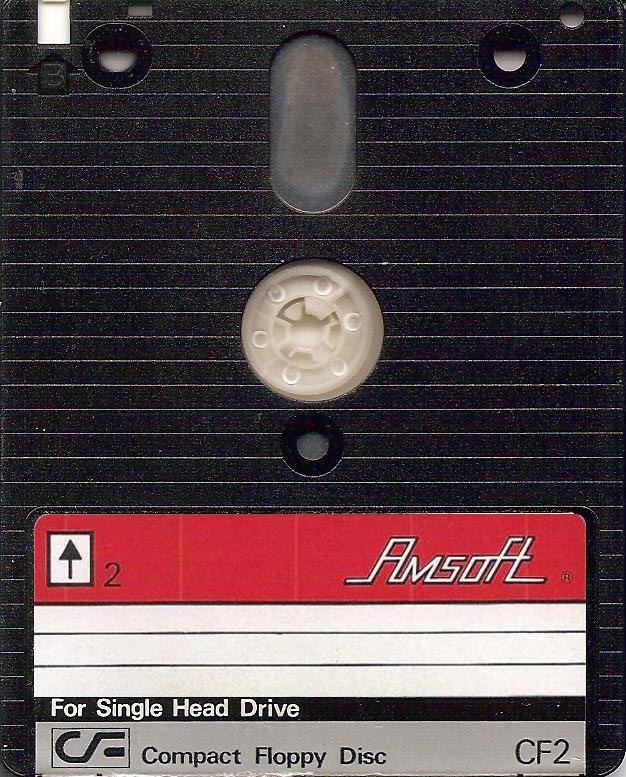
Diskette Seite ADiskette Seite BZusätzliche Galerie (Extras)
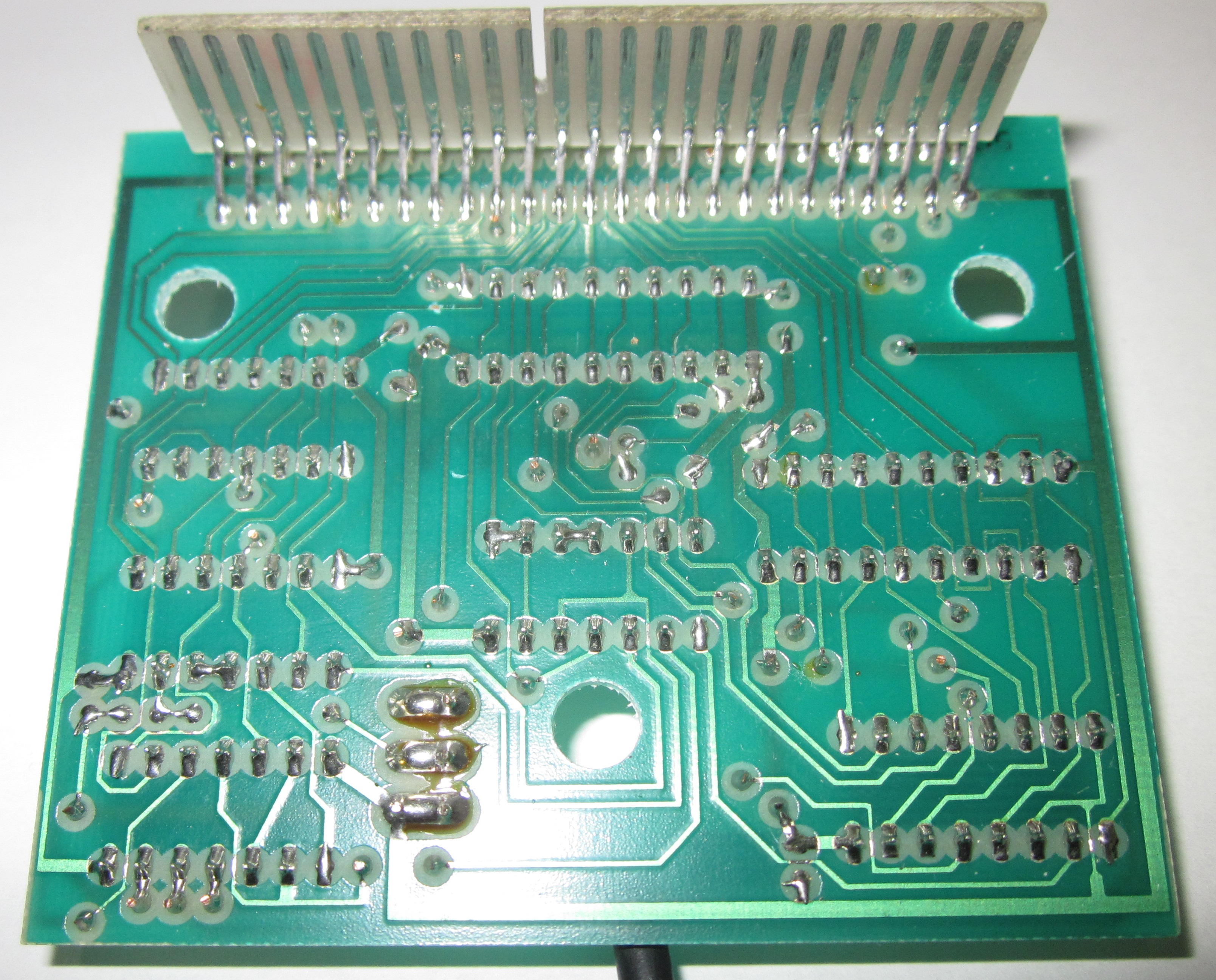
Interface RückansichtLeiterbahnen-DetailDownload-Bereich
| Format | Dokumentationsarchiv / DSK-Master-Image |
|---|---|
| Handbuch The Electric Studio Light Pen | |
| DSK | The Electric Studio Light Pen Diskette A |
| DSK | The Electric Studio Light Pen Diskette B |