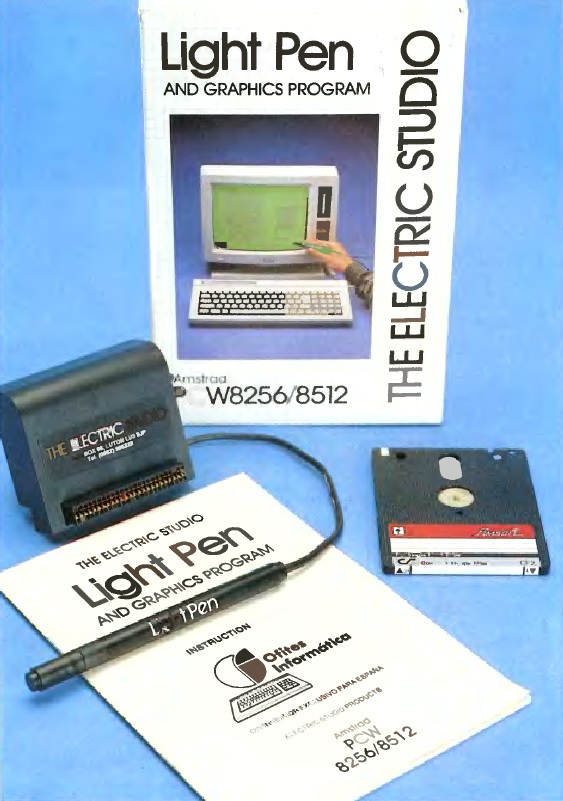
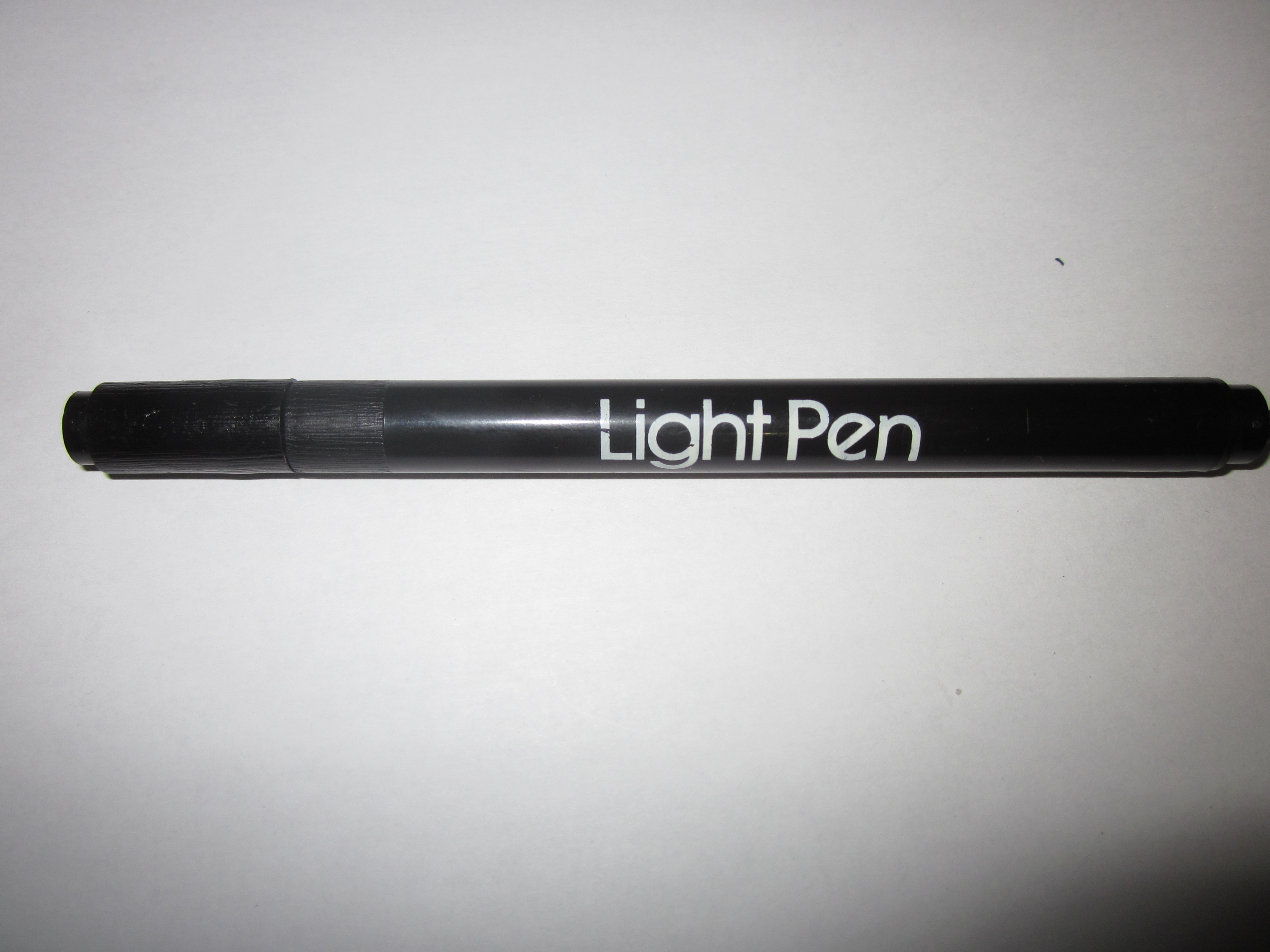
Der Light Pen von The Electric Studio ist ein Peripheriegerät, das den PCW über seine rückseitige E/A-Schnittstelle mit einem Lichtstift ausstattet, wodurch das Zeichnen mit speziell angepassten Programmen ermöglicht wird.
de:hardware:perifericos:light_pen
¡Esta es una revisión vieja del documento!
A> LIGHT PEN
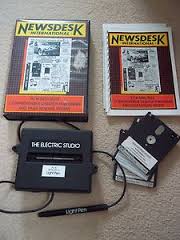
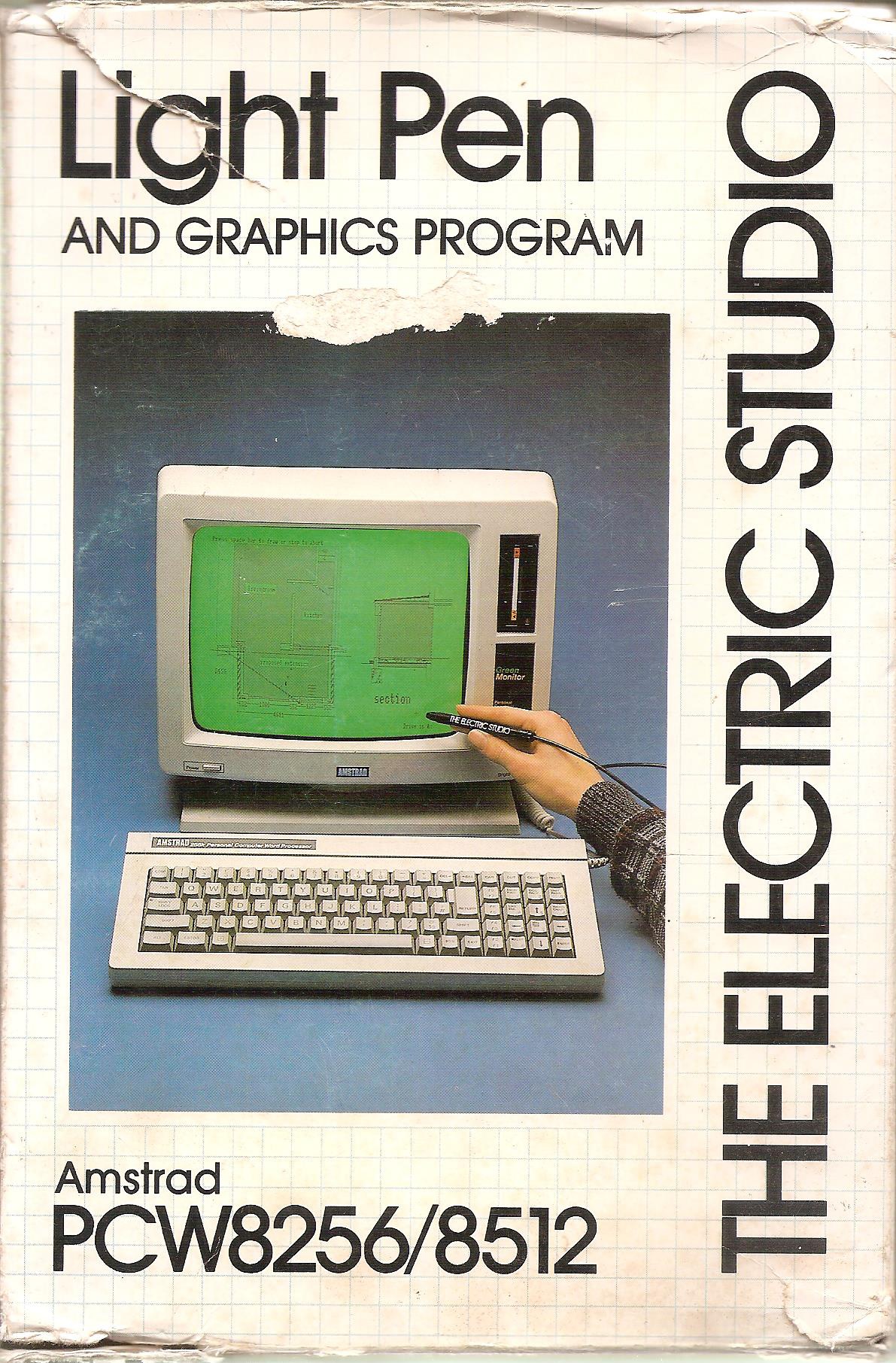
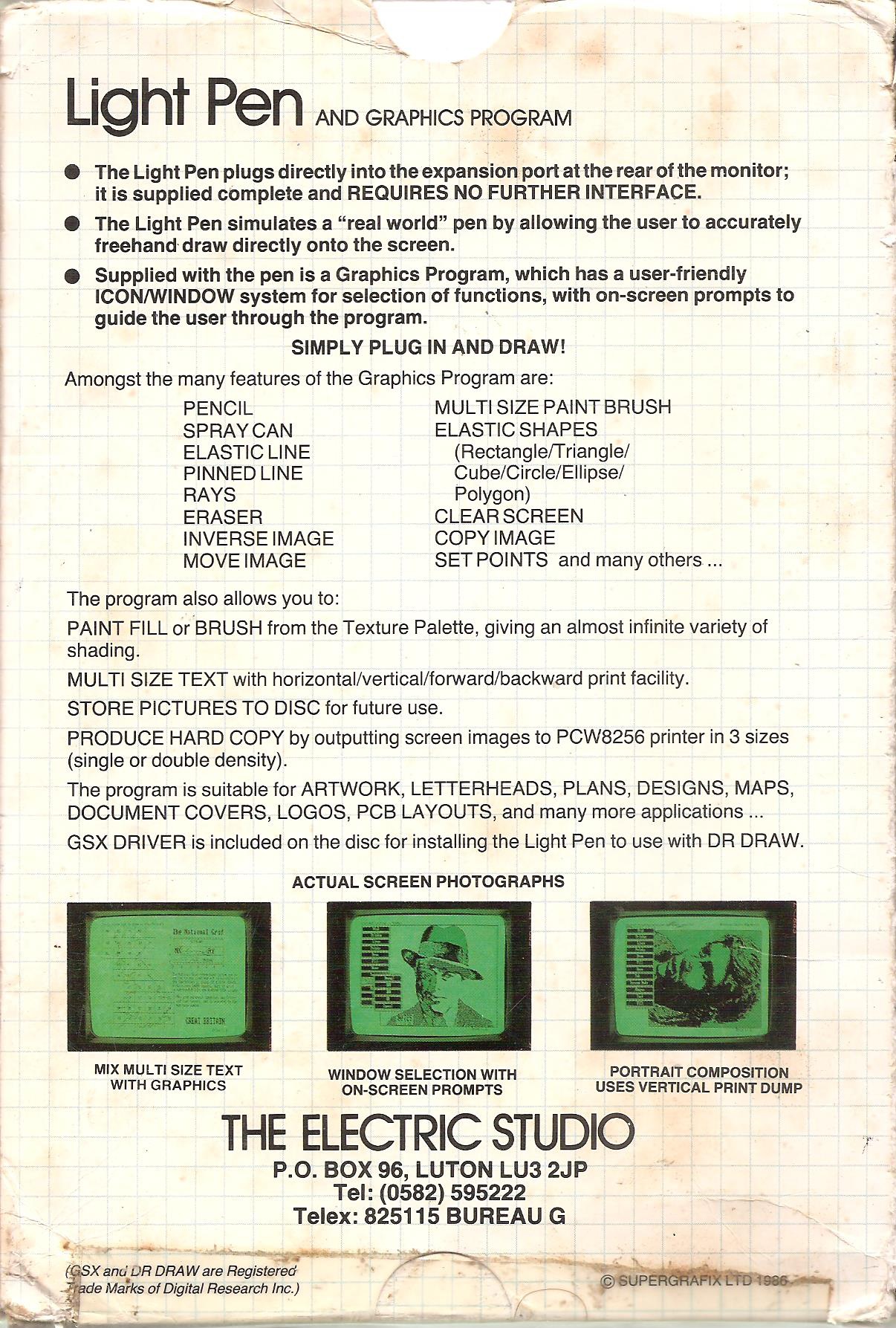
LichtstiftInterface-EinheitOriginalverpackung
Verpackung VorneVerpackung HintenInlay InnenObwohl es die Absicht von Amstrad war, dem PCW das Image einer reinen Schreibmaschine zu verleihen, waren die Modelle PCW 8256, 8512 und 9512 in Wahrheit solide und leistungsfähige Computer. Als solche waren sie durchaus in der Lage, anspruchsvolle Aufgaben zu bewältigen, die sonst anderen Systemen vorbehalten waren. Um dieses Potenzial unter Beweis zu stellen, entwickelte das britische Unternehmen "The Electric Studio" dieses Lichtstift-System, um das Zeichnen auf dem Monochrom-Bildschirm des PCW zu ermöglichen.
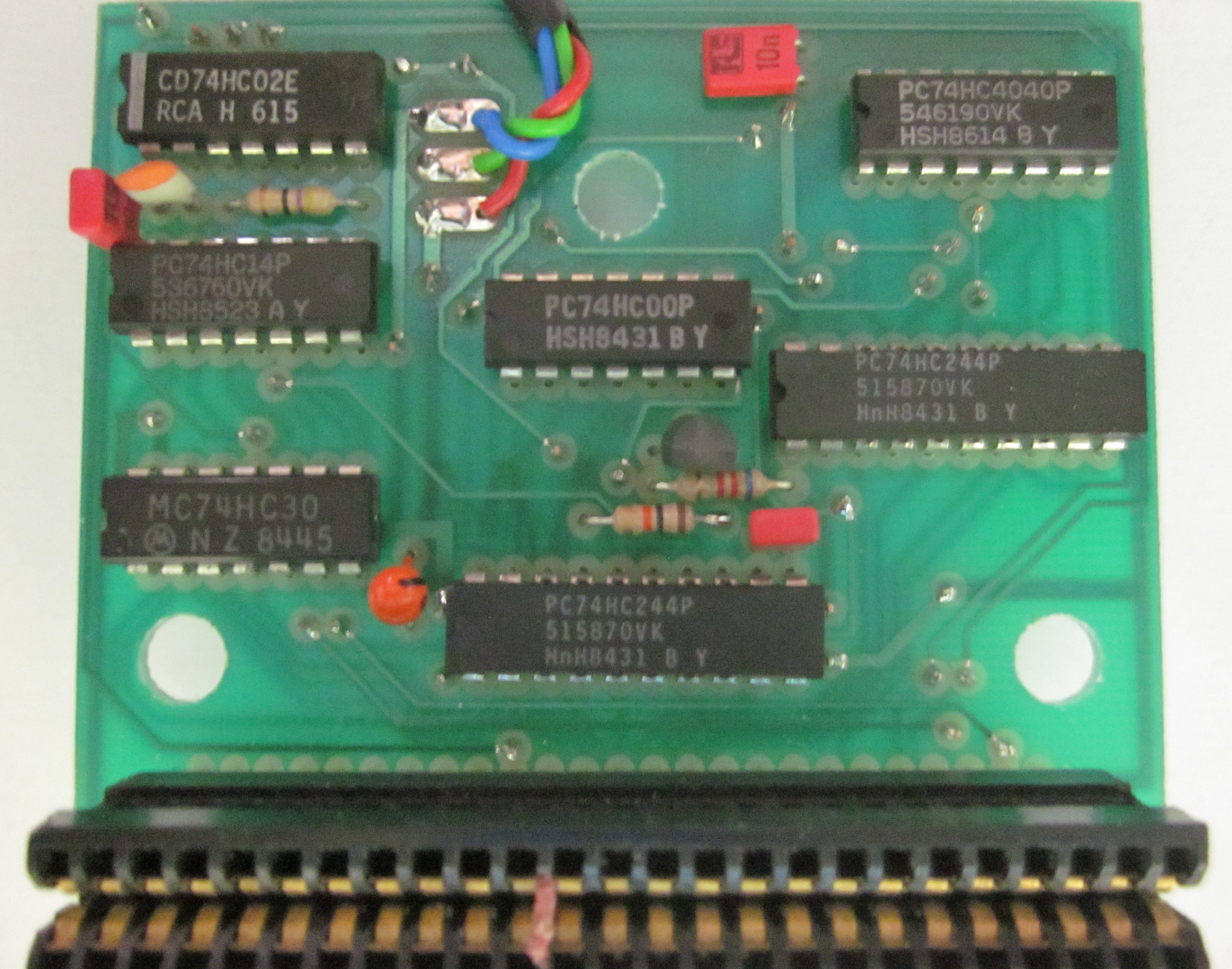
Der Lichtstift enthielt eine Interface-Platine, die direkt an den hinteren Erweiterungsbus des Computers angeschlossen wurde und über ein Kabel mit dem eigentlichen Zeichenstift verbunden war. Für den Betrieb lag dem Set eine Diskette mit Software bei, die nicht nur das freie Zeichnen von Linien erlaubte, sondern Projekte auch mit verschiedenen Füllmustern und geometrischen Formen ergänzen konnte. Natürlich war es möglich, die erstellten Zeichnungen direkt auf eine Diskette zu speichern oder das aktive Projekt auf einem Drucker auszugeben.
Hardware-Bilder
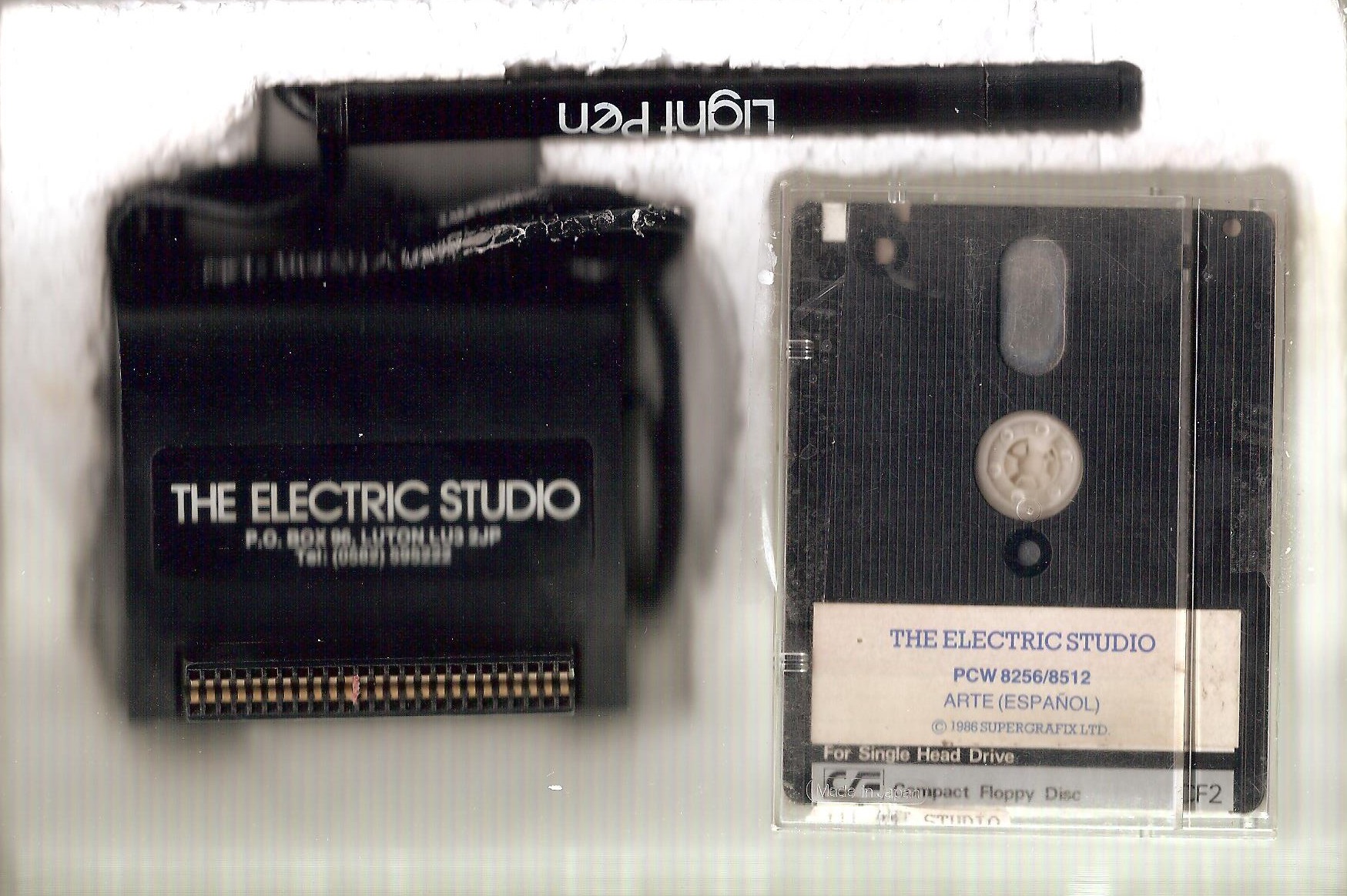
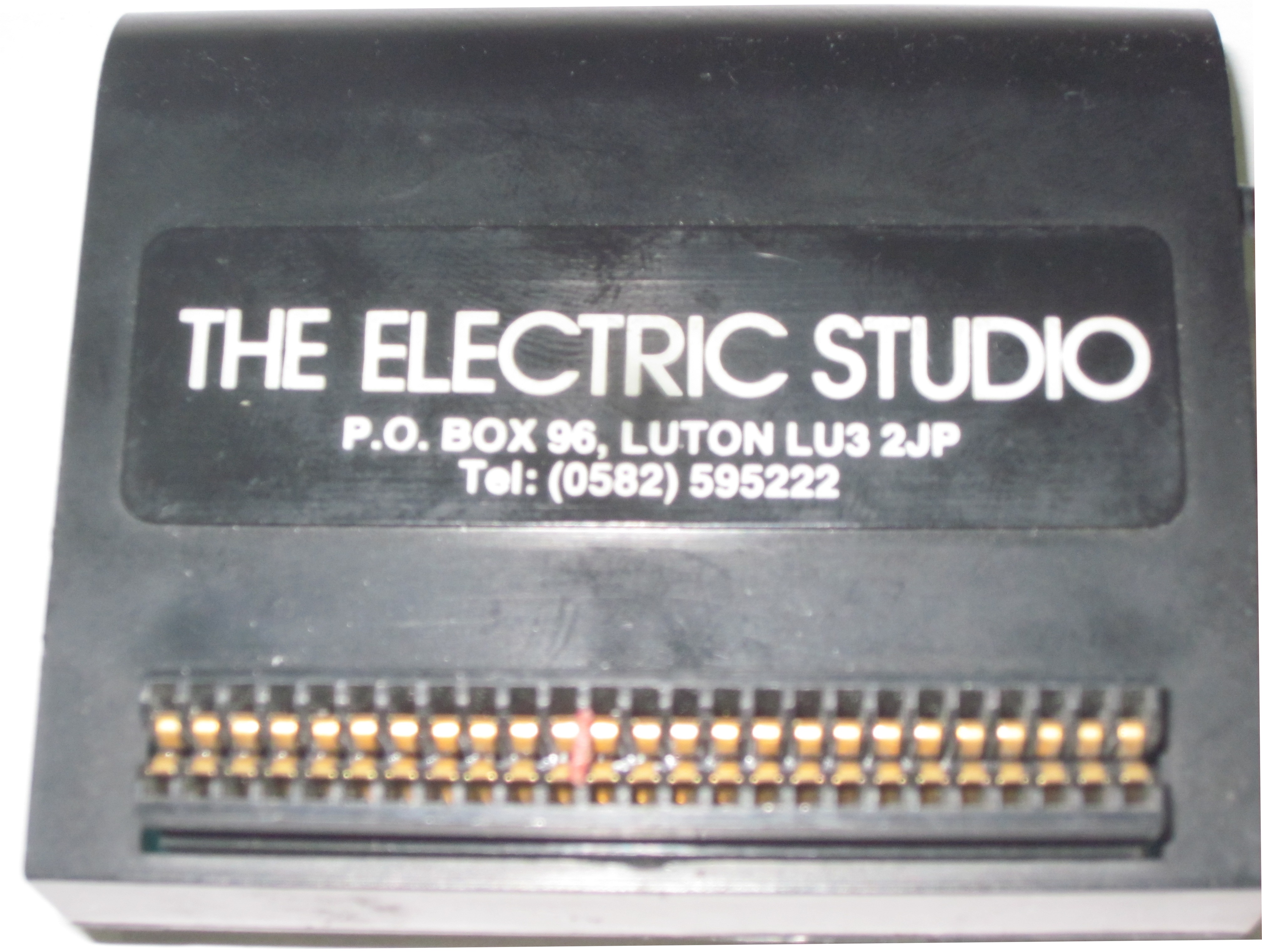
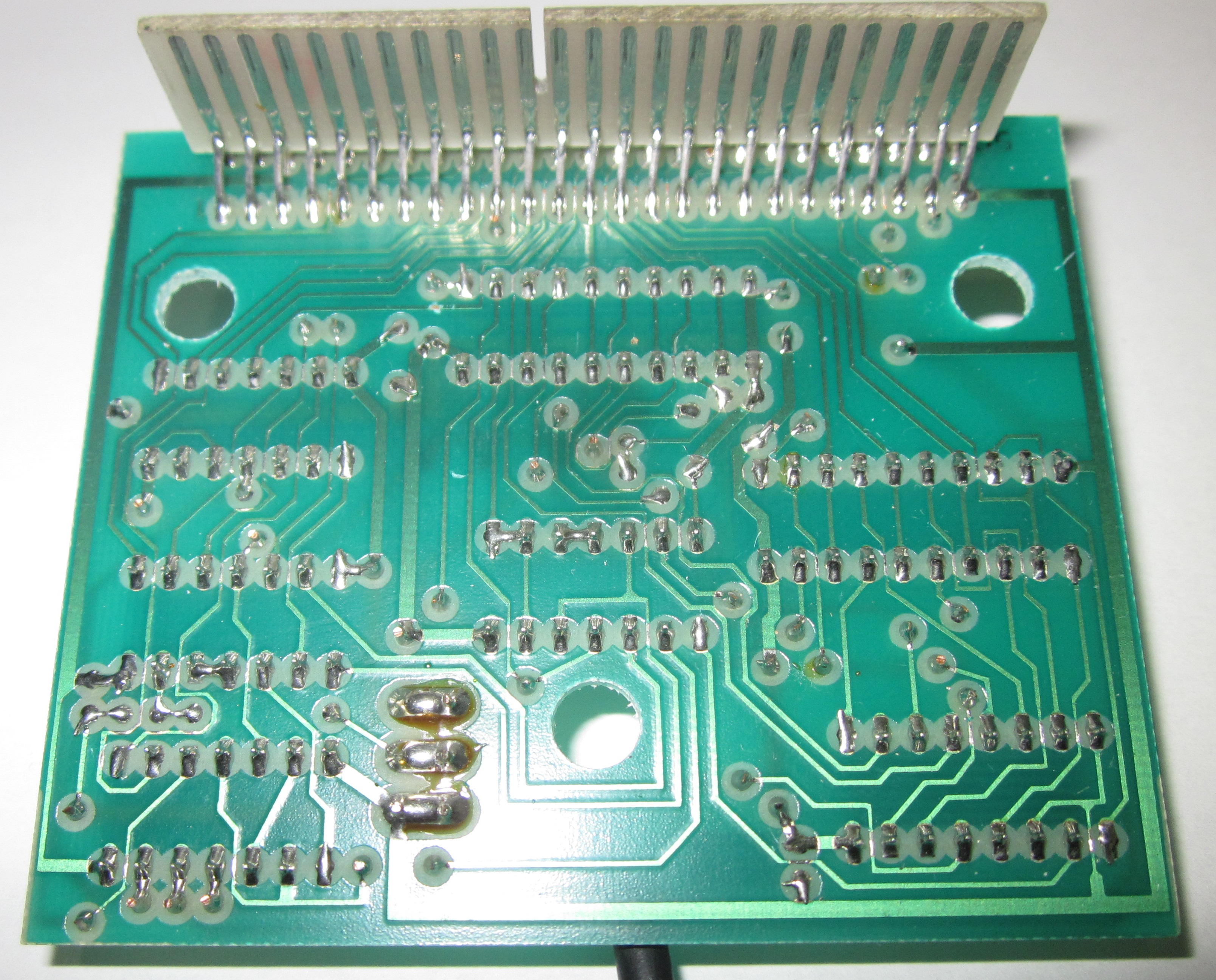
Komplettes SetInterface-PlatineAnschluss-DetailDetaillierte Beschreibung
Ofites Informática präsentierte ein weiteres Peripheriegerät zur Erweiterung der Grafikfähigkeiten: den Electric Studio Light Pen, der von einem von Supergrafix Ltd. entwickelten Grafikprogramm begleitet wurde.
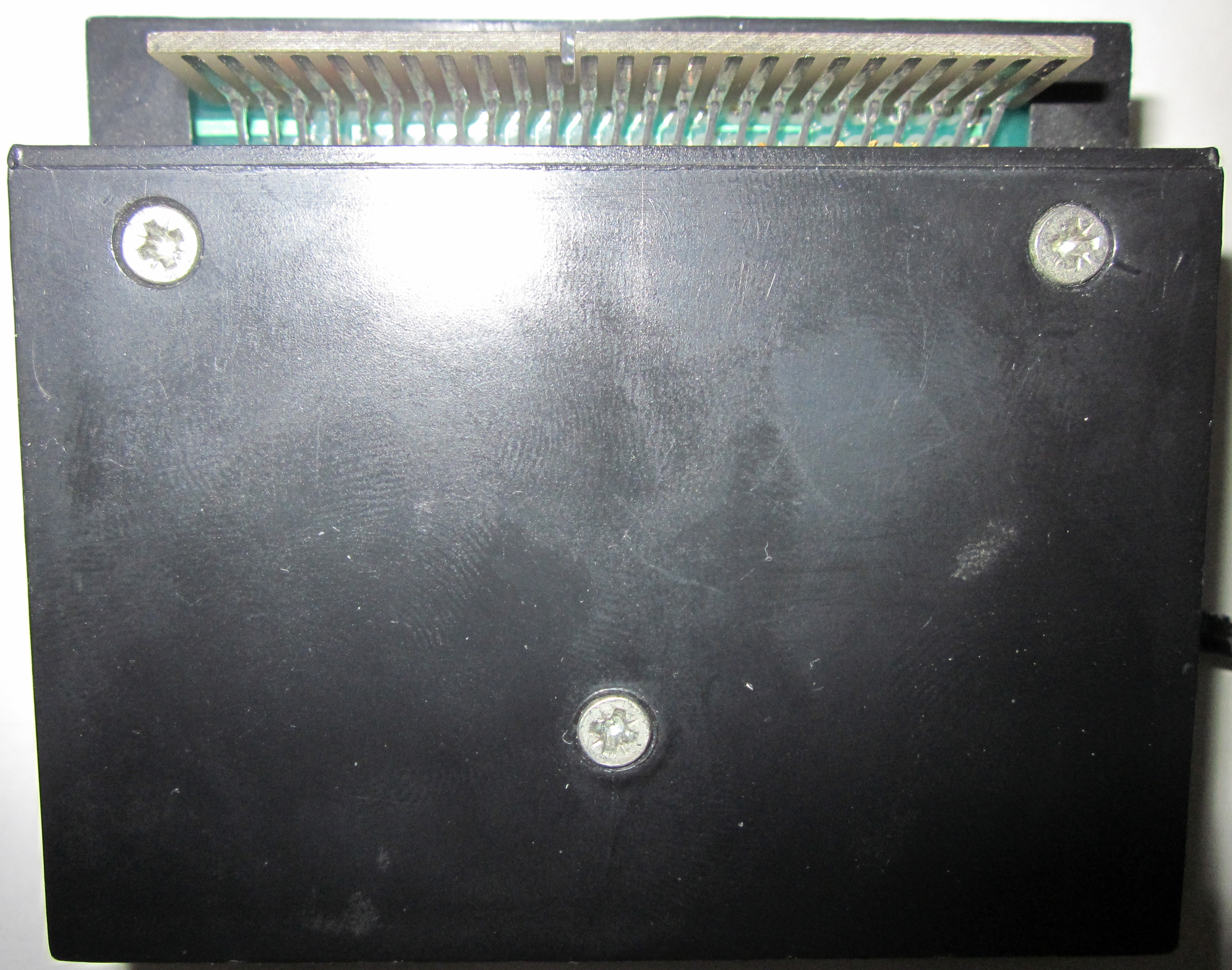
Die Hardware besteht aus einem Lichtstift und einem kleinen Interface, das an den Erweiterungsanschluss gesteckt wird. Der Stift verfügt über eine Schutzkappe, um zu verhindern, dass kleine Fremdkörper eindringen und den optischen Lichtkanal blockieren. Was das Interface betrifft, so ist der Anschluss völlig unproblematisch, obwohl das Gehäuse aufgrund seiner Form nach dem Einstecken leicht schief sitzt. Auf der Rückseite befindet sich ein durchgeschleifter Erweiterungsanschluss, in der Anleitung wird jedoch ausdrücklich davor gewarnt, dort weitere Peripheriegeräte anzuschließen. Das mitgelieferte Kabel ist lang genug, um bequem arbeiten zu können.
Aufgrund des sehr intuitiven Aufbaus des mitgelieferten Grafikprogramms ist das gedruckte Handbuch praktisch überflüssig. Dennoch ist es ratsam, es vor dem Anschließen des Peripheriegeräts kurz durchzulesen.
Dabei stößt man auf eines der amüsantesten Phänomene der Computerwelt: lokalisierte Übersetzungen. Dieses kleine Handbuch wurde von ALPHA Translation ins Spanische übersetzt. Neben den in solchen Fällen üblichen Fehlern finden sich dort skurrile Begriffe wie "lapicera de luz" (Licht-Drehbleistift) für den Stift oder "llave polarizadora" (polarisierender Schlüssel) für die Codierungsnase am Anschluss, die ein falsches Einstecken verhindert, oder schlicht "llaves" (Schlüssel) für die Tastaturtasten. Zu allem Überfluss werden die Zeitformen völlig willkürlich durcheinandergewürfelt.
Insgesamt ist dieses Heftchen eher mangelhaft zusammengestellt, obwohl es gerade genug Informationen bietet, um die Funktionsweise des Lichtstifts zu verstehen. Ofites hätte sich dennoch die Mühe machen können, diese Anleitungsseiten zu korrigieren; in ihrem aktuellen Zustand bräuchte man nur noch Sprechblasen, um daraus einen Comic zu machen. Es ist jammerschade, dass die eigentliche Softwareumgebung mit genau denselben seltsamen Begriffen übersetzt wurde, sodass es fast ratsam ist, die englische Originalversion zu verwenden.
Dieser Artikel ersetzt die Anleitung perfekt; wir werden die Funktionen des Grafikprogramms Schritt für Schritt erklären.
Peripheriegeräte-Regel Nummer eins: Anschluss immer bei ausgeschaltetem Computer vornehmen. Sobald Regel Nummer eins befolgt wurde, booten Sie einfach CP/M, legen die mitgelieferte Diskette ein und tippen art. Das Programm lädt sich vollständig in den Arbeitsspeicher, sodass Sie die Diskette sofort herausnehmen und ein formatiertes Medium einlegen können, um Ihre fertigen Zeichnungen zu speichern.
Lichtstift-Schwachpunkt Nummer eins: Die Hintergrundbeleuchtung des Bildschirms ist sehr hell, was ohne Filterschutzbrille schnell zu einer Belastung für die Augen führt. Sobald dieser Nachteil bemerkt wird – der sich beim Amstrad PCW in einem intensiv leuchtenden, komplett grünen Bildschirm äußert –, können wir mit der Navigation im Menü beginnen. Das Menüfeld erscheint auf der linken Seite des Bildschirms, stört beim Zeichnen jedoch überhaupt nicht, da es automatisch ausgeblendet wird, sobald man eine Linie zieht.
Die verschiedenen Optionen im Menü werden ausgewählt, indem man mit der Stiftspitze darauf zeigt und die Leertaste drückt. Bei erfolgreicher Registrierung ertönt der typische und recht störende interne Signalton des PCW. Um diesen Ton stummzuschalten, drückt man die Taste S. Wenn Sie eine Option auswählen, wechseln Sie in ein Untermenü, das wiederum zu einer weiteren Menüebene führen kann. Um eine Ebene zurückzugehen, drückt man die Taste CAN. Um direkt zum Hauptmenü zurückzukehren, drückt man STOP. Dies ist eine sehr komfortable Art, sich durch das Programm zu bewegen.
Der erste Eintrag im Menü ist die Hilfe. "Hilfe" zeigt auf dem Bildschirm die Tastenkombinationen an, die im Programm eine Funktion haben, und wann sie gedrückt werden können (es sind nur fünfzehn Kombinationen, die man durch die Praxis in kürzester Zeit lernt).
Der zweite Abschnitt des Menüs ist der Diskettenverwaltung gewidmet: Speichern und Laden von Bildschirmen sowie das Verzeichnis eines beliebigen Laufwerks (A, B oder M). In der übersetzten Anleitung wird dieses Verzeichnis als "guía" (Führer) bezeichnet. Die Zeichnungen werden in einem Format mit fester Länge codiert; das heißt, unabhängig von der Komplexität der Zeichnung ist ihre Dateigröße nach dem Speichern auf der Diskette immer absolut identisch. Dies schränkt die Speicherkapazität der Disketten stark ein; eine dynamische Codierung – wie im Fall des Programms DR DRAW – wäre hier die deutlich bessere Wahl gewesen.
Das Druckermenü ist für ein Programm dieser Art überraschend umfangreich: Es unterstützt Vertikaldruck, kleine Skalierung oder Normalgröße (wobei sich diese Optionen gegenseitig ausschließen). Doch die Perfektion war nicht von Dauer: Tests zeigten, dass die Zeichnung bei normaler Druckgröße spürbar in der Vertikalen verzerrt wird. In den anderen beiden Druckmodi ist dieser Seitenverhältnis-Fehler fast unbemerkt.
Als Nächstes folgen die Optionen zum Hinzufügen von Linien, Freihandzeichnungen und verschiedenen geometrischen Formen.
"Linien" öffnet ein Untermenü, in dem wir "einfache Linien", "gekettete Linien" und "Strahlen" finden. Einfache Linien werden gezeichnet, indem man die ALT-Taste gedrückt hält, während man den Stift bewegt, um den Startpunkt festzulegen, und die ALT-Taste loslässt, um den Endpunkt zu fixieren. "Gekettete Linien" (fälschlicherweise als "líneas punteadas" bzw. gepunktete Linien übersetzt) bedeutet keine gestrichelten Pfade; es bezieht sich auf verbundene Linien, bei denen der Endpunkt des vorherigen Segments automatisch zum Startpunkt des nächsten wird. Strahlen schließlich sind konzentrische Linien, die von einem einzigen zentralen Ausgangspunkt ausgehen.
Die Option "Zeichnen" öffnet ein Untermenü mit "Bleistift", Pinsel, "Sprühdose", Punkten und einer Funktion zum Löschen des Bildschirms. Die Übersetzung interpretiert "Bleistift" als "Freihandzeichnung". Dazu hält man während des Zeichnens die Leertaste gedrückt. Dies ist ein guter Zeitpunkt, um die Präzision des Lichtstifts zu überprüfen: Sie ist perfekt, bis man sich dem rechten Bildschirmrand nähert. In diesem Bereich lässt die Genauigkeit stark nach: Der Cursor zittert stark und es ist fast unmöglich, einen bestimmten Pixel anzuvisieren. Diese instabile Zone erstreckt sich über einen vertikalen Streifen von etwa einem Sechstel der Bildschirmbreite.
Der nächste Punkt im Hauptmenü ist die Füllfunktion (Fill). Wenn man diese Option wählt, hat man die Auswahl aus... 54 verschiedenen Texturen! Zusätzlich gibt es eine solide Farbfläche. Durch Drücken der Leertaste wird die vom Stift anvisierte geschlossene Fläche gefüllt. Der Vorgang kann während des Ladevorgangs abgebrochen werden.
Unter der Bezeichnung "Formen" verbirgt sich ein Untermenü, mit dem sich normale und dreidimensionale Dreiecke sowie flache, ausgefüllte oder 3D-Rechtecke zeichnen lassen. Man könnte sich fragen, warum solide ausgefüllte Dreiecke in diesem Werkzeugset fehlen, aber es ist ebenso logisch, dass uns das Programm darauf keine Antwort gibt.
Die übrigen Strukturen umfassen Polygone mit drei bis neun Seiten (die sich stark verzerren, wenn man sie zu groß skaliert) sowie Kreise und Ellipsen in jeder beliebigen Neigung und Größe. Das System zur Anpassung der Formen ist bemerkenswert einfach: Halten Sie ALT gedrückt und bewegen Sie den Stift, um den Hauptdurchmesser zu ändern; halten Sie EXTRA gedrückt, um den Pfad zu einer Ellipse zu strecken und die Neigung anzupassen, und drücken Sie die Leertaste, um die Form endgültig auf der Arbeitsfläche zu fixieren.
Besonders beeindruckend sind die Textfunktionen dieses Programms. Wenn man "Text" auswählt, stehen die Ausrichtungen "normal", "nach oben", "rückwärts" und "nach unten" zur Verfügung (was einer Drehung des Textblocks um 0, 270, 180 bzw. 90 Grad entspricht). Darüber hinaus gibt es neun separate Schriftgrößen! Die Größe eins entspricht der normalen Textausgabe des PCW; die Größe neun erreicht auf dem Bildschirm eine Höhe von fast fünf Zentimetern. Absolut genial.
Unter einer allgemeinen Systemgruppierung wurden die folgenden Punkte zusammengefasst: "Hilfsprogramme", "Tintenfarbe" und "Tintenmodus".
Das Untermenü für Hilfsprogramme ermöglicht das Verschieben und Duplizieren von rechteckigen Bildbereichen (unter Beibehaltung des ursprünglichen Maßstabs) sowie das "Fokussieren", in modernen Arbeitsumgebungen besser bekannt als Zoom-Werkzeug. Der Zoom vergrößert das Bild (fester Skalierungsfaktor), um eine pixelgenaue Bearbeitung zu ermöglichen.
Wie man es angesichts der Monochrom-Bildschirmhardware des Amstrad PCW nicht anders erwartet, listet "Tintenfarbe" nur wenige Optionen auf: normal (Grünton) und einen Eintrag namens "retrocedar" (zurückgehen), von dem wir annehmen, dass er "Schwarz" bedeuten sollte, übersetzt im ganz eigenen Stil von ALPHA Translation.
Schließlich bietet der "Tintenmodus" die folgenden logischen Bitmasken-Optionen: Normal, XOR, AND und OR. Damit können wir unter anderem Korrekturen vornehmen, indem wir direkt über frühere Zeichenfehler zeichnen. Das Löschen von Linien ist mit der Kombination EXTRA+DEL nicht möglich, da diese strikt nur den allerletzten gezeichneten Strich rückgängig macht (interessanterweise nennt die gedruckte Anleitung hier fälschlicherweise ALT statt EXTRA).
Und hier endet die Tour durch ein Softwarepaket, das in einigen Bereichen hervorragend programmiert und in anderen recht primitiv ist. Uns fehlten einige Komfortfunktionen wie die freie Rotation von Figuren, benutzerdefinierte Pinselsymbole, ein abgestufter Zoom oder automatische Zentriergitter. Vor dem Kauf des Hardware-Bundles sollte man daher prüfen, ob der Funktionsumfang den eigenen Designzielen genügt.
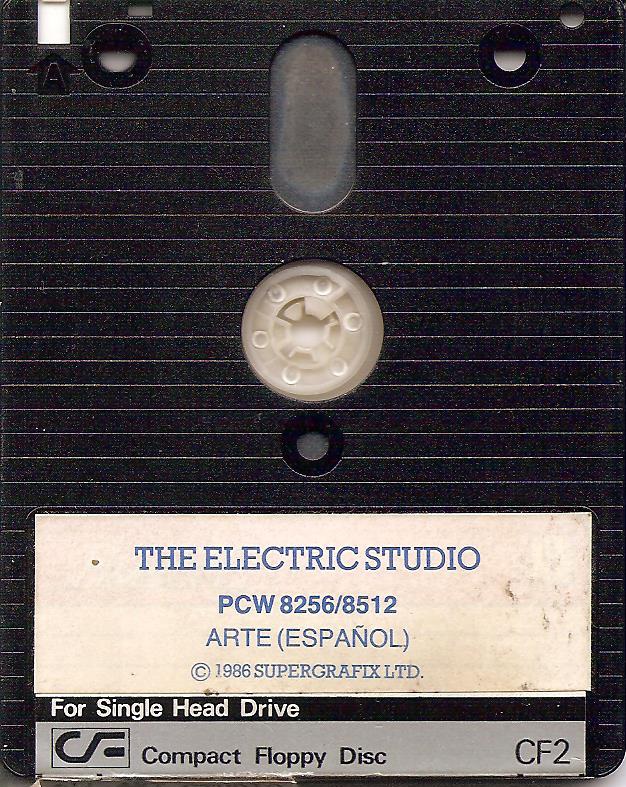
Auf der Diskette ist eine System-Gerätetreiberdatei enthalten, die in der Datei ASSIGN.SYS initialisiert werden kann. Die Datei heißt DDESP.PRL und erfordert das Vorhandensein des Bildschirmtreibers DDSCREEN.PRL auf derselben Diskette, um zu funktionieren. Wenn sie in einer Produktionsumgebung eingebunden wird, die GSX-Erweiterungen nutzt, ermöglicht sie die direkte Steuerung des grafischen Fadenkreuzes (Graphic Input) über den Lichtstift. Dieser Treiber fügt außerdem die Funktion hinzu, die Farben des Bildschirms durch Drücken der Taste B während des aktiven Input-Mappings zu invertieren. Wir haben das Einfügen von DDESP.PRL in die ASSIGN-Konfigurationsdatei für Dr. DRAW zusammen mit dem Standard-Druckertreiber getestet. Das Ergebnis macht die Navigation um ein Vielfaches komfortabler (Dr. DRAW ist ohne einen Lichtstift bekanntlich sehr mühsam zu bedienen). Das ist noch nicht alles: Der Stift kann auch in Umgebungen wie dem CBASIC-Compiler verwendet werden, was die Entwicklung von eigenständigen kompilierten Anwendungen ermöglicht, die grafische Zeigereingaben über dieses Hardware-Modul unterstützen.
Diese nahtlose GSX-Integration ist zweifellos das absolut stärkste Argument für dieses Paket. Wenn Ihr täglicher Arbeitsablauf häufig das Erstellen von Layouts in Dr. DRAW erfordert, ist dieses Peripheriegerät eine äußerst wertvolle Ergänzung.
Medien und Disketten-Support
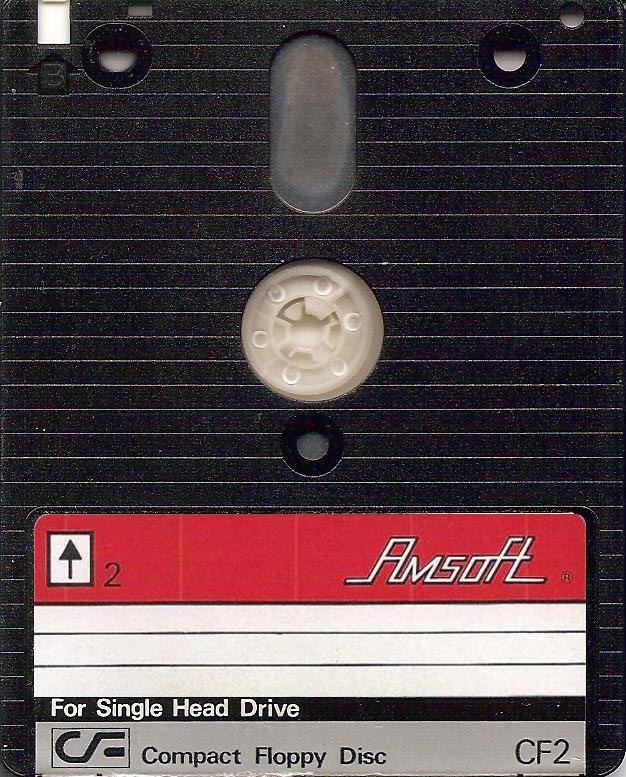
Disketten-Medium Seite ADisketten-Medium Seite BZusätzliche Galerie (Extras)
Interface RückseitePlatinen-DetailsDownload-Datenbank
| Format | Dokumentationsarchiv / System-DSK-Images |
|---|---|
| Handbuch von The Electric Studio Light Pen | |
| DSK | The Electric Studio Light Pen Disk A |
| DSK | The Electric Studio Light Pen Disk B |
de/hardware/perifericos/light_pen.1778746407.txt.gz · Última modificación: por jesus