| Unternehmen | Creative Technology |
| Vertrieb | Creative Technology |
| Jahr | 1990 |
| Verpackung | Karton |
| Kompatibilität | PCW 8256 - PCW 8512 - PCW 9256 - PCW 9512 |
| Hardware | Am PCW-Erweiterungsbus |
| Genre | Scanner |
| Sprache | Englisch |
| Preis | England: £179,00 |
| Status | Erhalten (Preserved) |
de:hardware:perifericos:pro_scan

A> PRO SCAN
Hardware-Präsentation
Präsentation 1Präsentation 2Präsentation 3Präsentation 4Screenshots
Screenshot 1Screenshot 2Screenshot 3Screenshot 4Screenshot 5Screenshot 6Screenshot 7Screenshot 8Beschreibung
Der CT Scanner von Cirtech ist ein Bilderfassungssystem, das an eine Schnittstelle im Erweiterungsport des PCW angeschlossen wird.
Schnittstellenfunktionen
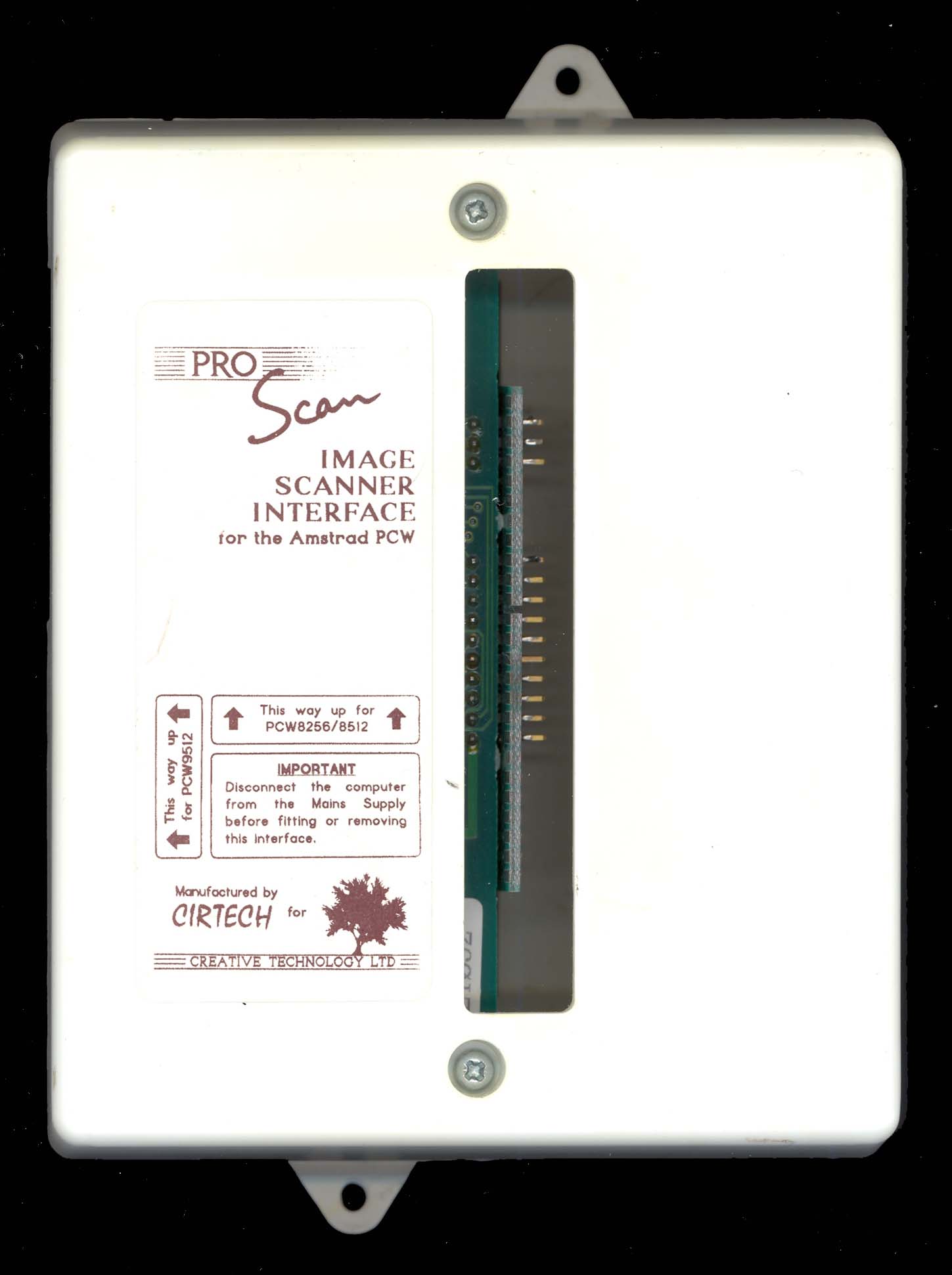
Die mit ProScan gelieferte Schnittstelle wurde von Cirtech entwickelt. Ihre Funktion besteht darin, die Informationen des Scankopfs in den PCW und seine Software einzulesen. Das technisch bemerkenswerteste Merkmal ist ein RAM-Puffer (Arbeitsspeicher), der es ermöglicht, die Daten des Kopfes mit einer Geschwindigkeit in den PCW einzuspeisen, die beide Geräte verarbeiten können.
Sie benötigen jedoch Flipper 2 Plus, um zwischen ProScan und anderer Software wechseln zu können. Das Wechseln zwischen ProScan und Micro Design II bedeutet, dass Sie ein Bild scannen, es als .MDA-Datei (Micro Design Area) speichern und durch Drücken von [SHIFT] + [EXTRA] + [EXIT] direkt in eine Seite von Micro Design laden können, ohne neu starten zu müssen (den PCW erneut hochzufahren).
Ohne die Lektüre dieser Rezension zu sehr beeinflussen zu wollen und ohne dass es wie eine übertriebene Schwärmerei klingt: Creative Technology hat mit ProScan einen Volltreffer gelandet. Zuerst überraschten sie alle Kritiker mit Micro Design, einem Desktop-Publishing-System, das schneller lief, als es anyone für möglich hielt. Jetzt haben sie die Zweifler mit einem Handscanner verblüfft, der den PCW in ein ernstzunehmendes Desktop-Publishing-Werkzeug verwandelt.
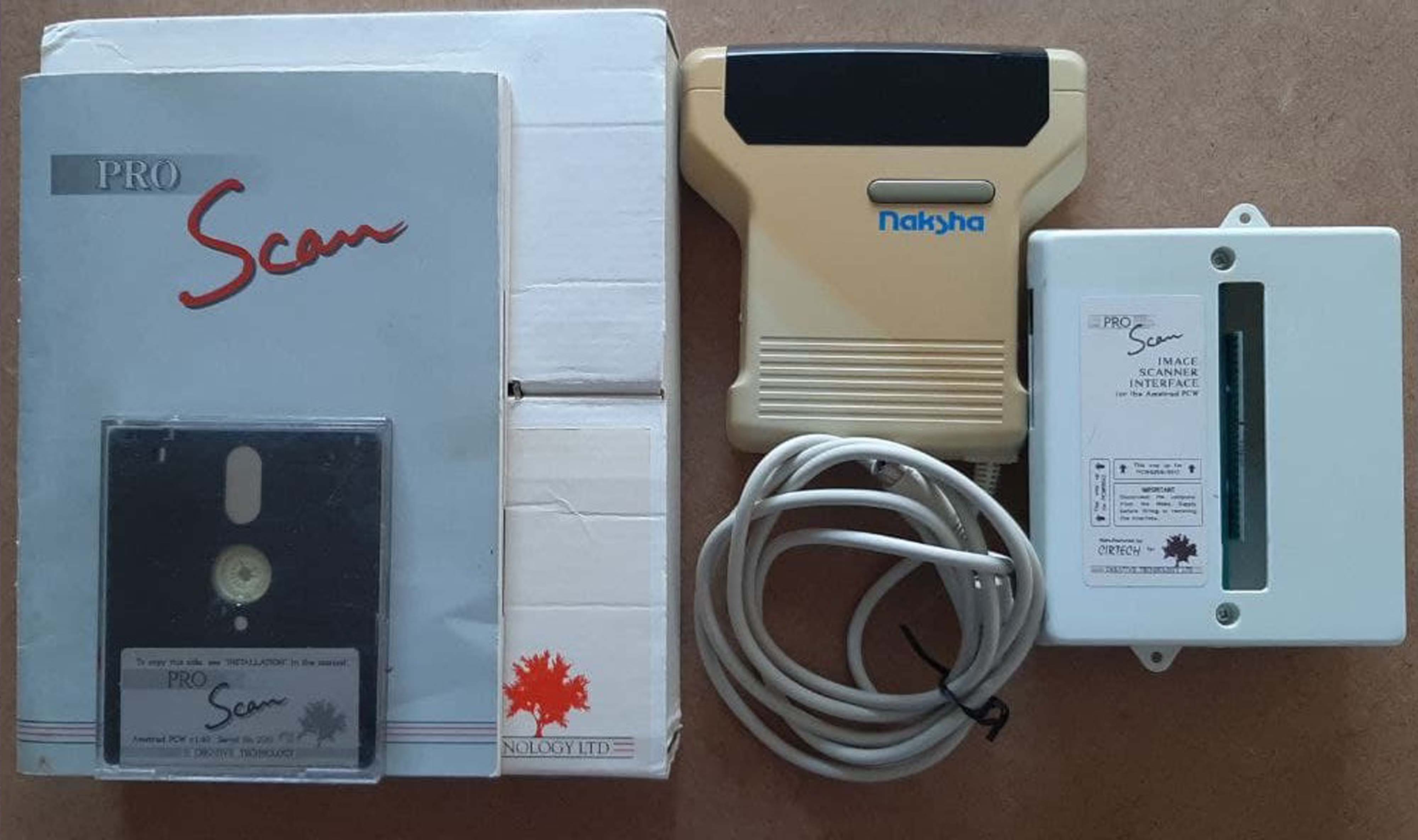
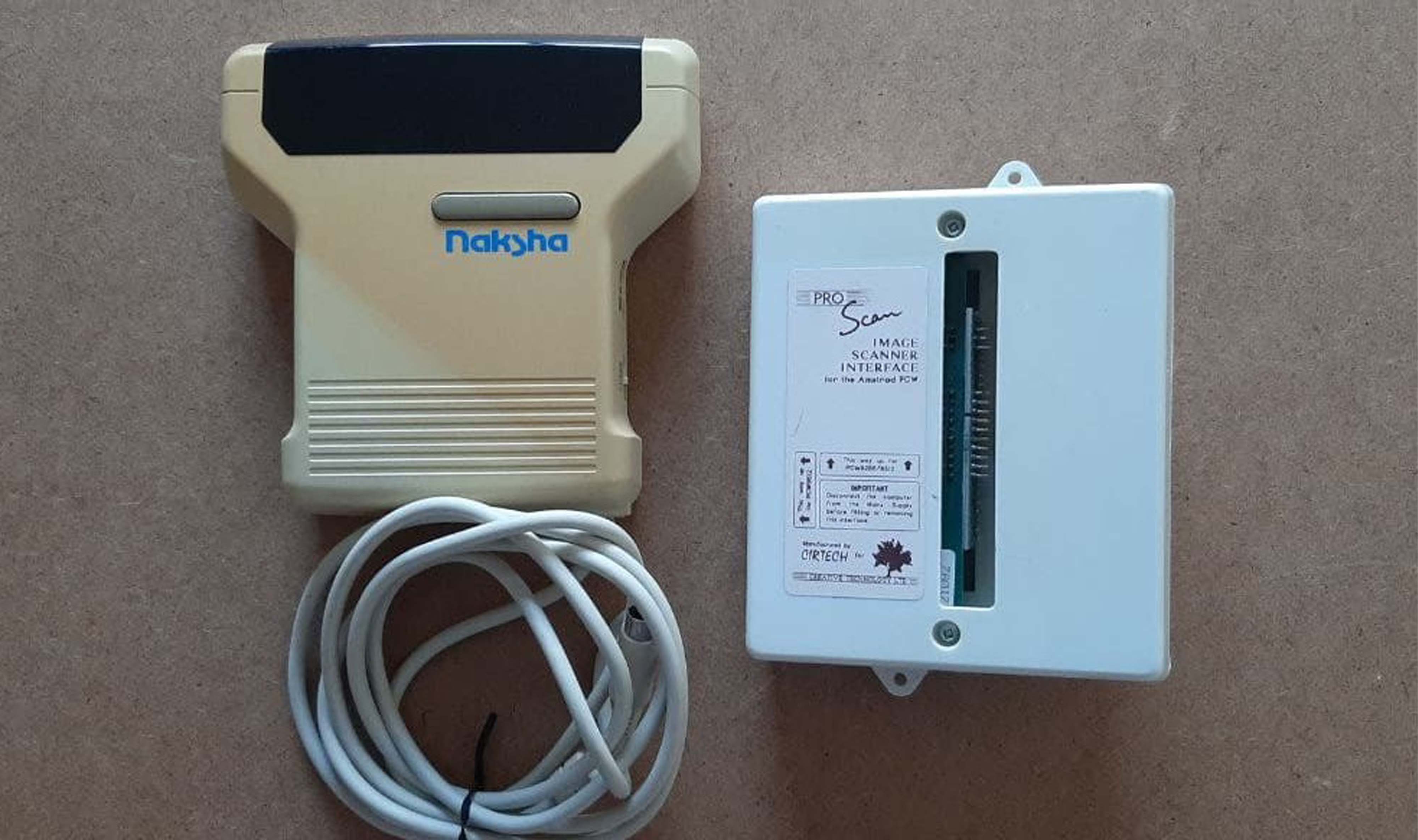
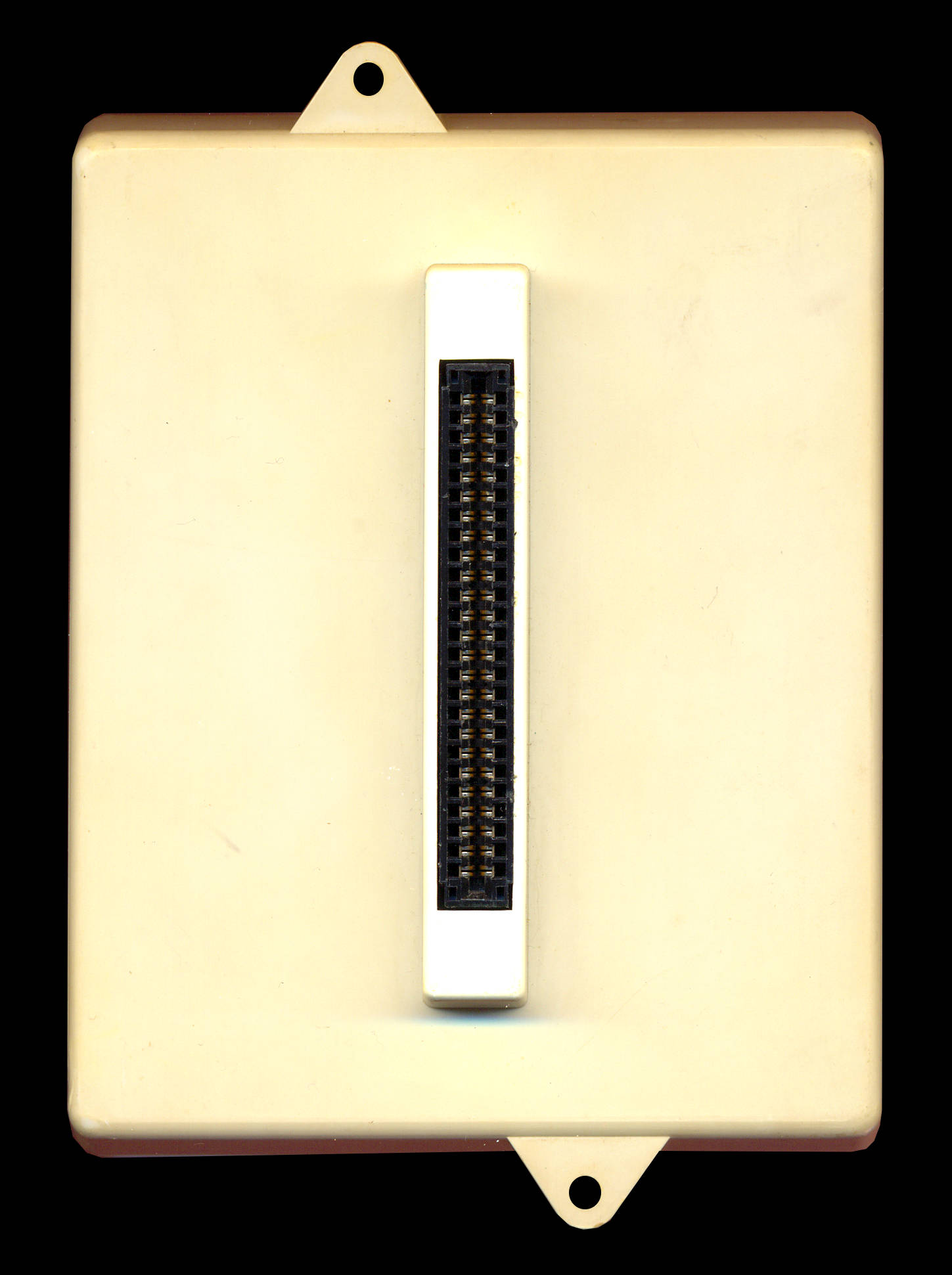
ProScan ist ein Handscanner. Das Paket besteht aus einer Schnittstelle (einer kleinen weißen Box, die an die aus der Rückseite des PCW herausragende Erweiterungskarte angeschlossen wird), dem eigentlichen Scankopf selbst—dies ist das Gerät, das Sie halten und das Bilder in grafische Daten zur Verwendung in Micro Design umwandelt—und der Software, die den gesamten Vorgang steuert.
Dies sind die Grundlagen. Bevor wir zum Hauptteil dieser Rezension kommen, die ungeniert positiv ausfallen wird, erwähnen wir die wenigen negativen Punkte von ProScan. Der Grund dafür ist, sie schnell aus dem Weg zu räumen, damit wir mit dem Guten fortfahren können. Diese Rezension basiert auf einer Vorabversion der ProScan-Veröffentlichung.
Erstens können die Tasten an der Seite des Scankopfs für viele von uns etwas klein sein. Zweitens müssen Sie Flipper 2 Plus besitzen oder darauf aktualisieren, wenn Sie beide zusammen verwenden möchten.
Gut, die negativen Punkte wären abgehakt. Kommen wir nun zur vollständigen Rezension.
Das Gerät kennenlernen
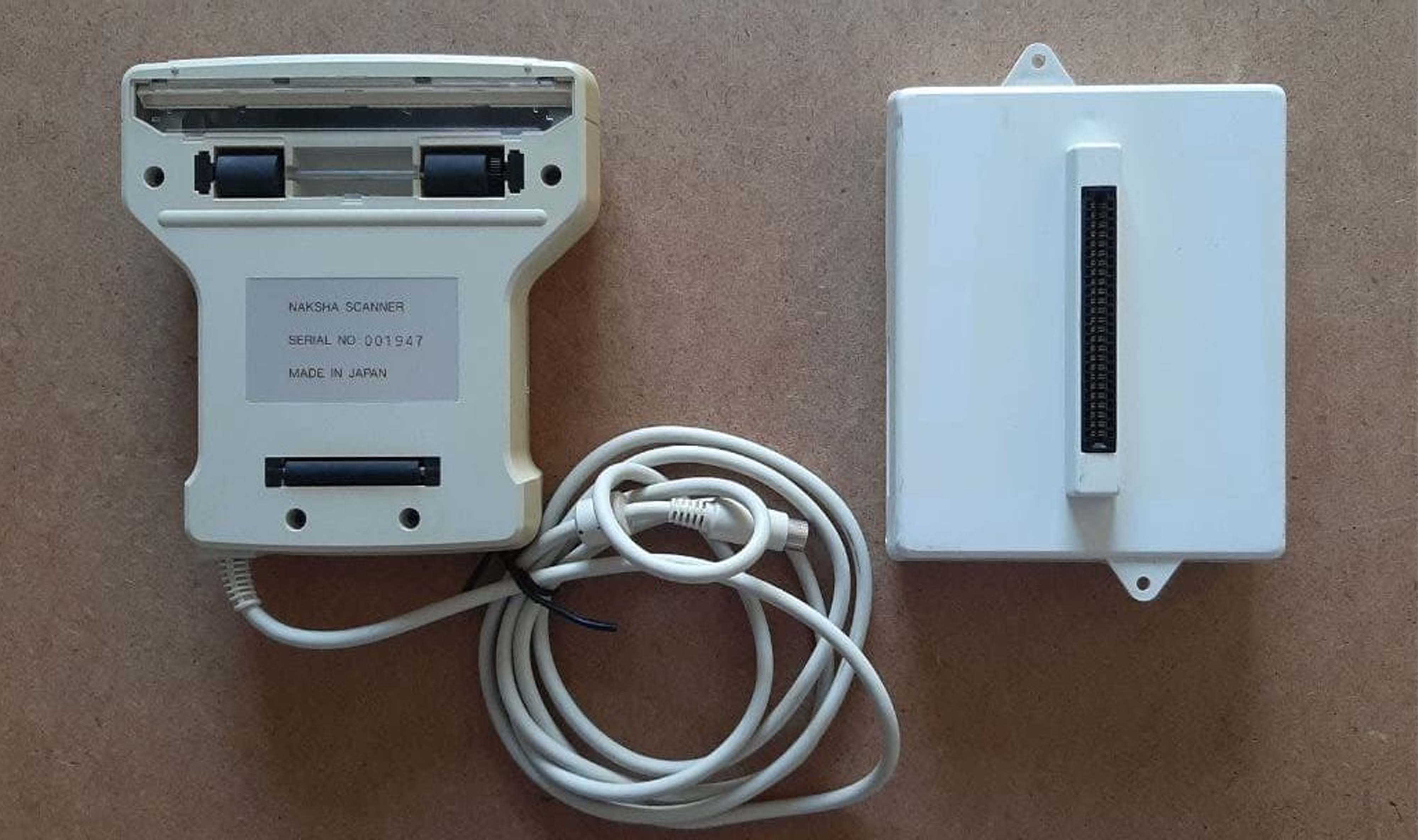
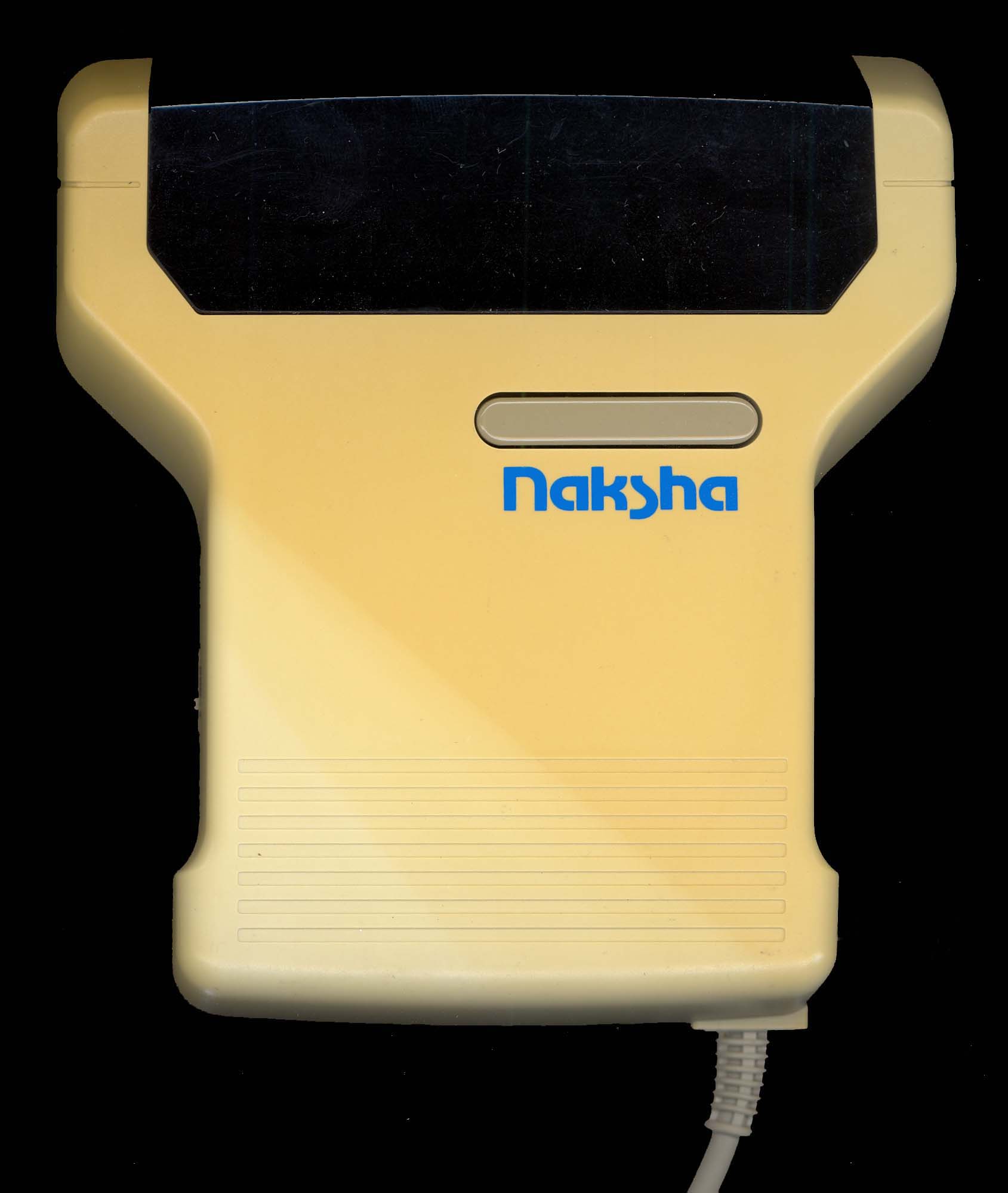
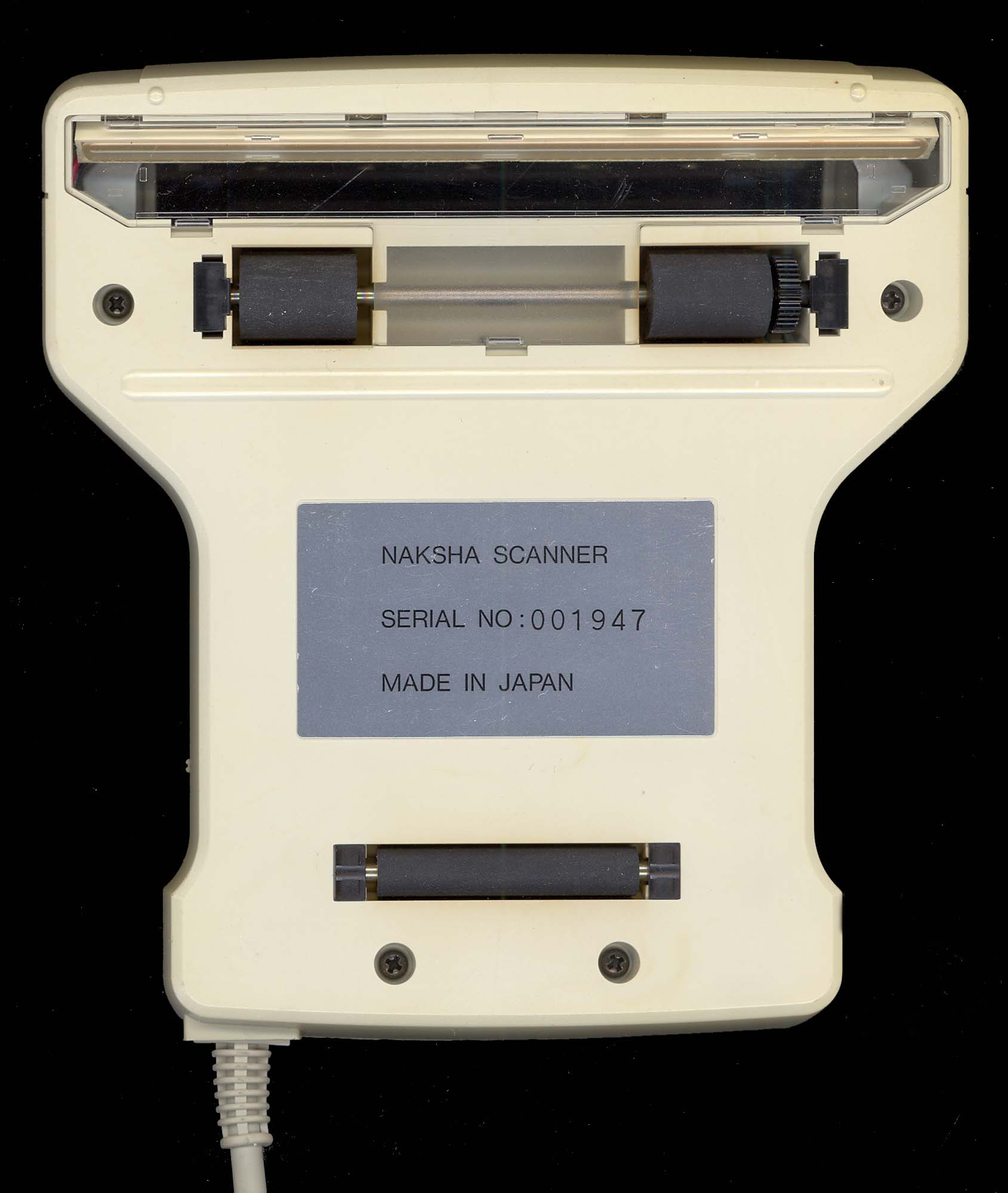
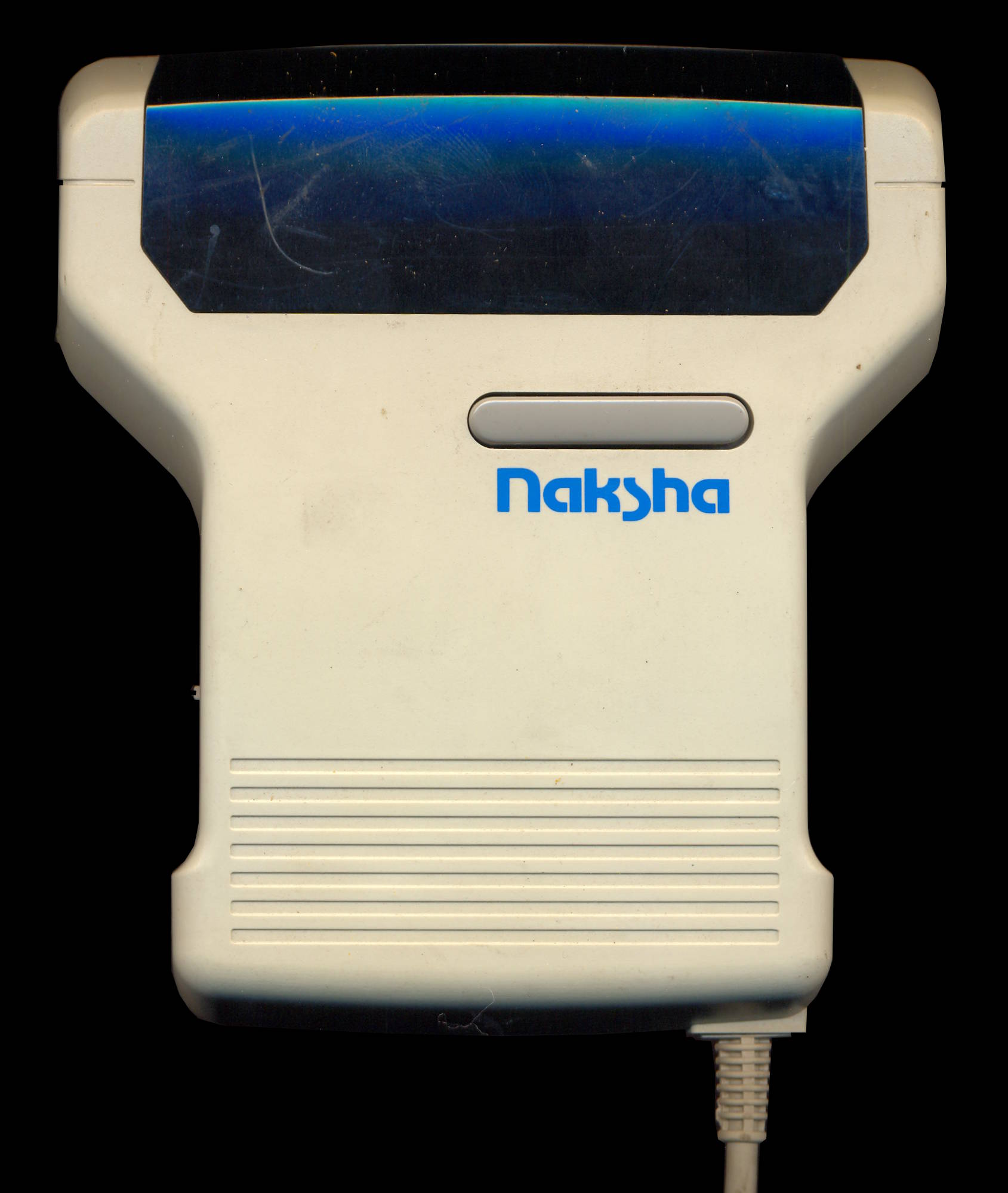
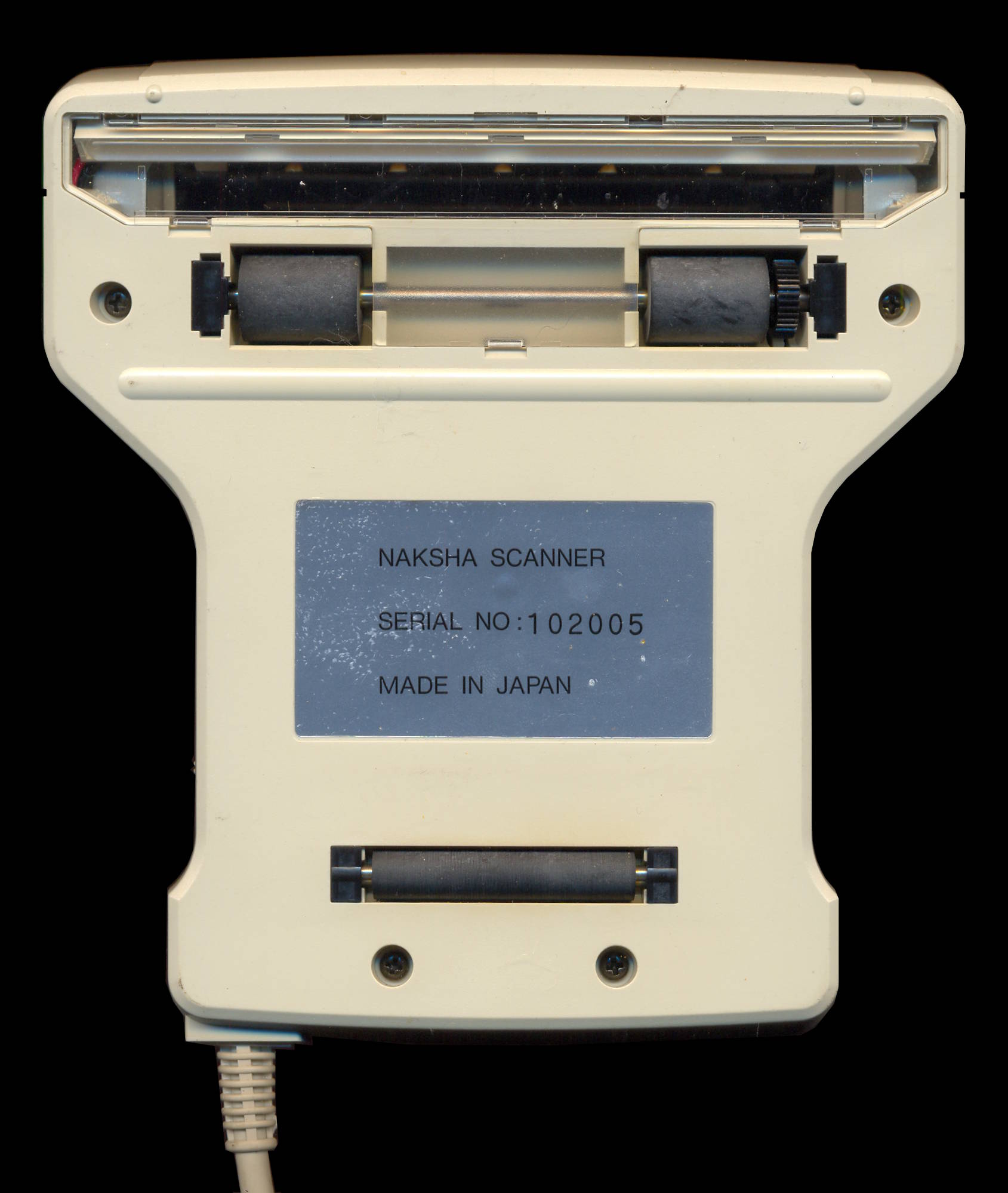
Der Scankopf selbst ist ein einfaches Gerät in Bezug auf Aussehen und Funktion. Er sieht ein wenig aus wie ein T mit sanften Kurven. An seiner Unterseite befinden sich drei Rollen, mit denen sich das Gerät sanft und sicher über flache Oberflächen bewegen lässt. Außerdem gibt es eine transparente Kunststoffabdeckung, unter der sich der Scanmechanismus befindet. Dieser strahlt beim Scannen ein grünes Licht aus.
Auf der rechten Seite, oben am Scanner, befindet sich ein Rad, mit dem die Helligkeit des Bildes auf dem Bildschirm reguliert wird. Dies ist keine rein ästhetische Funktion, da sie auch die Helligkeit und den Kontrast der gespeicherten Datei steuert. Auf dieser Seite des Scanners befindet sich auch ein Vier-Wege-Schieberegler (zu klein). Man muss damit experimentieren, um ihn richtig zu benutzen. Seine Funktion ist es, die Qualität und die Art und Weise des Bildscans zu steuern. Die vier Einstellungen dieses Reglers ermöglichen es uns im Wesentlichen, die Grautöne und die Textur des Bildes (das Dithering und Stippling) nach unseren Wünschen anzupassen. Die Dokumentation ist an dieser Stelle recht vage.
Auf der linken Seite des Scanners befindet sich ein Drei-Wege-Schieberegler, der die Punktdichte pro Zoll (dpi) steuert, mit der das Bild gescannt wird. Logischerweise gibt es bei einem Drei-Wege-Schalter drei Stufen: 200, 300 und 400 dpi, obwohl der Schalter mit H, M und L beschriftet ist. In der Praxis entspricht die Punktdichte im Wesentlichen der Größe des gescannten Bildes. Als grobes Beispiel würde ein Viertel einer A4-Seite bei 400 dpi den Arbeitsbereich auf dem ProScan-Bildschirm ausfüllen. Sie müssen mit verschiedenen Bildern experimentieren (Linienzeichnungen erfordern eine Einstellung, Farbbilder eine andere usw.), und Sie werden ein ProScan-Arbeitsprotokoll erstellen können (eine Liste von Bildtypen und Schaltereinstellungen), das in Zukunft nützlich sein wird.
Im Allgemeinen ist der Scankopf selbst ein einfaches "Kit", das eine Vielzahl von Optionen bietet, um eine breite Palette an Bildreproduktionen zu ermöglichen. Es hätte uns nicht überrascht, von einer Konfigurations-"Subindustrie" zu hören (ähnlich wie zusätzliche Schriftarten und Clipart erhältlich sind), um Einstellungskombinationen für beste Ergebnisse bereitzustellen. Schließlich befindet sich auf der Oberseite des Scanners ein flacher grauer Schalter, der den Scanvorgang startet. Klicken Sie einmal darauf, und oben rechts am Scanner leuchtet ein rotes Licht auf, um anzuzeigen, dass er betriebsbereit ist. Klicken Sie erneut, und der Scanner wechselt in den Standby-Modus. Wenn Sie den Scanner eingeschaltet lassen, ohne ihn länger als eine Minute zu bewegen, schaltet er sich automatisch aus.
Drei-in-eins
Wie bereits erwähnt, ist ProScan ein dreiteiliges Projekt: Schnittstelle, Scankopf und Software. Die Schnittstelle von Cirtech verfügt über einen Durchgangsanschluss, mit dem Sie jede Ihrer anderen Schnittstellen, wie das SCA RamPac oder die serielle RS232-/parallele Centronics-Schnittstelle, ohne Kapazitätsverlust montieren können. Dies ist nützlich, wenn Sie Kempston- oder AMX-Mäuse verwenden möchten, die eigene Schnittstellen erfordern. Beide Mäuse sind auch mit ProScan und Micro Design kompatibel.
Sobald Sie die Schnittstelle an die Rückseite Ihres PCW angeschlossen haben (das Handbuch führt Sie glücklicherweise detailliert durch diesen Prozess und warnt uns, den PCW vor dem Start auszuschalten und vom Stromnetz zu trennen, da andernfalls die Gefahr besteht, dass der Z80-Chip durchbrennt), sind wir bereit, den Handscanner anzuschließen. Dies ist ein einfacher Vorgang. Der Scankopf hat ein Kabel mit einem DIN-Stecker am Ende. Dieser Stecker passt bequem in die Buchse der Schnittstelle. Sobald diese Verbindung hergestellt ist und Sie eine Kopie de r ProScan-Software erstellt haben (siehe Kasten für das Installationsverfahren), ist alles startklar.
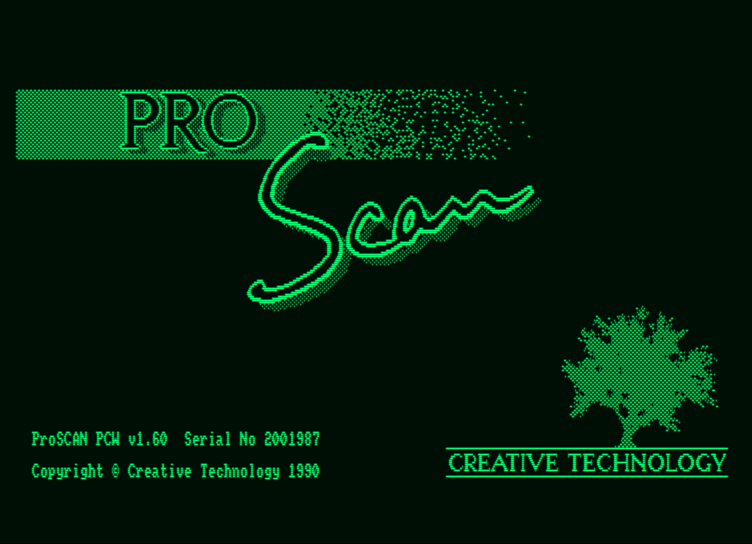
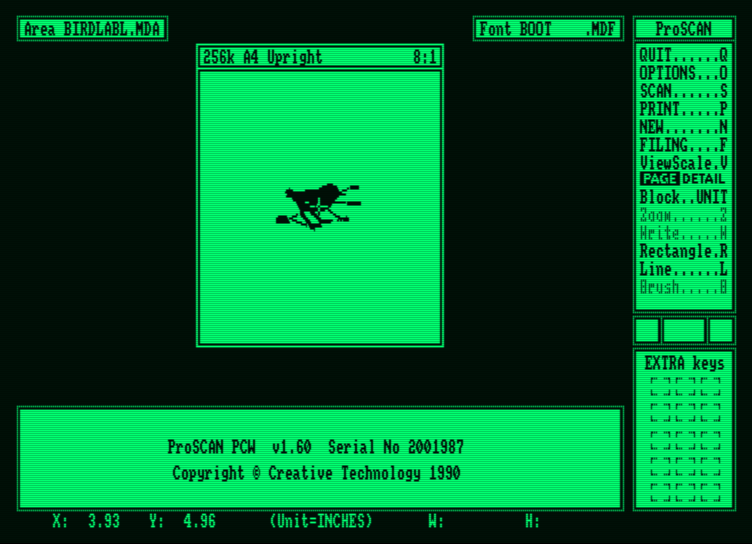
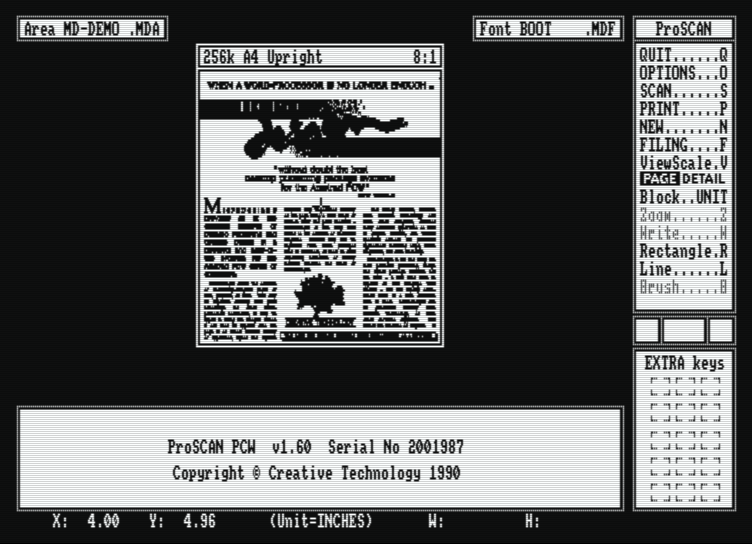
Wenn eine bootfähige ProScan-Diskette erstellt wurde, bedeutet dies, dass Sie diese in Laufwerk A: einlegen und beim Starten des Bildschirms die Startseite sehen, die Micro Design II sehr ähnlich sieht. Sobald die Installation abgeschlossen ist, führt uns die nächste Seite zum Hauptarbeitsbildschirm.
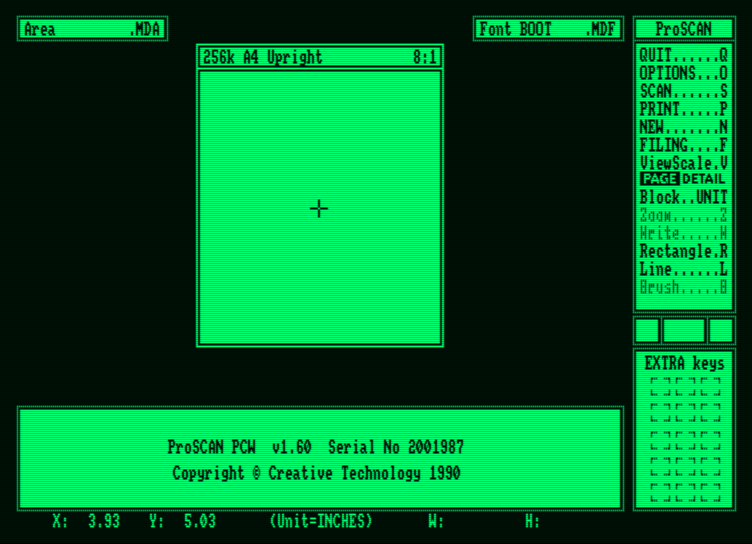
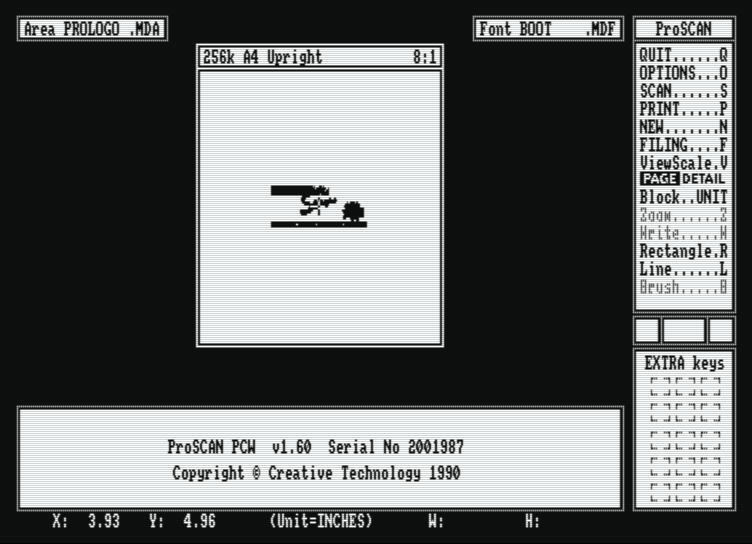
Auch dieser erinnert stark an Micro Design: ein schönes Zeichen für Konsistenz. Auf der linken Seite des Bildschirms befindet sich eine Reihe von Menüs. Auf diese kann durch Klicken mit der Maus oder über die Tastatur zugegriffen werden. Die Optionen sind wie folgt:
- QUIT: Ziemlich einfach; dies beendet ProScan und bringt Sie zurück zur CP/M-Eingabeaufforderung.
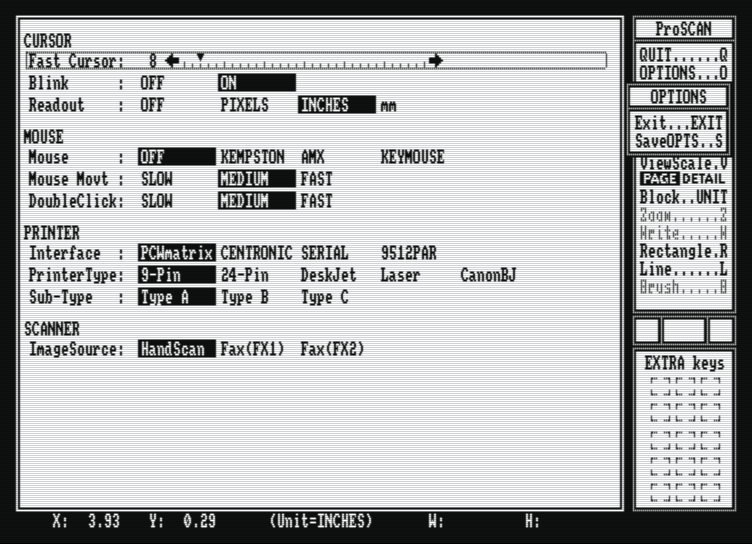
- OPTIONS: Diese Option führt Sie zum Konfigurationsmenü, in dem Sie die Drucker- und Maustypen festlegen können.
-
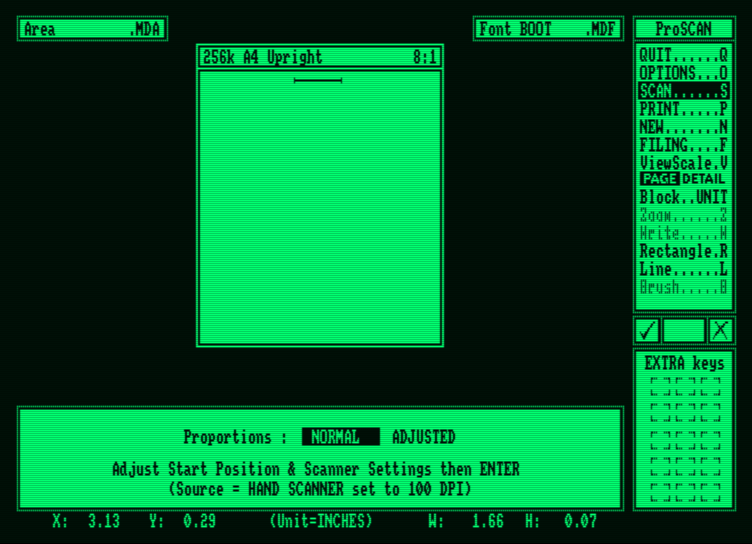
SCAN:
Diese Option führt uns zum Scan-Bildschirm. Dieser nimmt den gesamten Bildschirm Ihres PCW ein und lässt oben eine dünne Leiste mit einer Meldung stehen, die Sie auffordert, [CAN] zu drücken, um den Scan neu zu starten, oder eine andere Taste, um abzubrechen. Sie müssen lediglich den Handscanner über das gewünschte Bild halten und nach unten bewegen. Währenddessen erscheint das Bild auf dem Scan-Bildschirm.
Sie können die Kontrast- und Dithering-Effekte (oder Stippling und Unschärfe) während des Vorgangs anpassen. Sobald der Scan das Ende der PCW-Seite erreicht hat (die länger als der eigentliche Bildschirm sein kann), kehrt das Programm automatisch zum Hauptbildschirm zurück. Übrigens klickt der PCW beim Scannen (kurz bevor es passiert), wenn Sie sich zu schnell oder im falschen Winkel bewegen, um zu warnen, dass das Bild beeinträchtigt wird. - PRINT: Ebenfalls recht einfach. Nachdem Sie Ihren Drucker im Optionsmenü eingerichtet haben, können Sie über die Option PRINT die Papierart (Einzelblatt oder Endlosdruck), die Margengröße, die Anzahl der Kopien usw. konfigurieren. Drücken Sie [ENTER] und der Druckvorgang beginnt.
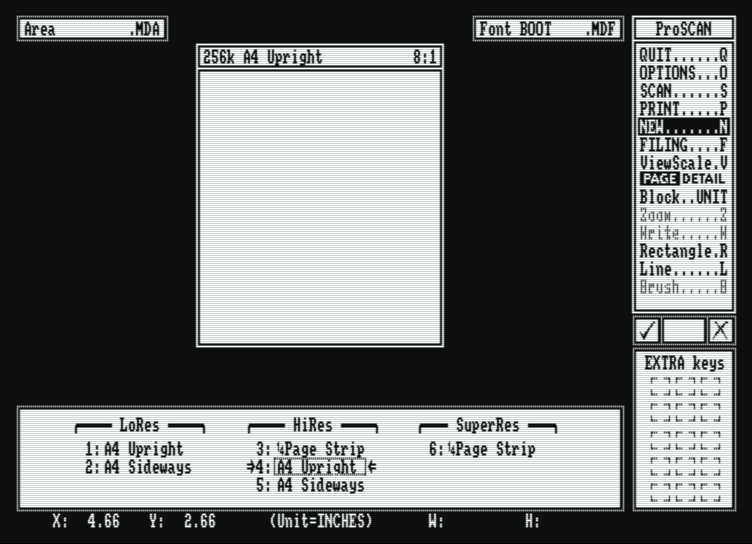
- NEW: Dies leert den Arbeitsbildschirm und löscht jegliches Bild aus dem Speicher.
- FILING: Ermöglicht das Laden und Speichern von MDA- und Schriftdateien. Gespeicherte Dateien können zur detaillierteren Bearbeitung in Micro Design geladen werden.
- VIEWSCALE: Lässt sich mit PAGE für den vollständigen Bearbeitungsbildschirm in gleicher Weise wie Micro Design oder mit DETAIL kombinieren. Die DETAIL-Seite öffnet weitere ZOOM-Optionen für die Pixeleditierung von Bildern. WRITE ermöglicht das Hinzufügen von Text (unter Verwendung jeder Micro Design-Schriftart) zu Bildern, und BRUSH bietet Sprüh- und Pinseleffekte zur Bildverbesserung.
- BLOCK ... UNIT: Ermöglicht das Definieren von Bereichen zum Kopieren, Invertieren oder Löschen.
- RECTANGLE: Erstellt Rechtecke für Bildränder oder Textfelder.
- LINE: Ermöglicht es uns, Linien zu zeichnen.
Pro Scan Installation
Creative Technology hat ein Installationsprogramm für ProScan vorbereitet. Es handelt sich um ein Programm namens PSMAKE.COM. PSMAKE wird über die CP/M Plus-Eingabeaufforderung A> ausgeführt und ermöglicht es uns, das Hauptprogramm an unsere Bedürfnisse anzupassen.
Nach der Eingabe von PSMAKE an der Eingabeaufforderung wird uns eine Reihe von Fragen gestellt, die wir mit Ja/Nein beantworten. Die allgemeinen Prinzipien sind wie folgt: Die ProScan-Software wird auf eine Diskette kopiert—formatiert oder unformatiert—stellen Sie nur sicher, dass Sie eine leere Diskette bereitliegen haben. Sie werden gefragt, ob Sie eine bootfähige ProScan-Diskette möchten (für Techniker bedeutet dies: "sie startet von selbst"). Wenn Sie mit Ja antworten, werden Sie aufgefordert, Ihre CP/M Plus-Diskette in das Laufwerk einzulegen. Auf dieser Diskette befindet sich eine Datei namens J14CPM3.EMS (die Nummern können je nach Version variieren, aber .EMS bleibt immer gleich). Dies ist die Datei, die Ihren PCW tatsächlich bootet. Diese Datei wird auf Ihre neue ProScan-Diskette kopiert.
Danach werden wir gefragt, ob wir eine Maus haben und welche (die Kempston oder die AMX? Kommen Sie, SCA und Creative!). Es wird gefragt, mit welcher Geschwindigkeit sich der Mauszeiger bewegen soll, und dann, welchen Drucker wir besitzen. Der PCW-eigene 9-Nadel-Drucker, un 24-Nadel-Drucker, ein Laserdrucker oder sogar ein Deskjet-Drucker? Es werden einige weitere Fragen gestellt, und was Sie am Ende erhalten, ist eine funktionierende Kopie von ProScan und eine voll funktionsfähige Optionsdatei. Im Grunde haben wir dann alles, was wir uns wünschen können, um mit ProScan zu arbeiten.
Fazit
Das Scannen eines Bildes mit ProScan könnte nicht einfacher sein. Wir müssen nur das Bild finden, beispielsweise in einem Buch (obwohl wir alles, was über A4 hinausgeht, in zwei Teilen scannen und dann zusammensetzen müssten).
Ein interessanter Punkt dabei ist, dass man glänzende oder farbige Bilder nicht erst kopieren muss, um sie korrekt zu erfassen. Um ein Klischee zu nennen: In Tests gelang es uns, durch eine transparente Plexiglasscheibe zu scannen und dennoch ein scharfes Bild zu erhalten. Sobald das Bild erfasst ist, können wir es mit den im Programm integrierten Pinsel-, Zoom- und Textfunktionen nachbearbeiten oder nach Micro Design exportieren.
Zusammenfassend hat Creative Technology ein günstiges, aber keineswegs minderwertiges Scan-Paket mit exzellentem Preis-Leistungs-Verhältnis und einem hervorragenden Produkt abgeliefert. Die mit ProScan erfassten Bilder können jedem Newsletter, Poster oder Desktop-Publishing-Projekt hinzugefügt werden.
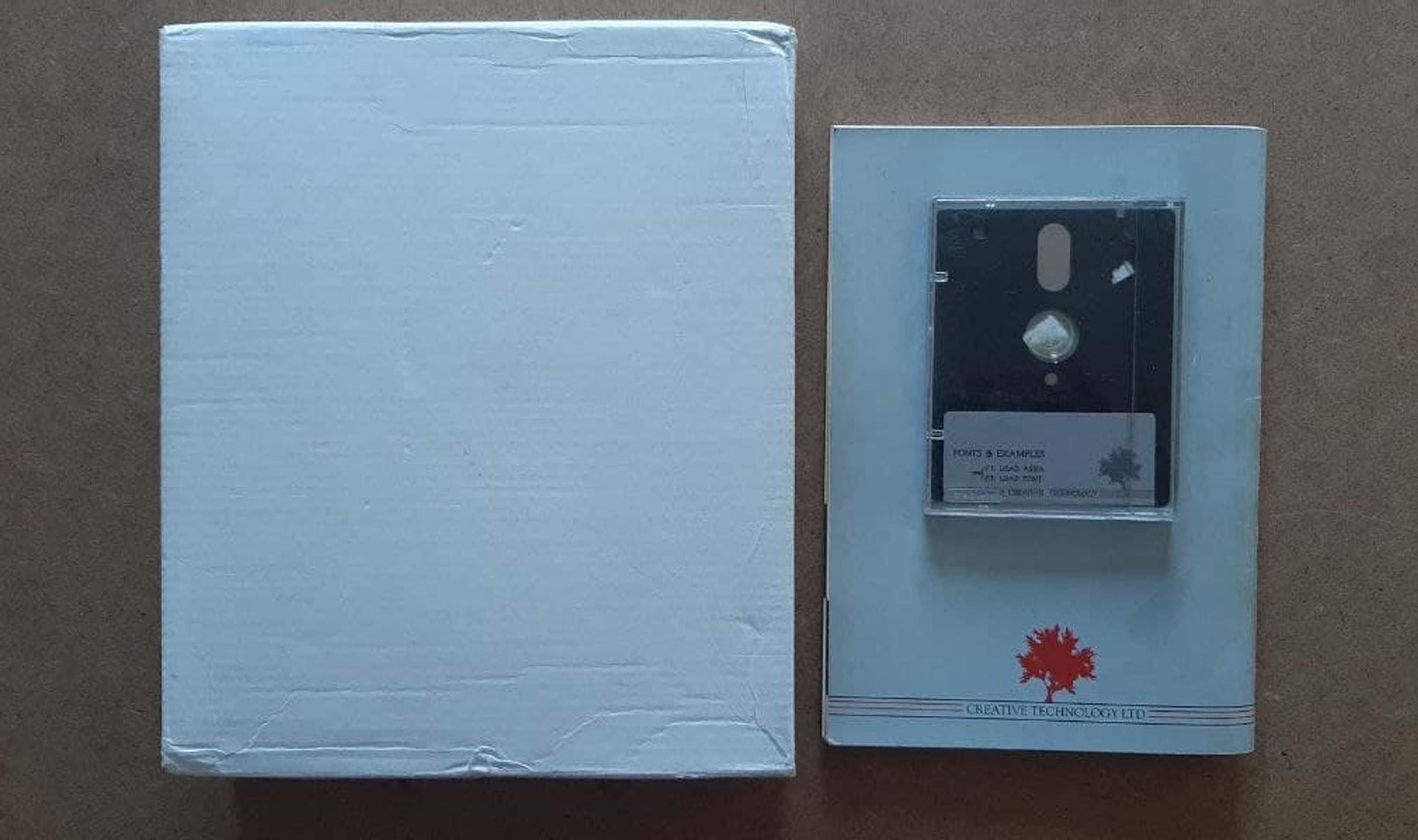
Diskette
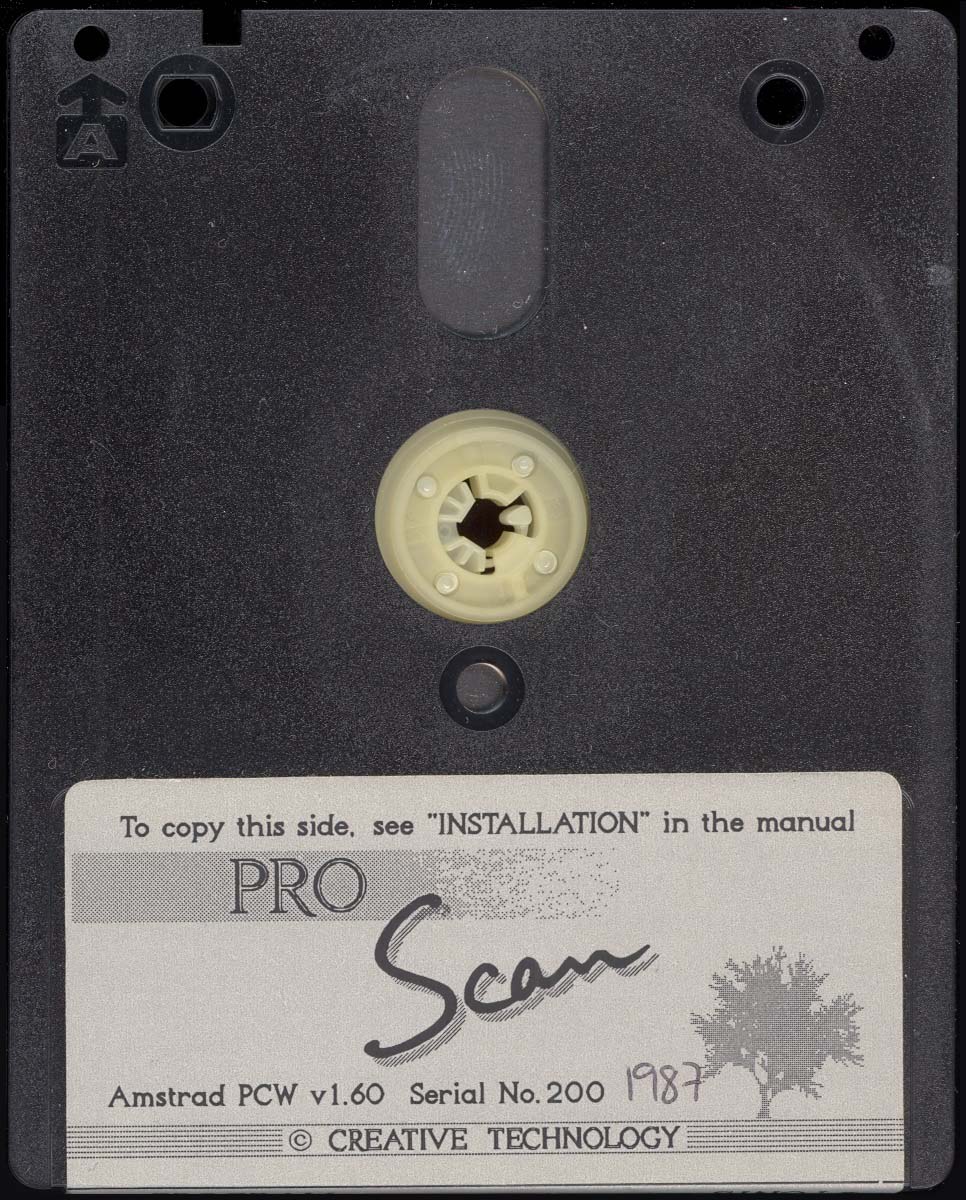
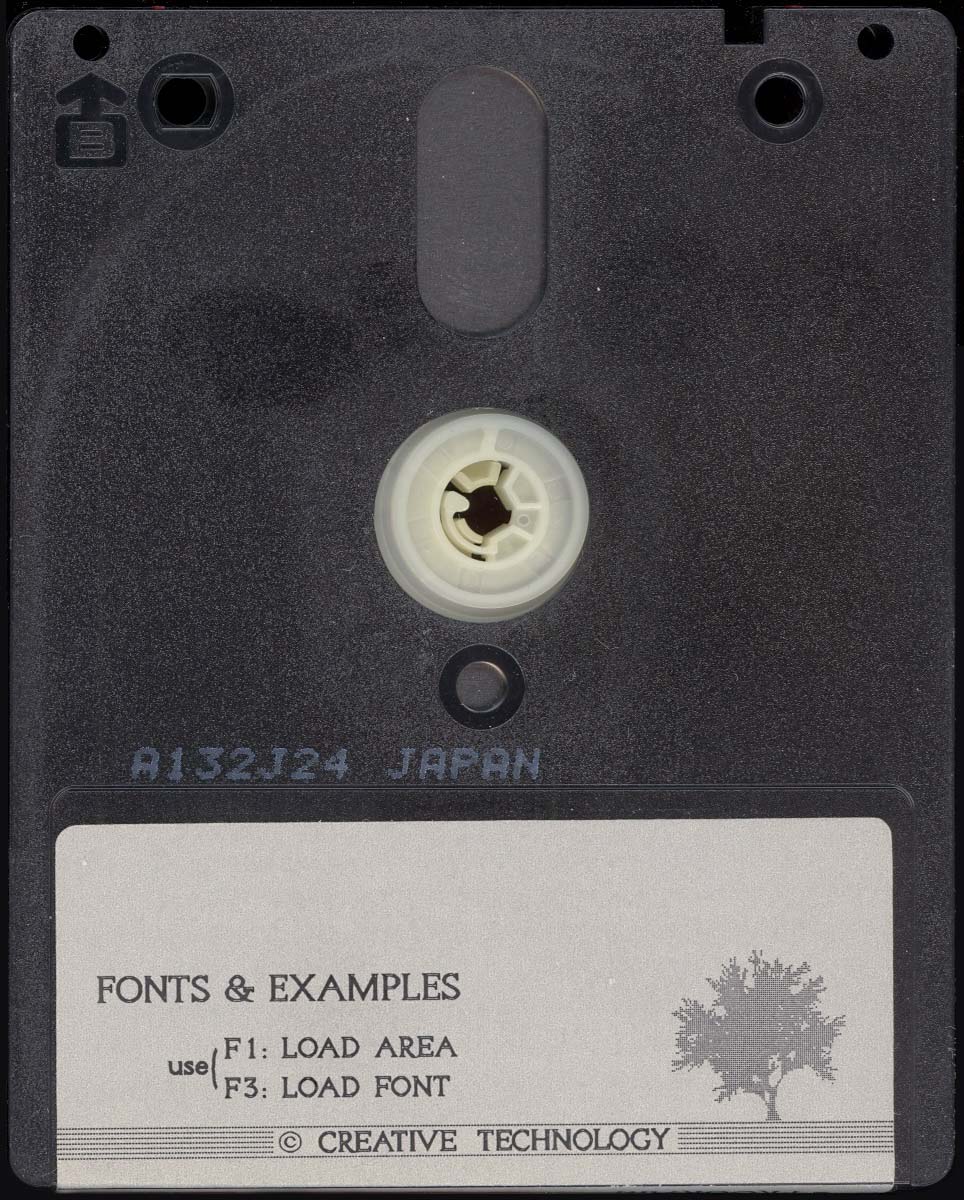
Original-Diskette im Lieferumfang von Pro Scan enthalten.
Diskette VorneDiskette HintenDiskette UntenExtras
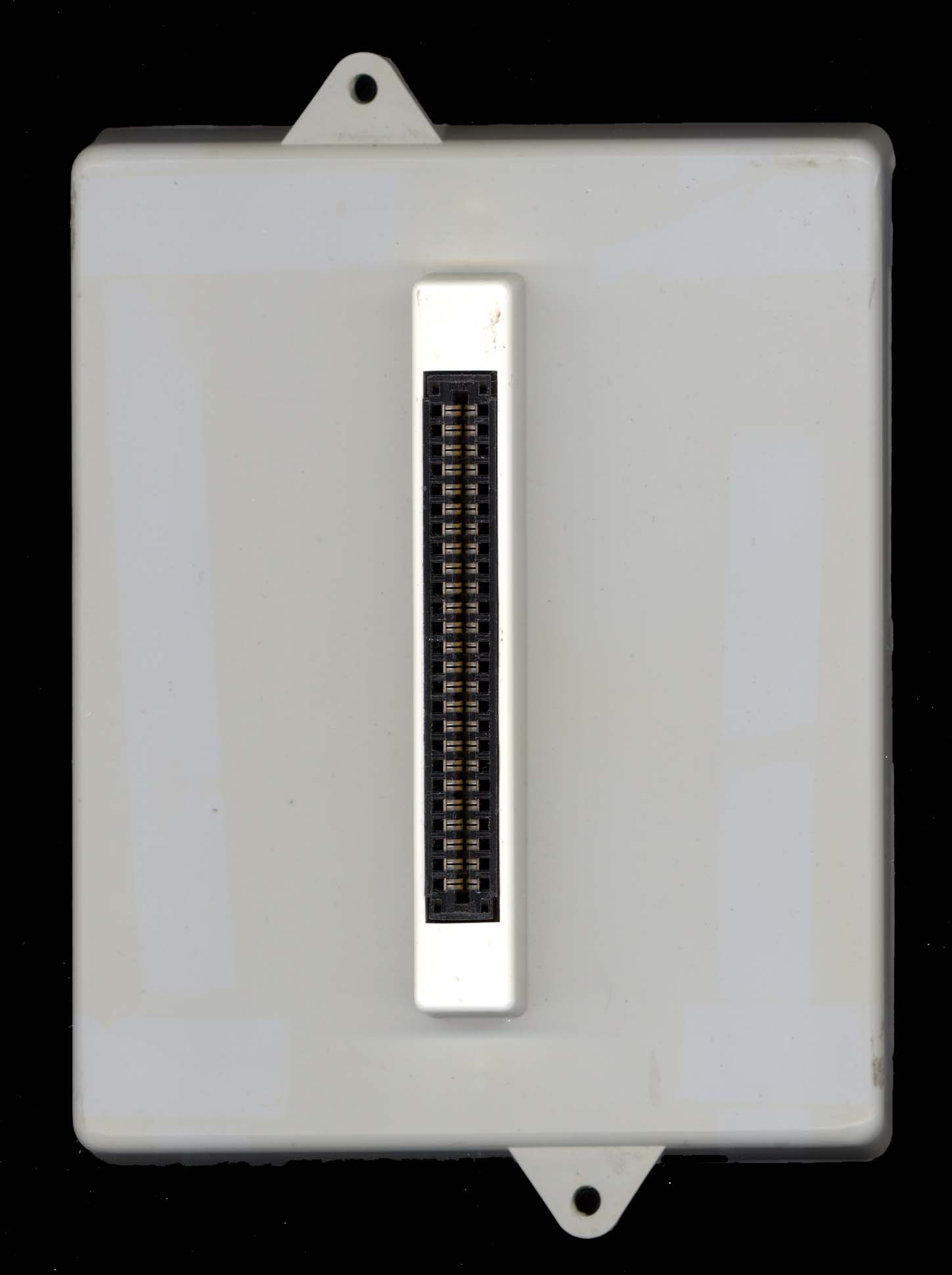
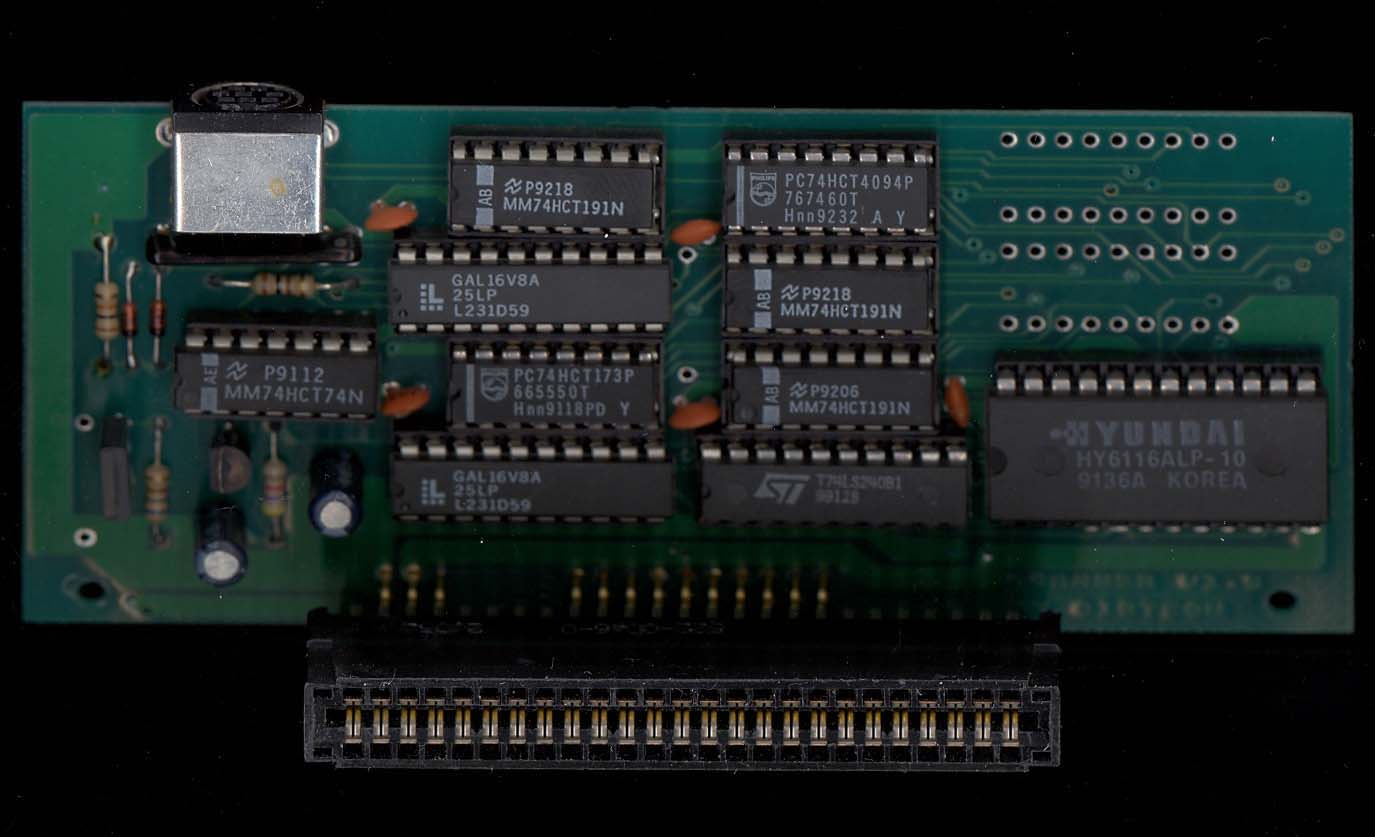
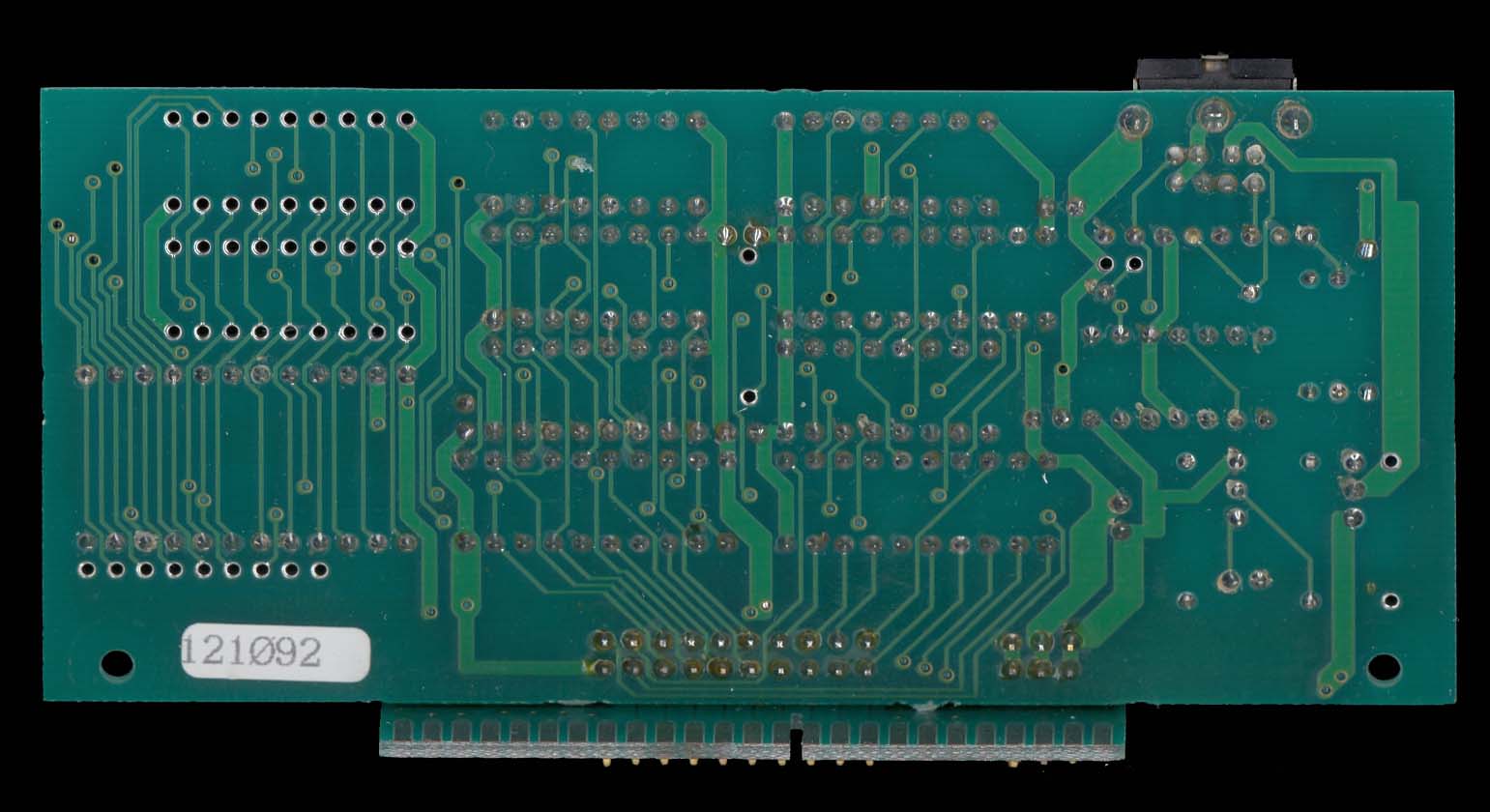
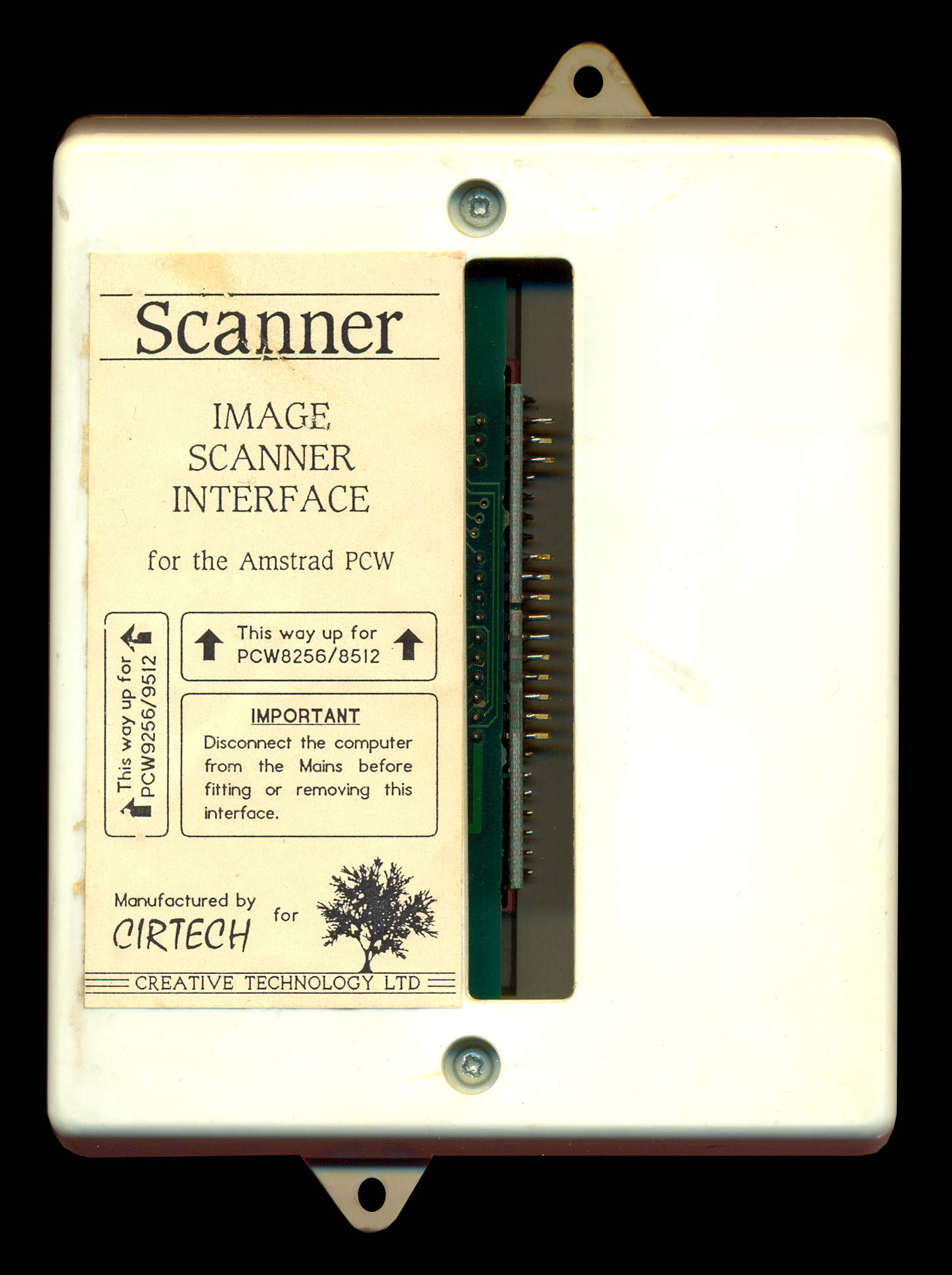
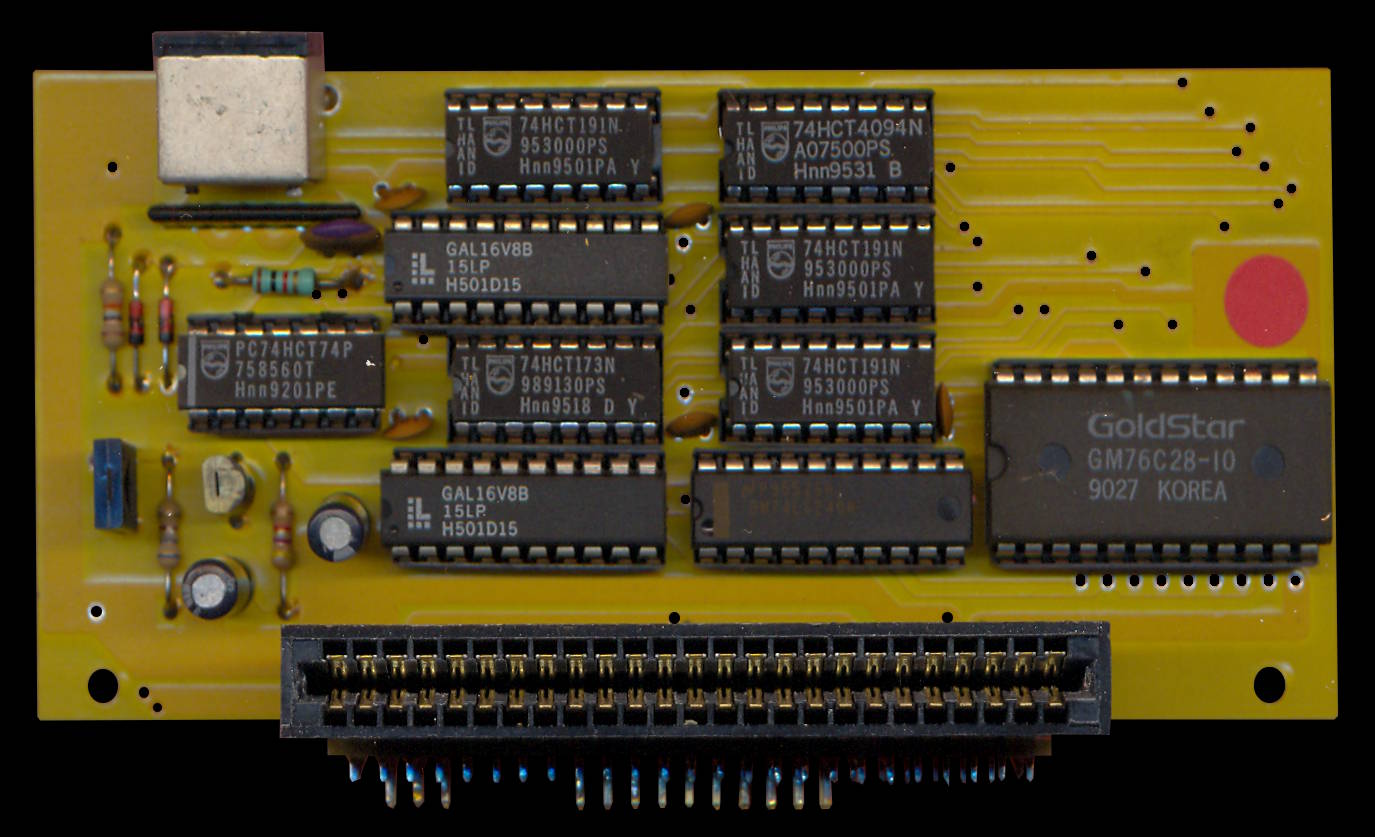
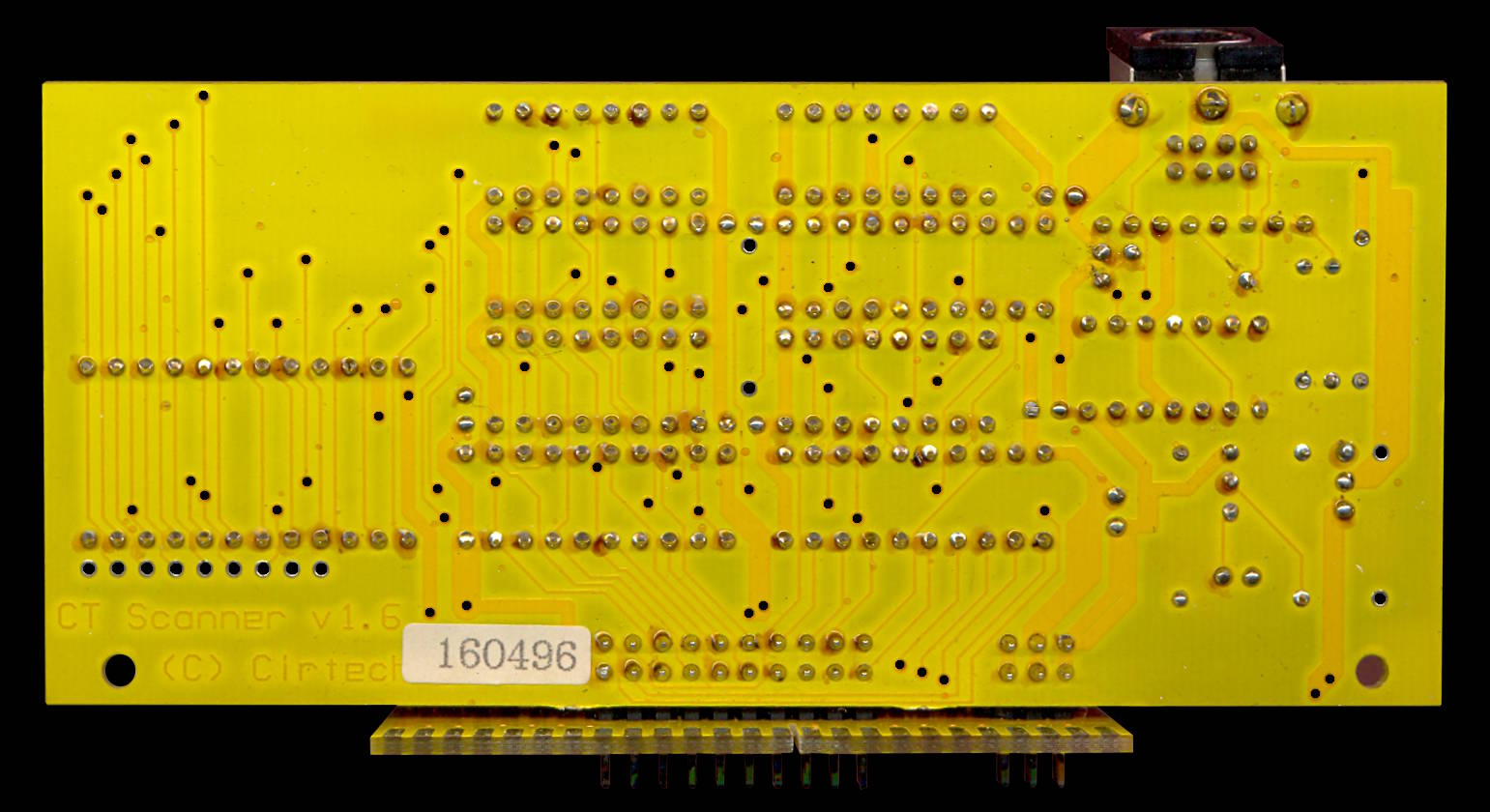
Schnittstelle (Interface)
Scanner-Schnittstelle v1.5, hergestellt von der Firma Cirtech für PCW8256/8512 und PCW9512.
Interface v1.5 ObenInterface v1.5 UntenPlatine v1.5 ObenPlatine v1.5 UntenScanner-Schnittstelle v1.6, hergestellt von der Firma Cirtech für PCW8256/8512 und PCW9256/9512.
Interface v1.6 ObenInterface v1.6 UntenPlatine v1.6 ObenPlatine v1.6 UntenScanner
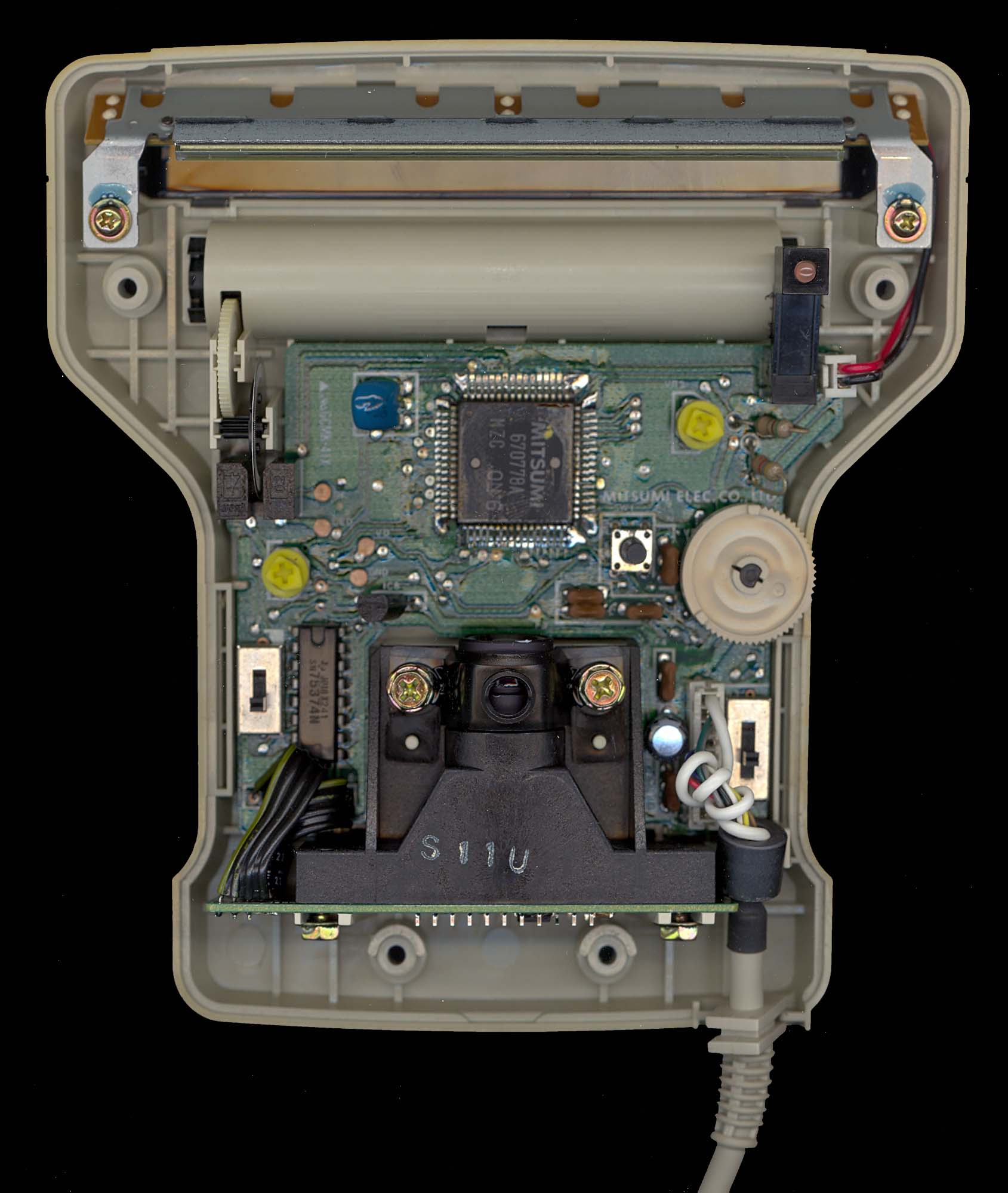
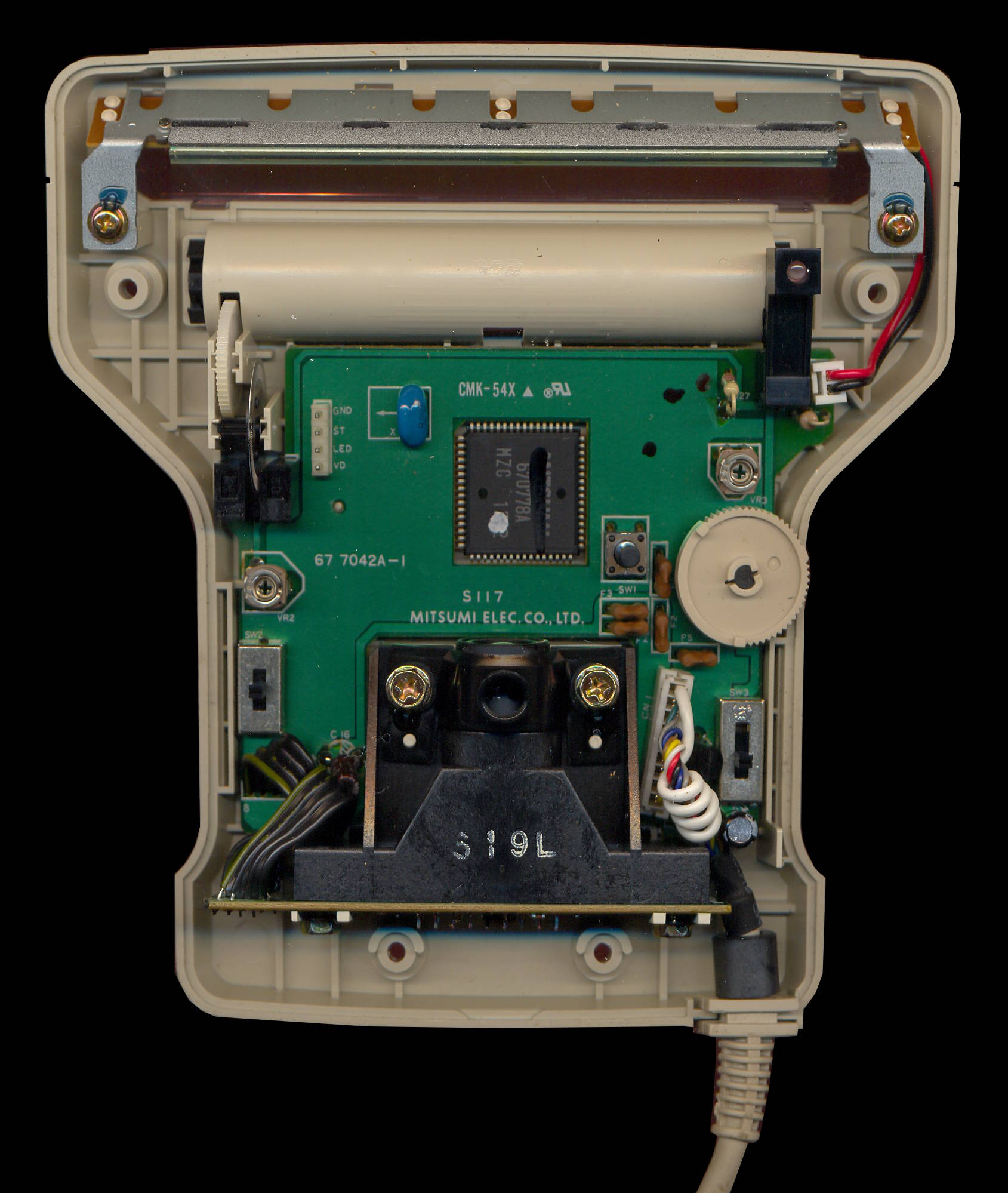
Handscanner 1.5, hergestellt von dem japanischen Unternehmen Naksha.
Scanner v1.5 ObenScanner v1.5 UntenScanner v1.5 PCBHandscanner 1.6, hergestellt von dem japanischen Unternehmen Naksha.
Scanner v1.6 ObenScanner v1.6 UntenScanner v1.6 PCBDownload
Programm
Die Disketten-Abbilder stammen von der Originalversion von ProScan, wurden aufgezeichnet und verifiziert.
• Pro Scan v1.60 (.DSK-Datei im ZIP-Format komprimiert)
Handbuch
Unten können Sie das Handbuch und die Anweisungen für das Pro Scan-Programm herunterladen oder online ansehen. Das Handbuchblatt misst: Breite 14,50 cm x Höhe 21,20 cm.
• Manual Pro Scan v1.1 (PDF-Datei)
de/hardware/perifericos/pro_scan.txt · Última modificación: por jesus