À mesure que nous nous habituons à un modèle d'ordinateur, nous nous rapprochons de plus en plus de ses limites. Des messages tels que "Out of memory" ou "No bytes free" désespèrent tout programmeur s'efforçant de résoudre une tâche complexe, qui devra y remédier par une révision approfondie de son travail, à la recherche d'une méthode permettant d'obtenir le même résultat tout en économisant le plus de mémoire possible.
Heureusement pour les utilisateurs de l'ordinateur professionnel Amstrad PCW 8256, le problème n'a pas la moindre importance ; la machine est prête, telle qu'elle est livrée de série, à faire un véritable "pas de géant" en augmentant considérablement sa mémoire RAM. Avant toute chose, il convient de préciser que, bien que le PCW double sa RAM pour atteindre un demi-mégaoctet, cette mémoire ne modifiera en rien les caractéristiques du langage de programmation Basic fourni avec l'ordinateur. Ainsi, si un programme s'avérait trop court sur l'ordinateur de série, il en sera de même après la transformation.
Une excellente application des extensions de mémoire dans ces cas précis consiste à augmenter la capacité du disque virtuel ou disque RAM. Dans le cas particulier du PCW, l'extension de 256Ko est utilisée pour faire passer la capacité de son disque M: de 112 Ko à 368 Ko. De cette manière, la copie de fichiers d'un disque à un autre via le disque virtuel s'effectue en une seule fois, grâce à la commande "PIP M:A:*.*". Par conséquent, le principal avantage de ce disque RAM est de pouvoir être utilisé comme une unité de disque conventionnelle, sans aucun retard mécanique dû à l'absence de bras de lecture. En contrepartie, le disque virtuel est exposé à la destruction de tous les fichiers qu'il contient dès que l'ordinateur est mis hors tension.
L'extension pour le PCW 8256 que nous détaillons ci-dessous le rend virtuellement identique au modèle 8512. C'est pourquoi, et afin de ne pas diversifier sa gamme d'ordinateurs, Amstrad a décidé d'interrompre la fabrication du PCW 8256. On pouvait s'attendre à ce que, dans cette optique, le prix du kit officiel commercialisé par la marque baisse considérablement, incitant ainsi de nombreux utilisateurs de cet ordinateur à franchir le pas. Bien que l'extension de mémoire soit extrêmement simple, même pour une personne peu initiée à l'électronique, il faut rappeler qu'au moment où l'on démontait la moindre vis du boîtier du moniteur, celui-ci perdait sa garantie. Dans ce cas, il valait mieux confier l'opération à un service technique Amstrad, ou attendre que la garantie expire.
Si nous décidons de réaliser l'extension nous-mêmes, nous aurons besoin de 8 puces RAM de 256 Ko portant la référence 41256-15. Cette sous-dénomination "-15" indique qu'elle peut fonctionner à une vitesse maximale de 150 nanosecondes ou, ce qui revient au même, que les mémoires peuvent communiquer avec le microprocesseur à un rythme de six millions de fois par seconde !.
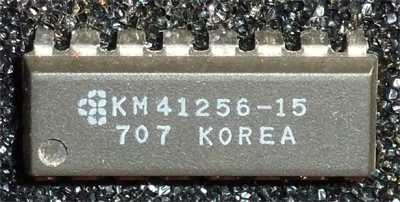 Photo 7
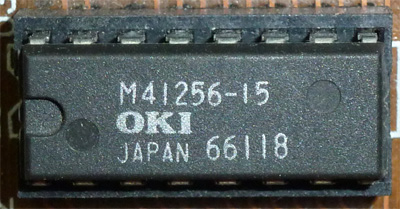 Photo 8
Si vous ne les trouvez pas, vous pouvez opter pour l'achat de mémoires plus rapides, mais également plus chères. Eh bien, maintenant que les 8 circuits intégrés sont sur la table, nous aurons besoin de quelques outils, comme un long tournevis cruciforme.
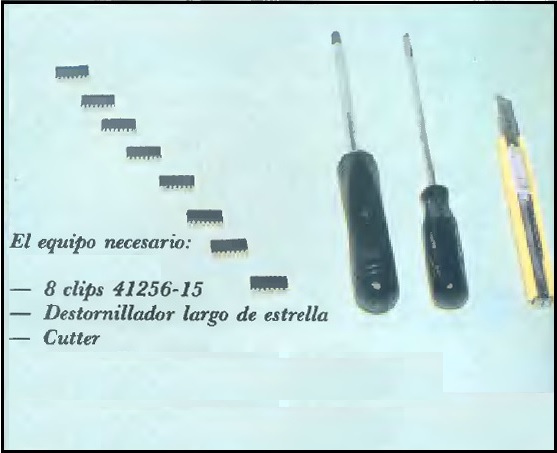 Photo 1
La première étape consiste à débrancher l'ordinateur du secteur et à attendre environ cinq minutes pour qu'il se décharge. Ensuite, nous poserons l'écran du moniteur sur une table (il est conseillé d'intercaler une serviette pour éviter d'endommager l'écran) et, à l'aide du tournevis, nous retirerons les six vis qui fixent le boîtier arrière.
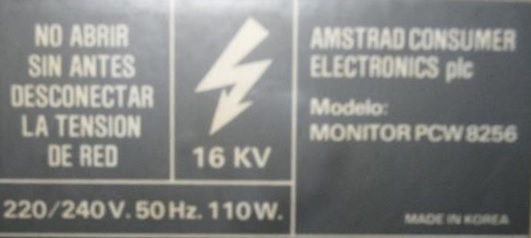 Photo 3
Aussitôt après, nous soulèverons ce boîtier pour mettre à nu toute la circuiterie et nous nous concentrerons sur la carte la plus proche du lecteur de disquette. Il s'agit du circuit principal de l'ordinateur, sur lequel se trouvent les huit emplacements vides qui attendent impatiemment la mémoire supplémentaire. Pour installer les puces, il ne sera pas nécessaire d'extraire cette carte de l'unité centrale. Au moment de les mettre en place, nous devrons veiller à ce que la petite encoche qu'elles comportent soit correctement orientée vers le haut de l'ordinateur ; c'est-à-dire dans le même sens que les huit circuits intégrés similaires situés à côté des nouveaux. Dans la plupart des cas, les puces ne s'inséreront pas facilement dans les supports. Nous devrons alors les aider en pliant légèrement leurs broches vers l'intérieur, mais il ne faudra en aucun cas forcer pour les faire entrer.
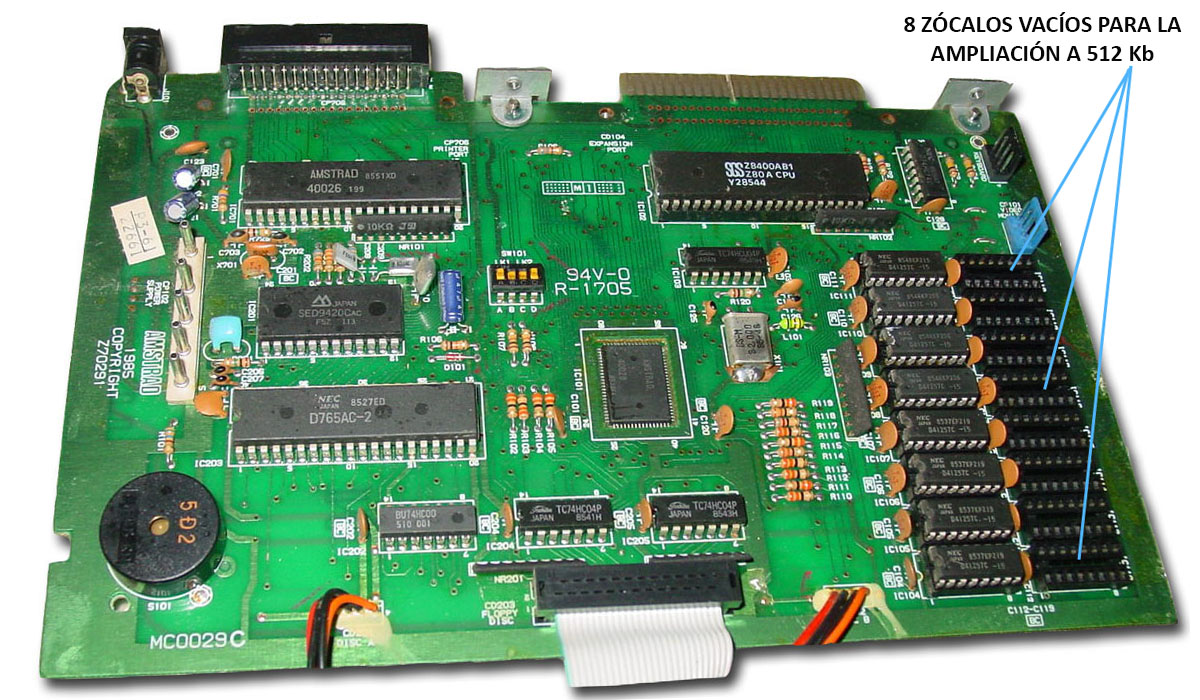 Supports
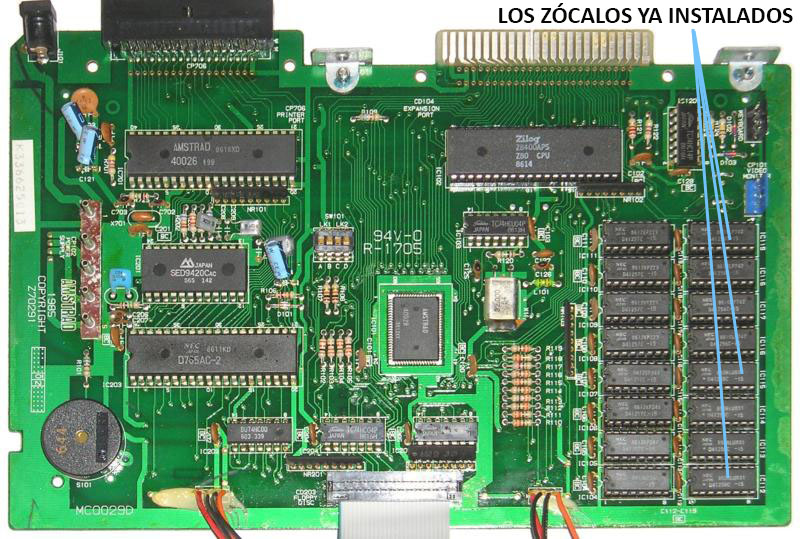 Insertion
Une fois les 8 puces installées sur la carte, ne crions pas victoire trop vite, car le PCW ne peut pas encore reconnaître la nouvelle configuration de mémoire. Pour cela, nous devons repérer un petit groupe de micro-interrupteurs (DIP switches) situés au centre de la carte, étiquetés A, B, C et D. Tel qu'il est livré d'usine, les interrupteurs du PCW se trouvent respectivement sur ON-OFF-OFF-ON. Nous devrons modifier l'état des interrupteurs A und B, tout en maintenant celui de C et D pour le convertir en un modèle 8512. Au final, la configuration devra être OFF-ON-OFF-ON. Aucune autre configuration ne doit être utilisée, car certaines peuvent endommager l'ordinateur.
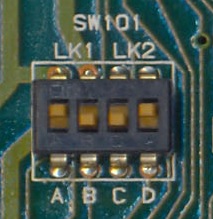 Interrupteurs 1
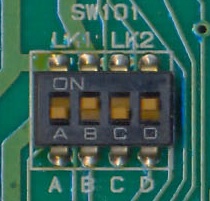 Interrupteurs 2
Maintenant, nous allons rebrancher l'ordinateur sur le secteur et insérer le système d'exploitation CP/M (face 2) dans le lecteur A:. Croisons les doigts un instant jusqu'à ce que le message d'accueil apparaisse à l'écran. Regardez-le attentivement, car l'espace disponible sur le disque M: doit être passé à 368 Ko. Si ce n'est pas le cas, ce qui serait très surprenant, c'est que quelque chose a été mal connecté. Débranchez à nouveau l'ordinateur du secteur et reprenez les étapes mentionnées en vérifiant que les huit puces font un contact parfait.
- PCWWiki décline toute responsabilité pour les dommages subis lors de la manipulation de tout équipement. Ceci est un guide d'orientation et il incombe aux utilisateurs qui manipulent le matériel d'assumer les éventuels dommages causés aux machines.