Le Light Pen de chez The Electric Studio est un périphérique qui dote l'Amstrad PCW d'un crayon optique via son bus d'extension arrière, permettant ainsi de dessiner avec des programmes adaptés.
fr:hardware:perifericos:light_pen
¡Esta es una revisión vieja del documento!
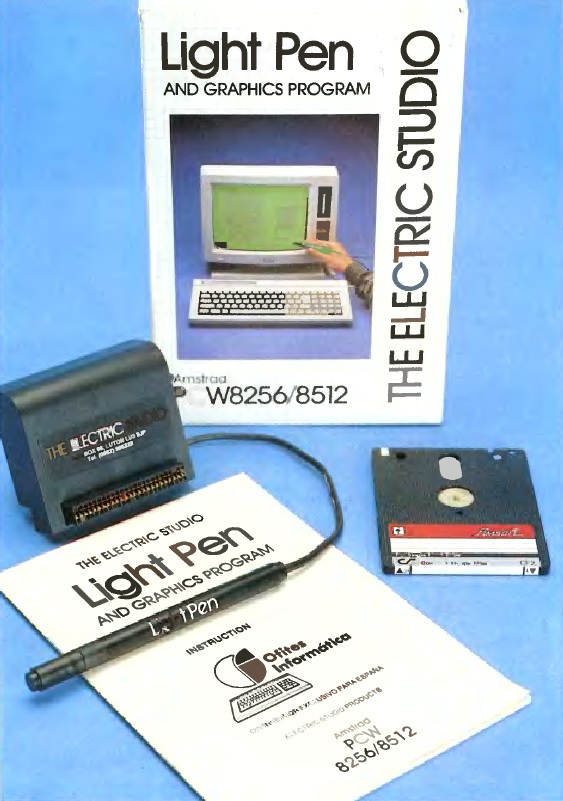
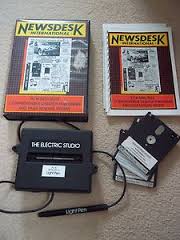
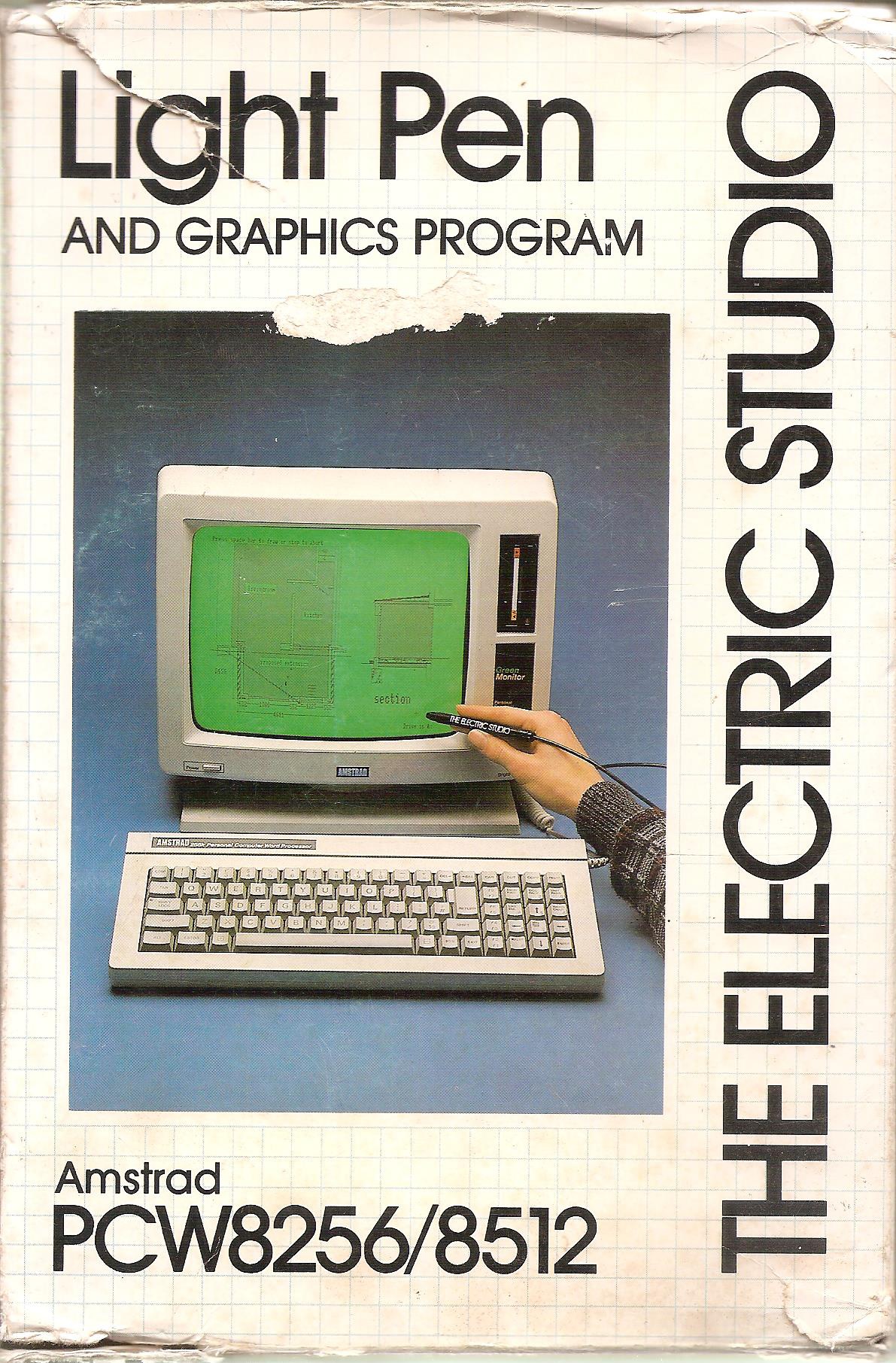
A> LIGHT PEN
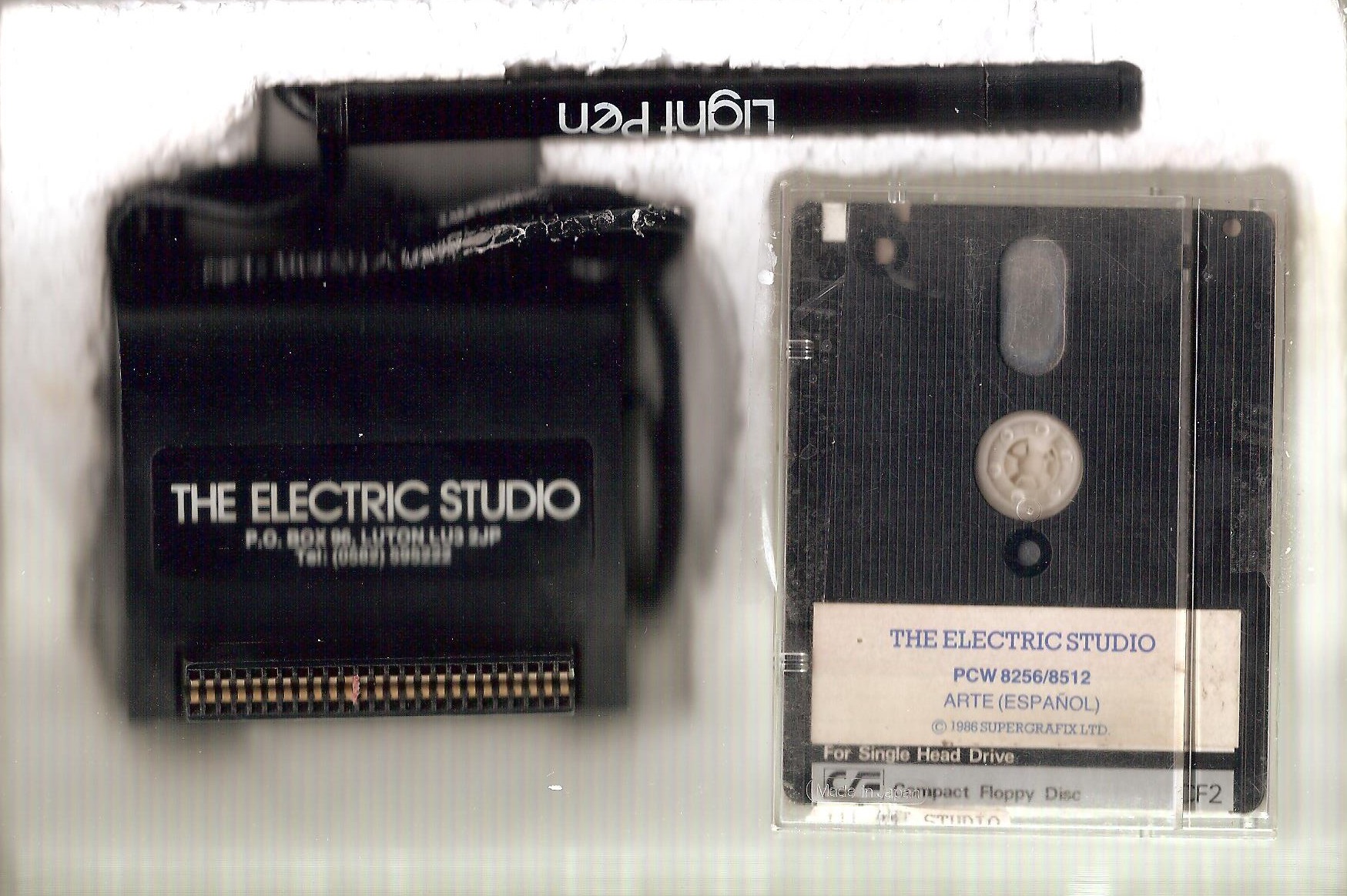
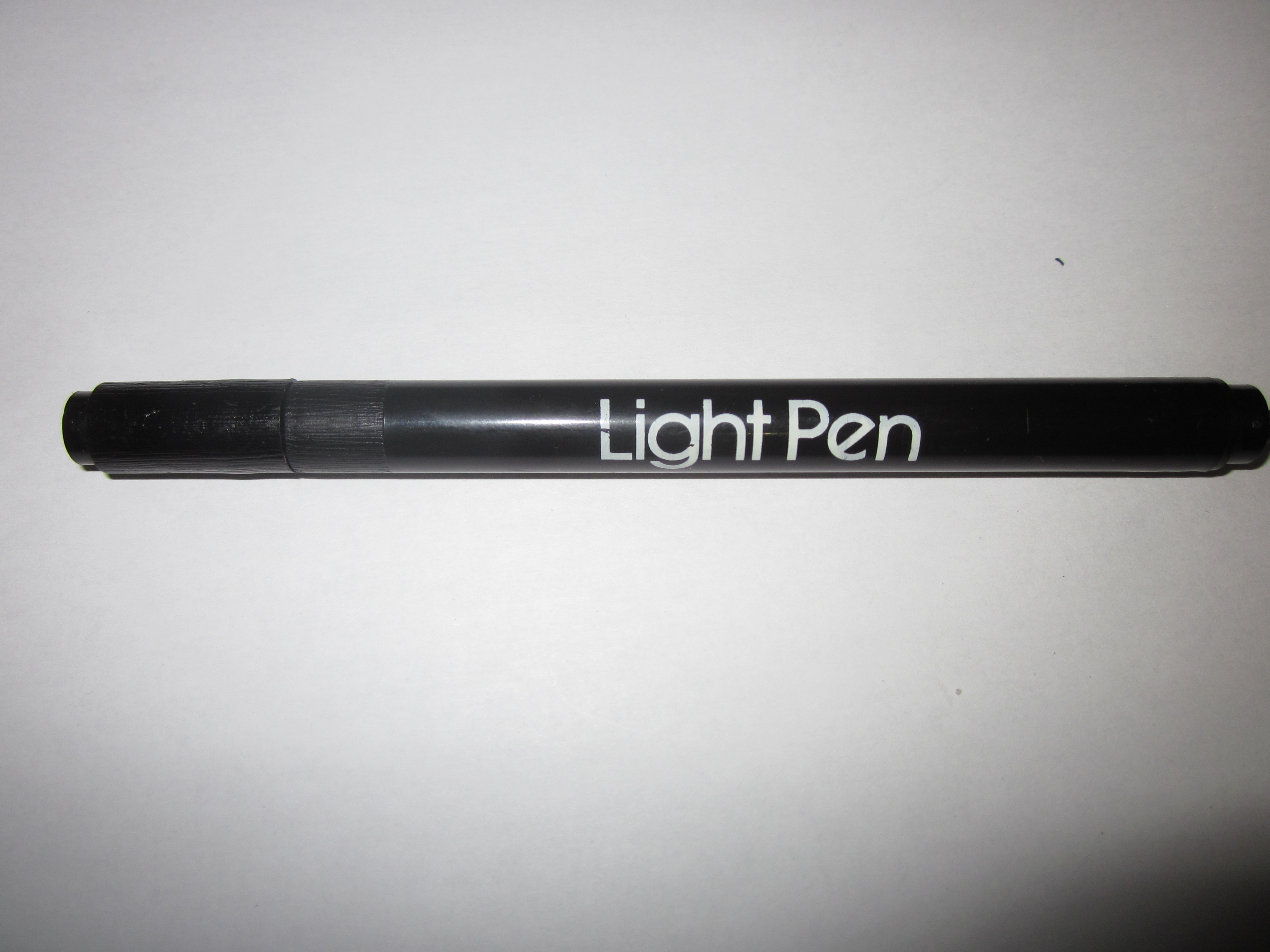
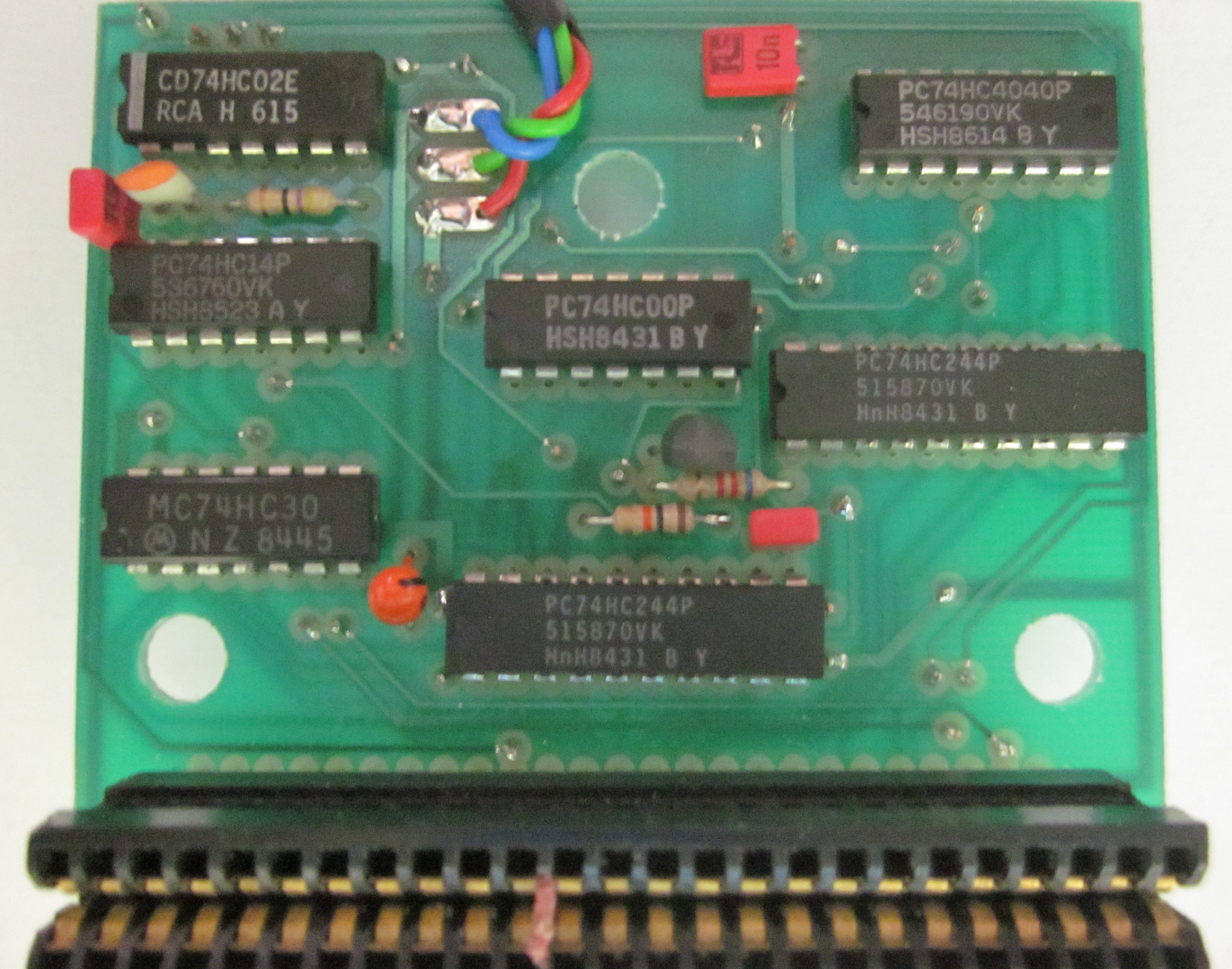
Crayon OptiqueBoîtier InterfaceEmballage D'Origine
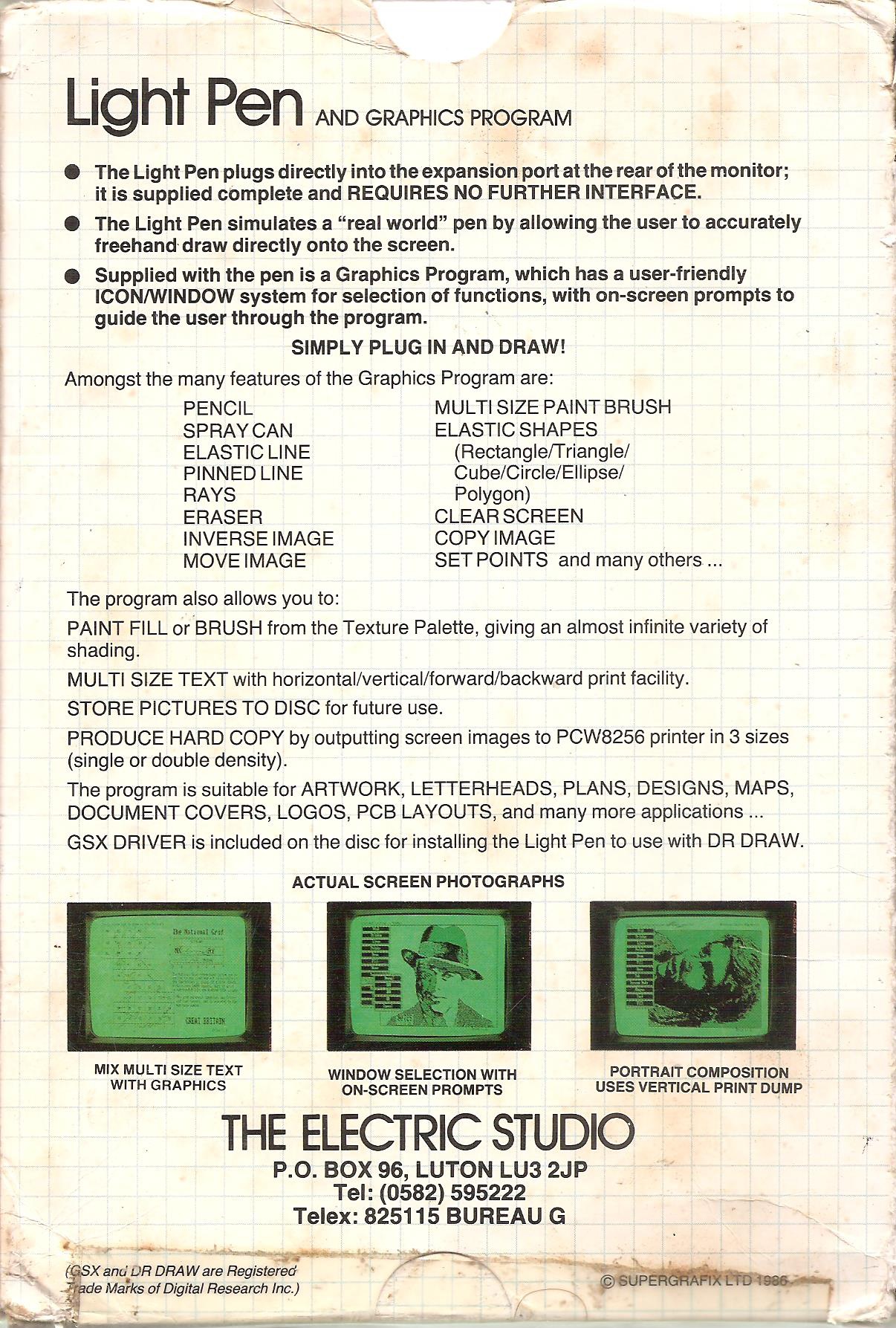
Face BoîteDos BoîteInsert InterneBien que l'intention initiale d'Amstrad fût de donner au PCW l'image d'une simple machine à écrire, il s'est avéré que les modèles PCW 8256, 8512 et 9512 étaient de solides ordinateurs. À ce titre, ils étaient tout à fait capables d'accomplir des tâches habituellement dévolues à d'autres systèmes équivalents. Pour le prouver, la firme britannique "The Electric Studio" a mis au point ce système de crayon optique pour permettre de dessiner directement sur l'écran monochrome du PCW.
Le crayon optique comprenait une carte interface qui se branchait sur le bus d'extension arrière de l'ordinateur, reliée par un câble au stylet de dessin proprement dit. Pour son utilisation, un disque contenant un logiciel dédié était fourni, permettant non seulement de tracer des lignes à main levée, mais également de compléter les projets avec diverses textures de remplissage et formes géométriques. Naturellement, il était possible de sauvegarder les illustrations créées dans un fichier sur disque ou de les imprimer directement.
Images du Matériel
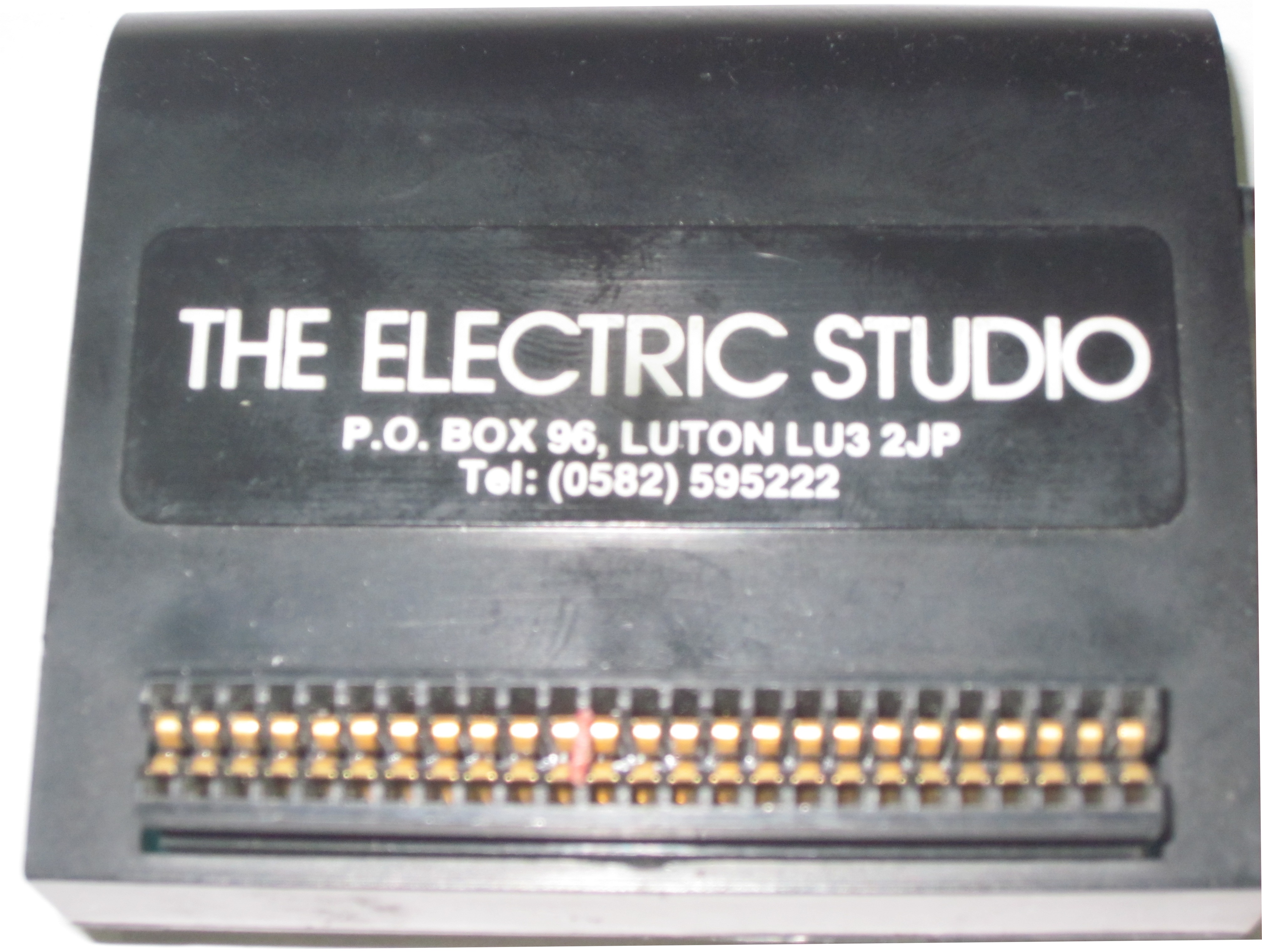
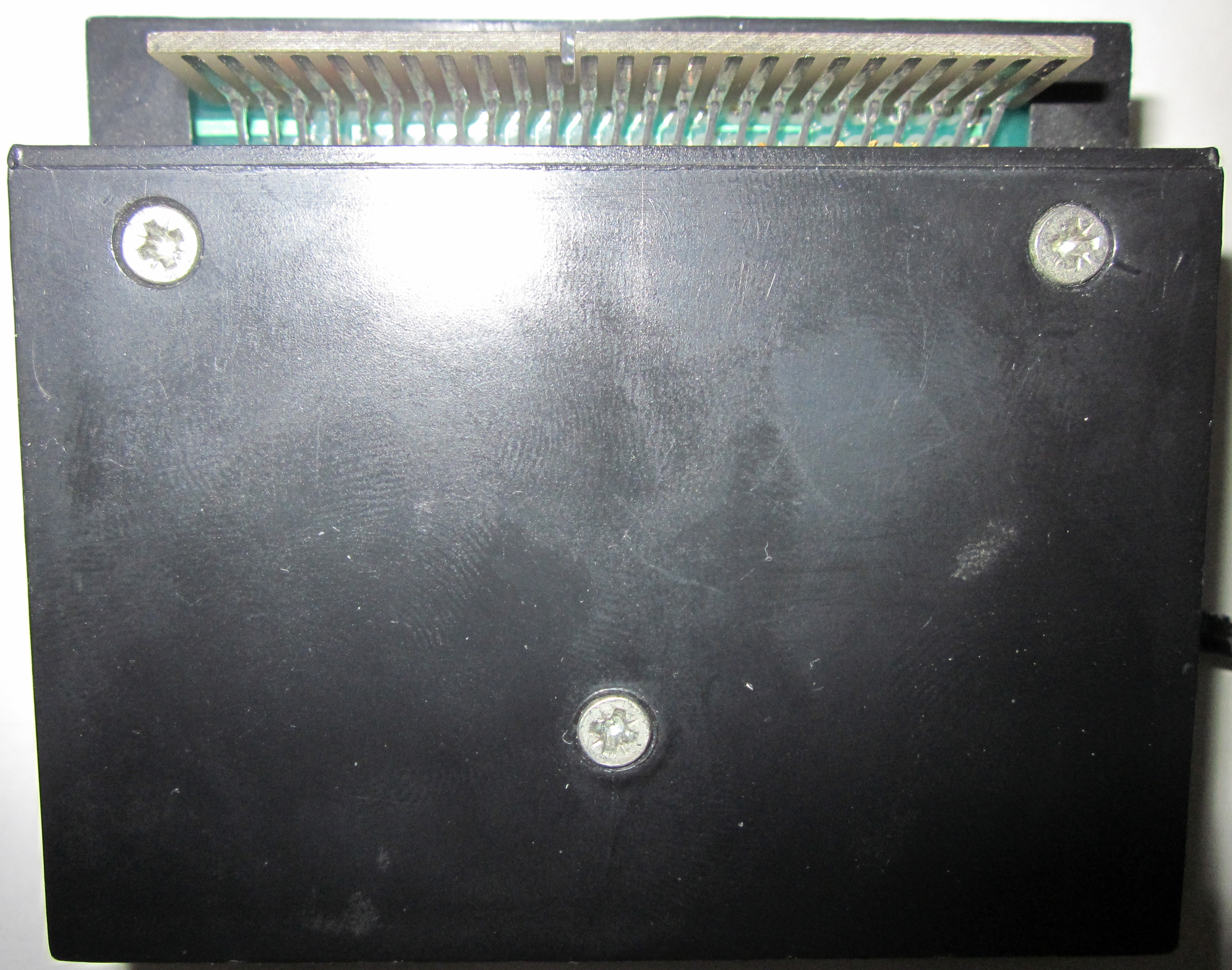
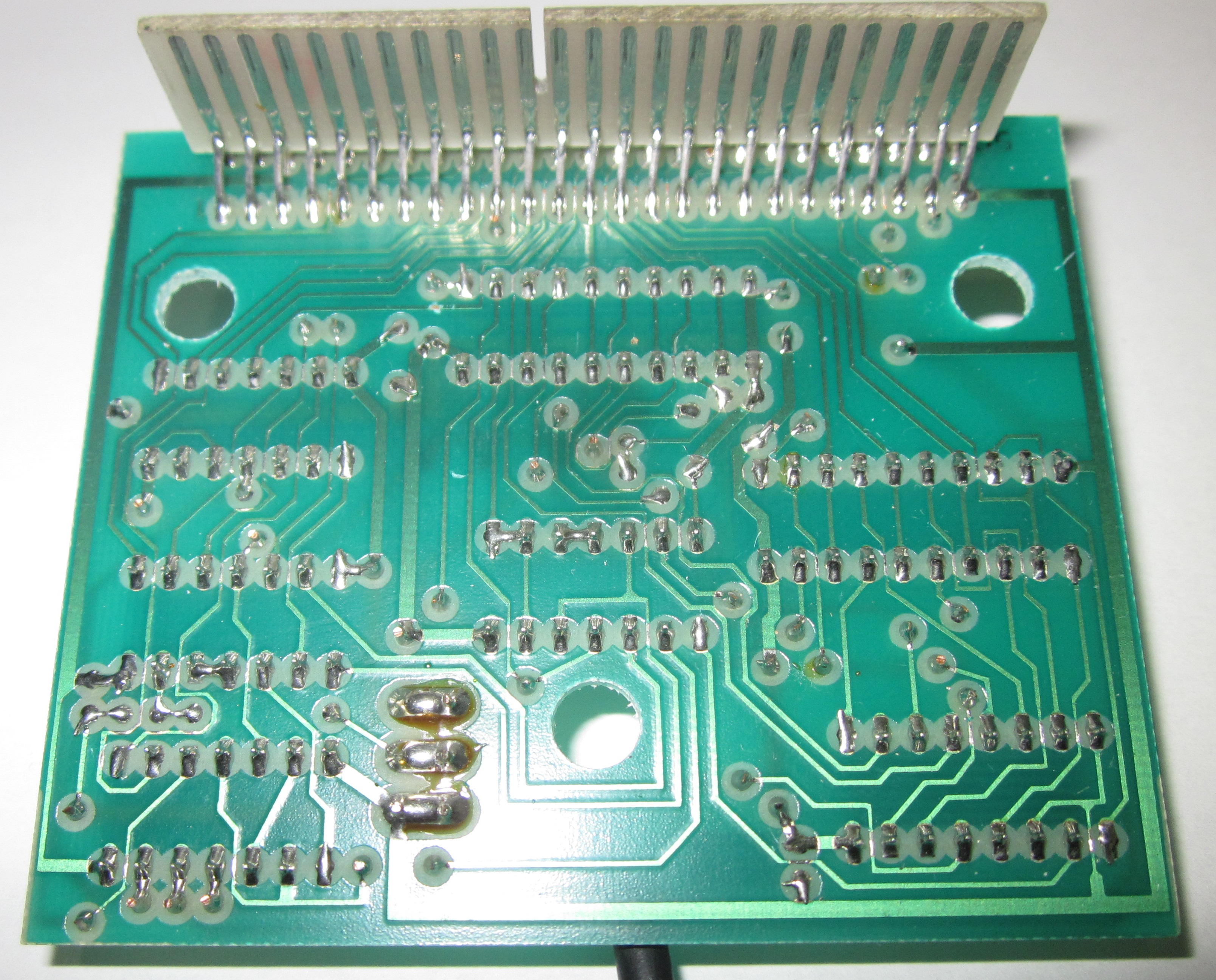
Ensemble CompletCarte InterfaceDétail ConnecteurDescription Détaillée
Ofites Informática a présenté un autre de ses périphériques destinés à étendre les capacités graphiques de la machine : l'Electric Studio Light Pen, accompagné d'un logiciel élaboré par Supergrafix Ltd.
Le matériel se compose d'un stylet optique et d'une petite interface qui vient se loger dans le port d'extension. Concernant le stylet, il est muni d'un capuchon de protection pour éviter que de petits débris ne s'y introduisent et n'obstruent le capteur de lumière. Quant à la carte interface, la connexion s'effectue sans problème, bien que sa forme physique fasse qu'elle s'enclenche légèrement de travers. Elle intègre un duplicata du port d'extension à l'arrière, mais la notice conseille expressément de n'y connecter aucun périphérique supplémentaire. Le câble fourni offre une longueur suffisante pour travailler confortablement.
Pour commencer, étant donné la structure extrêmement intuitive du logiciel graphique fourni, le manuel d'instructions s'avère pratiquement superflu. Malgré cela, il est toujours recommandé de le parcourir avant de brancher le périphérique.
En ouvrant le livret, on se retrouve face à l'une des anomalies les plus amusantes du monde informatique : les traductions localisées. Ce petit manuel a été traduit en espagnol par la société ALPHA Translation. En plus des erreurs de syntaxe habituelles dans ce genre de situation, on y trouve des termes baroques tels que "lapicera de luz" (stylo-bille mécanique de lumière) pour désigner le crayon, ou "llave polarizadora" (clé polarisante) pour parler du détrompeur sur le connecteur qui empêche une insertion inversée, ou encore tout simplement "llaves" (clés) pour parler des touches du clavier. Pour couronner le tout, le texte mélange allègrement les temps du passé et du présent sans aucun souci de cohérence.
Dans l'ensemble, ce livret imprimé est assez mal compilé, bien qu'il fournisse juste assez d'informations pour comprendre comment la cellule optique suit les coordonnées. Ofites aurait néanmoins pu prendre la peine de corriger ces pages d'instructions ; en l'état, il ne leur manque que des bulles de dialogue pour se transformer en bande dessinée. Il est fort regrettable que l'environnement du logiciel lui-même ait été traduit avec ces mêmes termes étranges, ce qui rend presque préférable l'utilisation de la version originale anglaise.
Cet article remplace parfaitement la notice ; nous allons expliquer les fonctionnalités du programme graphique étape par étape.
Règle d'or des périphériques : effectuez toujours les branchements lorsque l'ordinateur est complètement éteint. Une fois la règle numéro un appliquée, lancez simplement CP/M, insérez le disque fourni et tapez art. Le programme se charge intégralement dans la mémoire vive, ce qui vous permet de retirer immédiatement le disque utilitaire pour le remplacer par un volume formaté destiné à stocker vos illustrations.
Inconvénient majeur numéro un du crayon optique : le fond d'écran est très lumineux, ce qui fatigue rapidement les yeux à moins d'utiliser des lunettes filtrantes. Une fois ce désagrément constaté — qui sur l'Amstrad PCW se manifeste par un balayage de phosphore vert très intense —, on peut commencer à naviguer dans le menu. Le panneau d'options s'affiche sur la gauche de l'écran, mais il ne gêne en rien le dessin puisqu'il s'efface automatiquement dès que l'on commence à tracer un trait.
On accède aux différentes options du panneau en les pointant avec l'extrémité du crayon et en appuyant sur la Barre d'espace. Une fois le choix validé, le PCW émet son bip interne classique et assez agaçant. Pour couper cette alerte sonore, il suffit d'appuyer sur la touche S. Choisir un outil principal bascule vers un sous-menu secondaire, qui peut lui-même s'imbriquer, et ainsi de suite. Pour revenir d'un niveau en arrière, utilisez la touche CAN. Pour retourner directement au menu racine principal, appuyez sur STOP. Cette configuration offre une navigation très confortable dans l'application.
Le tout premier nœud du panneau est l'index d'Aide. "Aide" affiche à l'écran la liste des raccourcis clavier associés à des macros dans le programme, et spécifie à quel moment ils peuvent être utilisés (il n'y a que quinze combinaisons au total, que l'on mémorise très rapidement à l'usage).
Le second volet du menu gère les macros d'accès au disque : enregistrement et chargement d'écrans complets, ainsi que l'affichage de l'index du répertoire pour n'importe quel lecteur actif (A, B ou M). La documentation espagnole traduit curieusement cet index par "guía" (guide). Les dessins sont sauvegardés dans un bloc d'encodage de longueur fixe ; autrement dit, peu importe que le dessin soit simple ou complexe, sa taille finale en octets sur le disque sera toujours strictement identique. Cette contrainte limite grandement l'espace de stockage disponible ; un format de compression dynamique — à l'image de l'architecture employée dans DR DRAW — aurait été un choix bien supérieur.
La gestion de l'imprimante est étonnamment complète pour un outil de cette envergure, prenant en charge l'impression verticale, à échelle réduite ou à taille réelle 1:1 (ces options étant mutuellement exclusives). Cependant, l'optimisation totale n'a pas été atteinte : les tests ont révélé qu'en mode d'impression à taille normale, la sortie graphique souffre d'un bug d'étirement vertical flagrant. Dans los deux autres profils de mise en page, cette distorsion du rapport d'aspect est pratiquement imperceptible.
Viennent ensuite les options dédiées à l'ajout de lignes, de tracés à main levée et de diverses figures géométriques.
"Lignes" ouvre un sous-menu contenant "lignes simples", "lignes enchaînées" et "rayons". Les lignes simples se placent en maintenant la touche ALT enfoncée pendant que l'on déplace le crayon pour fixer le premier point d'ancrage, puis en relâchant ALT pour valider le point d'arrivée. "Lignes enchaînées" (traduit à tort par "líneas punteadas" ou lignes pointillées) ne désigne pas des lignes en pointillés ; cela fait référence à des tracés connectés où le point d'arrivée du segment précédent devient instantanément le pivot d'origine du segment suivant. Enfin, les rayons sont des lignes concentriques s'étendant vers l'extérieur à partir d'un point central commun.
L'option "Dessiner" propose un sous-menu comprenant "crayon", pinceau, "spray", points et une fonction pour vider l'écran. La traduction espagnole interprète "crayon" par "dessin à main levée". Pour l'utiliser, il faut maintenir la Barre d'espace enfoncée tout en déplaçant le stylet. C'est l'occasion idéale de vérifier la précision de ce matériel : elle est parfaite, jusqu'à ce que l'on s'approche de la marge droite du moniteur. À cet endroit, la précision se détériore considérablement : le curseur de suivi tremble constamment, rendant presque impossible le ciblage d'un pixel précis. Cette zone instable couvre une bande verticale représentant environ un sixième de la largeur totale de l'écran.
L'outil suivant sur le menu principal est le Remplissage (Fill). En choisissant cet outil, on a le choix parmi... 54 motifs de textures différents ! Cela s'ajoute à une option classique de remplissage plein. Un appui sur la Barre d'espace inonde la surface close ciblée par la pointe du crayon. Le processus peut être interrompu en cours de chargement si nécessaire.
Sous l'onglet "Formes", les utilisateurs trouvent un outil pour tracer des triangles standards ou en trois dimensions, ainsi que des rectangles plats, pleins ou en 3D. Il est légitime de se demander pourquoi les triangles pleins ont été oubliés dans cette boîte à outils, mais il est tout aussi logique que le moteur du programme ne nous réponde pas.
Les autres structures géométriques comprennent des polygones allant de trois à mini côtés (qui se déforment fortement si on les agrandit trop), ainsi que des cercles et des ellipses, avec n'importe quel angle de rotation ou échelle. Le système de manipulation est particulièrement propre : maintenez ALT et guidez le crayon pour modifier le diamètre principal ; maintenez EXTRA pour étirer le tracé en ellipse ou modifier son inclinaison, et appuyez sur la Barre d'espace pour appliquer définitivement la forme sur la zone de travail.
Les capacités de rendu typographique de ce logiciel sont particulièrement impressionnantes. En sélectionnant "Texte", on accède à des orientations "normal", "vers le haut", "vers l'arrière" et "vers le bas" (ce qui correspond respectivement à une rotation de bloc de 0, 270, 180 et 90 degrés). De plus, il propose neuf niveaux d'échelle de police distincts ! La taille un correspond à l'affichage normal du PCW, tandis que la taille neuf atteint une hauteur de près de cinq centimètres à l'écran. Absolument brillant.
Sous un regroupement d'outils système génériques, on trouve les sections suivantes : "Utilitaires", "Couleur d'encre" et "Mode d'encre".
Le sous-menu des utilitaires permet de déplacer et de dupliquer des zones rectangulaires du dessin (en conservant l'échelle d'origine) et de "focaliser", plus connu dans les espaces de travail actuels sous le nom de fonction zoom. Le zoom agrandit l'image (facteur de grossissement fixe) pour permettre une édition précise au pixel près.
Comme on peut s'y attendre avec le matériel d'écran monochrome de l'Amstrad PCW, "Couleur d'encre" liste très peu d'options : normal (teinte verte du phosphore) et une entrée intitulée "retrocedar" (reculer), dont on suppose qu'elle devait signifier "noir", traduite dans le style unique d'ALPHA Translation.
Enfin, "Mode d'encre" accepte les opérations logiques classiques de masquage binaire : Normal, XOR, AND et OR. Cette configuration permet, entre autres techniques, d'effectuer des corrections rapides en dessinant directement sur les erreurs de tracé précédentes. Notez qu'il n'est pas possible d'effacer des lignes avec la combinaison EXTRA+DEL, qui annule strictement la toute dernière ligne tracée (curieusement, la notice imprimée mentionne à tort ALT au lieu d'EXTRA pour cette tâche).
Et ici se termine le tour d'horizon d'une suite logicielle exceptionnellement bien conçue dans certains domaines et plutôt rudimentaire dans d'autres. Nous avons regretté l'absence de plusieurs fonctionnalités avancées telles que la rotation libre des formes, la définition de symboles de pinceaux personnalisés, des niveaux de zoom variables ou des grilles de centrage automatique. Avant d'acquérir le pack matériel, il est judicieux de vérifier si ses capacités fonctionnelles ne restreindront pas vos objectifs de création.
Le disque utilitaire inclut un fichier pilote de périphérique conçu pour être initialisé dans ASSIGN.SYS. Le fichier est nommé DDESP.PRL et nécessite la présence du pilote d'affichage vidéo DDSCREEN.PRL sur ce même volume de disque pour fonctionner. Lorsqu'il est mappé dans un environnement qui exploite les extensions GSX, il permet de guider le réticule graphique (graphic input) nativement via le stylet optique. Ce pilote ajoute également une macro pour inverser la table des couleurs du moniteur en appuyant sur la touche B pendant la saisie active. Nous avons testé l'injection de DDESP.PRL dans le fichier de configuration ASSIGN pour Dr. DRAW aux côtés du module standard d'impression. Le résultat rend la navigation infiniment plus confortable (Dr. DRAW est notoirement fastidieux à manipuler sans crayon optique). Ce n'est pas tout : l'entrée du crayon peut être utilisée dans des environnements personnalisés comme le compilateur CBASIC, ce qui permet d'écrire des applications autonomes compilées acceptant la saisie graphique via ce module matériel.
Cette intégration transparente de GSX est sans conteste le meilleur atout de ce package. Si votre flux de travail quotidien implique d'utiliser fréquemment les mises en page de Dr. DRAW, ce périphérique devient un outil précieux à posséder.
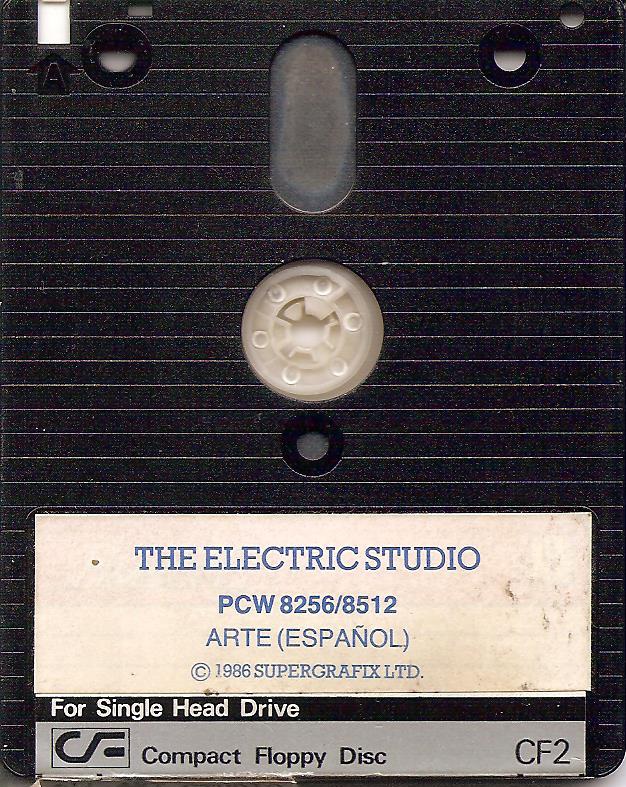
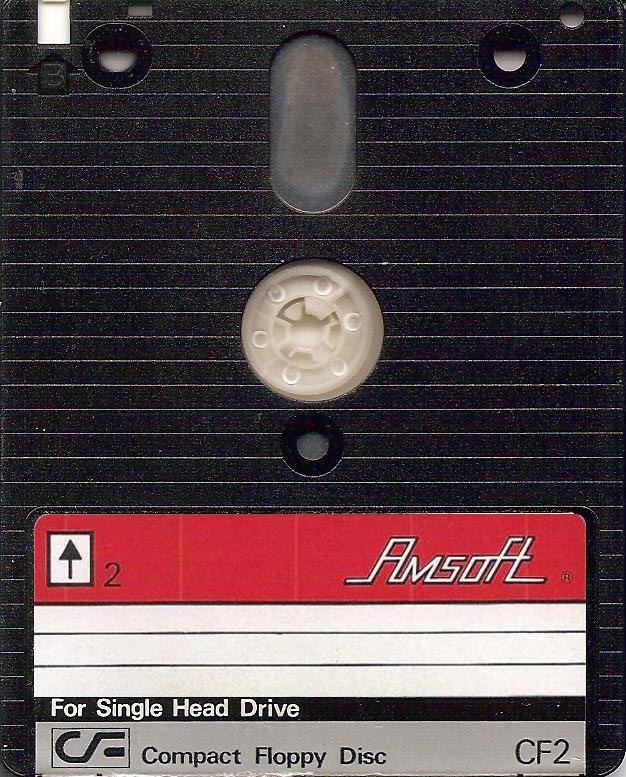
Support Média et Disques
Disquette Face ADisquette Face BGalerie Additionnelle (Extras)
Interface Vue DosDétail des PistesBase de Téléchargements
| Format | Archive de Documentation / Images Système DSK |
|---|---|
| Manuel du The Electric Studio Light Pen | |
| DSK | The Electric Studio Light Pen Disque A |
| DSK | The Electric Studio Light Pen Disque B |
fr/hardware/perifericos/light_pen.1778746529.txt.gz · Última modificación: por jesus