| Société | Creative Technology |
| Distributeur | Creative Technology |
| Année | 1990 |
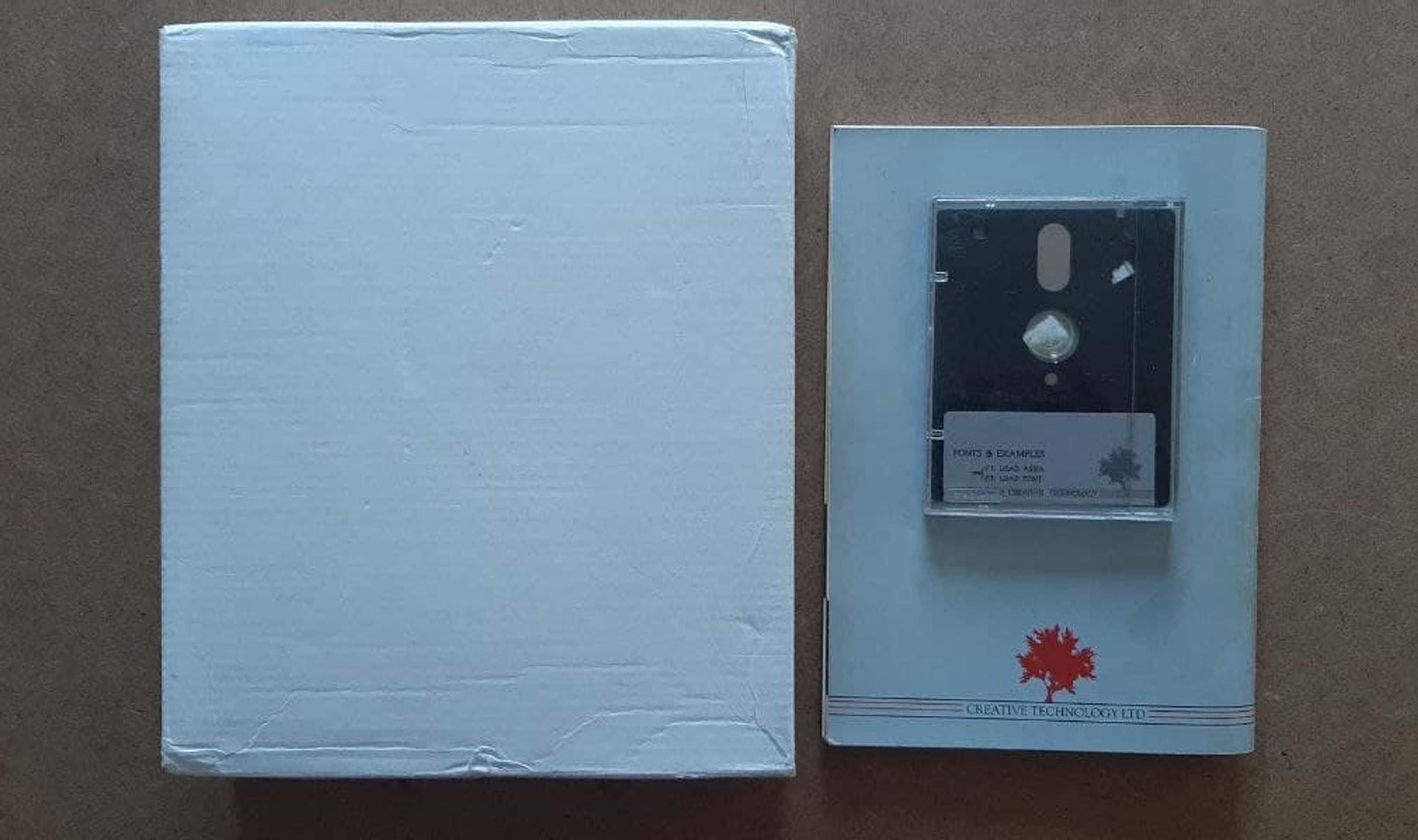
| Emballage | Boîte en carton |
| Compatibilité | PCW 8256 - PCW 8512 - PCW 9256 - PCW 9512 |
| Matériel | Au bus d'extension du PCW |
| Genre | Scanner |
| Langue | Anglais |
| Prix | Angleterre : £179,00 |
| État | Préservé |
fr:hardware:perifericos:pro_scan

A> PRO SCAN
Présentation du Matériel
Présentation 1Présentation 2Présentation 3Présentation 4Captures d'écran
Capture 1Capture 2Capture 3Capture 4Capture 5Capture 6Capture 7Capture 8Description
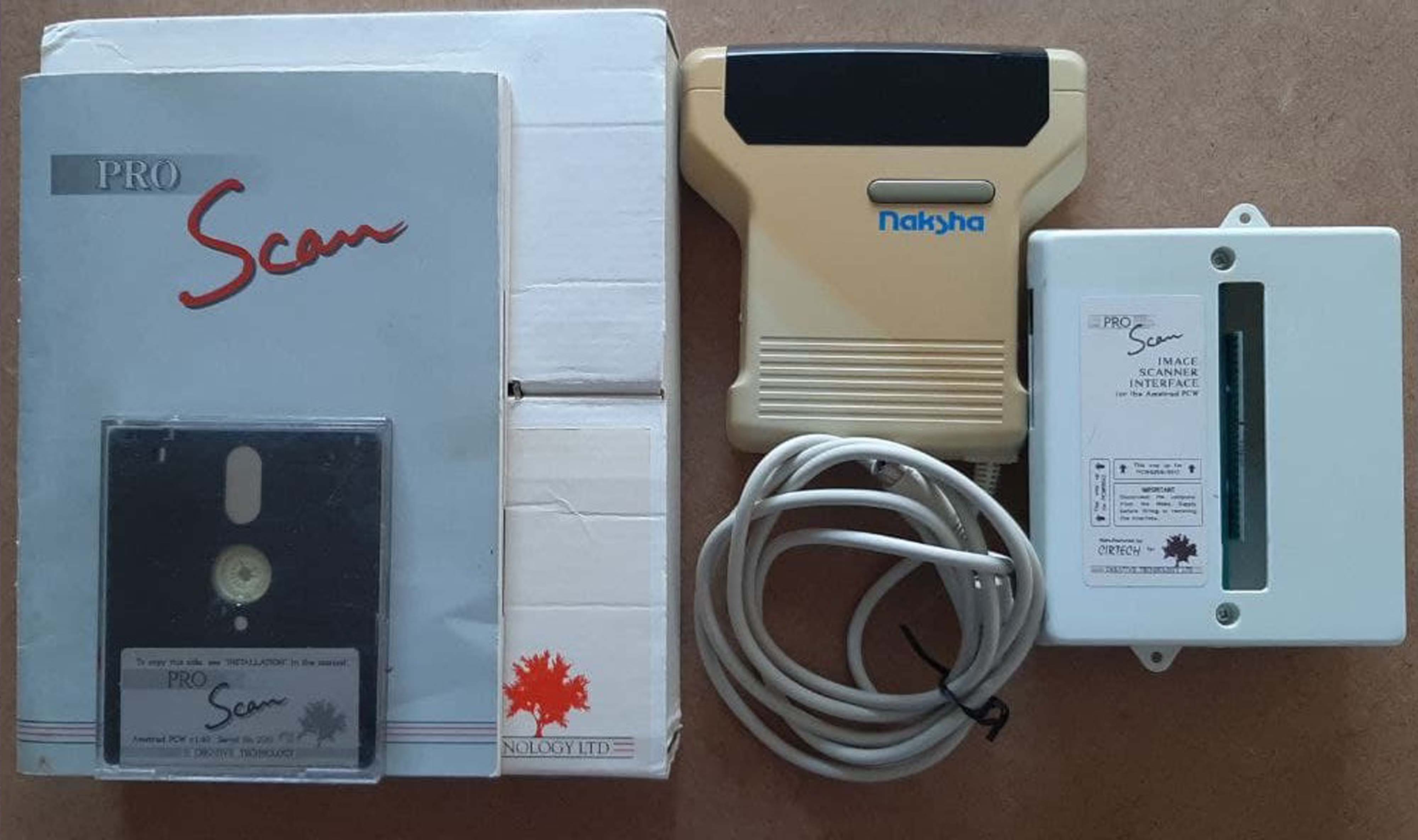
Le CT Scanner de Cirtech est un dispositif de capture d'images qui se connecte à une interface placée sur le port d'expansion du PCW.
Fonctions de l'interface
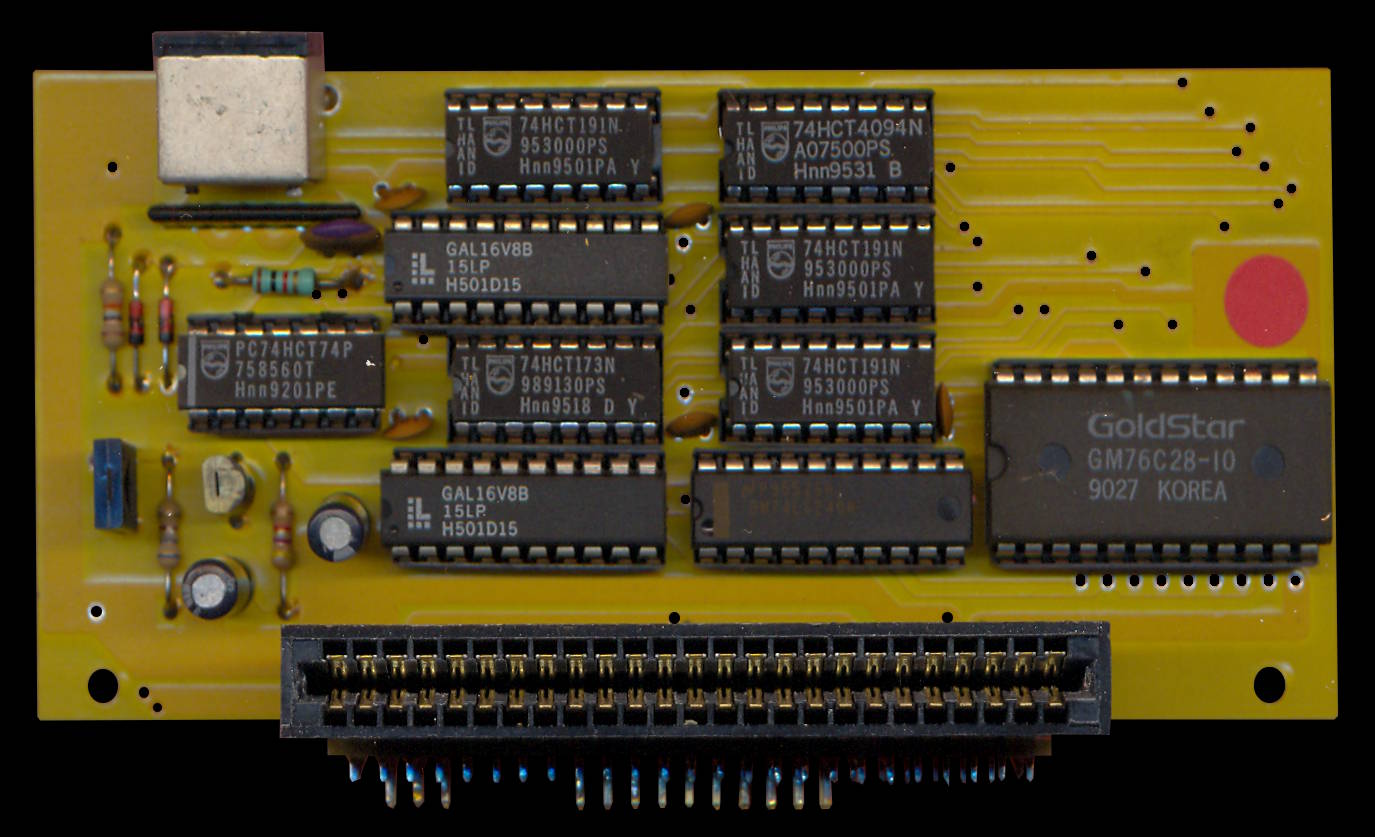
L'interface fournie con ProScan a été développée par Cirtech. Sa fonction est de lire les informations de la tête de numérisation dans le PCW et son logiciel. La caractéristique la plus technique qu'elle possède est un tampon de RAM (mémoire à accès aléatoire) qui permet aux données de la tête d'être introduites dans le PCW à una vitesse que les deux appareils peuvent gérer.
Cependant, vous aurez besoin de Flipper 2 Plus pour pouvoir basculer entre ProScan et tout autre logiciel. Basculer entre ProScan et Micro Design II signifie que vous pouvez numériser une image, la sauvegarder sous forme de fichier .MDA (Micro Design Area) et en appuyant sur [SHIFT] + [EXTRA] + [EXIT], vous pouvez la charger directement dans une page de Micro Design sans avoir besoin de redémarrer (lancer à nouveau le PCW).
Sans vouloir trop biaiser la lecture de cette critique, et sans que cela ressemble trop à un délire exagéré, Creative Technology a triomphé avec ProScan. Tout d'abord, ils ont surpris tous les critiques avec Micro Design, un système de PAO (publication assistée par ordinateur) qui allait plus vite que quiconque ne le croyait possible. Maintenant, ils ont confondu les détracteurs avec un dispositif de numérisation manuel qui transforme le PCW en un outil sérieux de PAO.
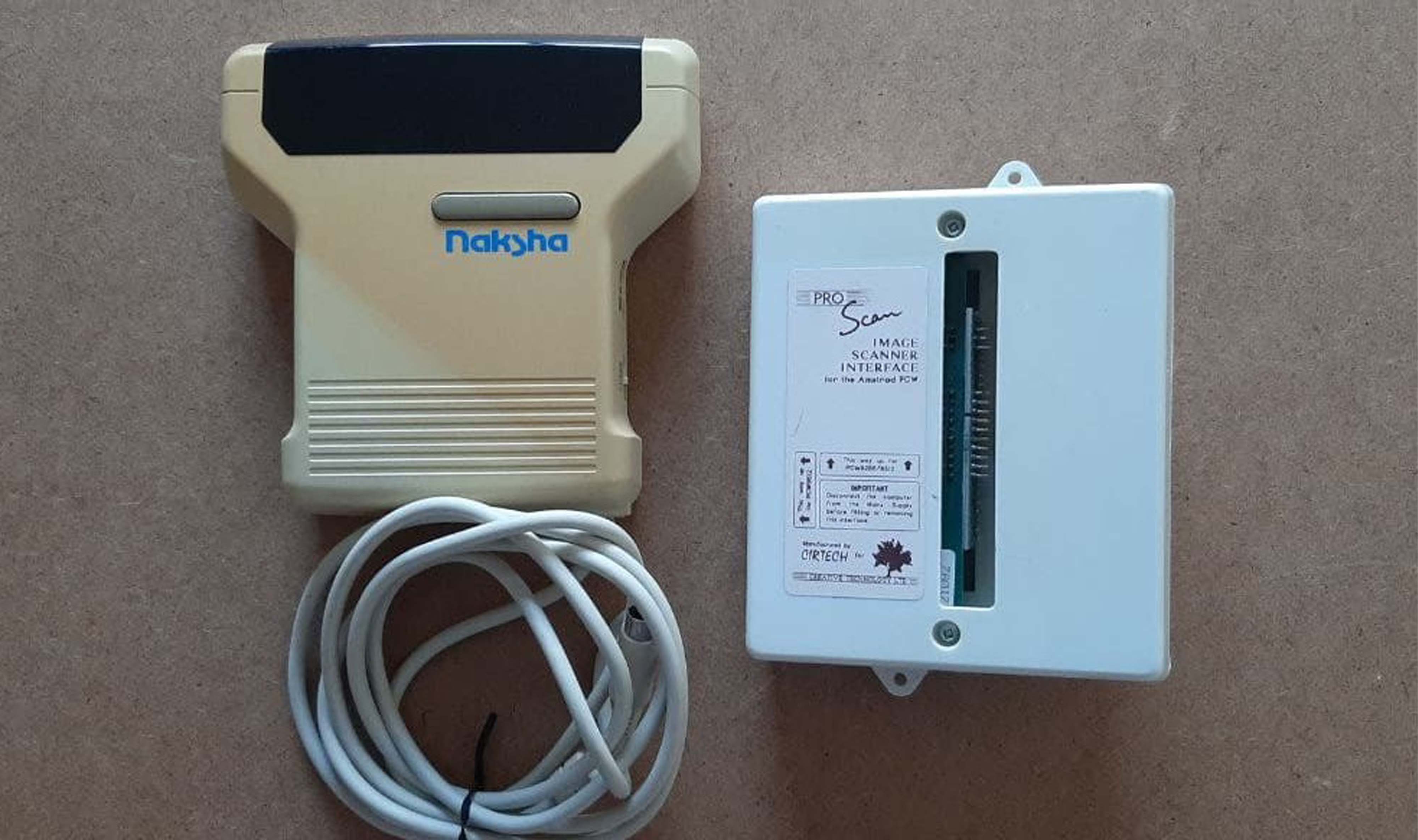
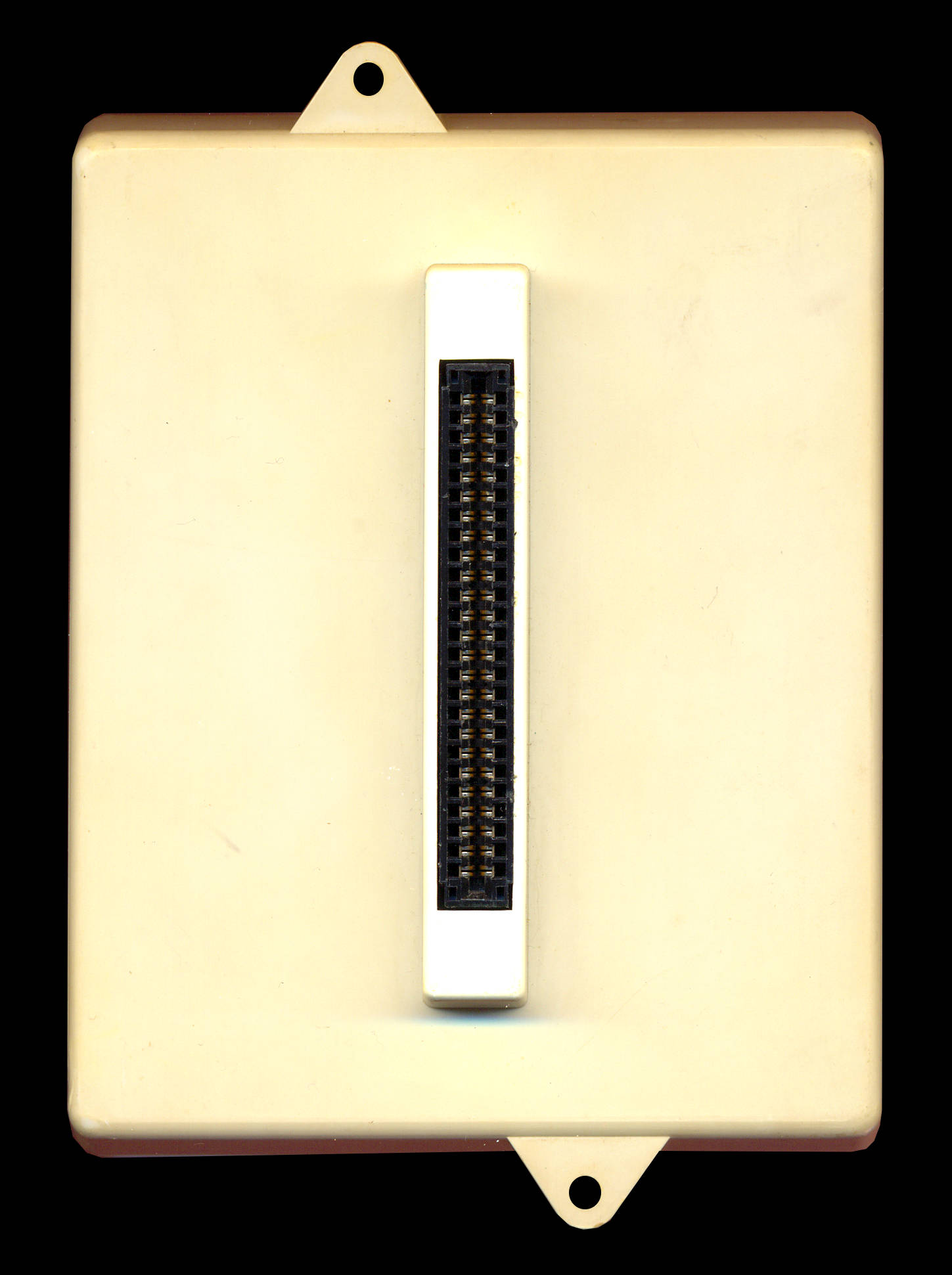
ProScan est un dispositif de numérisation manuel. Le pack se compose d'une interface, une petite boîte blanche qui se connecte à la carte d'expansion qui dépasse de l'arrière du PCW, la tête de numérisation proprement dite—c'est l'équipement que vous tenez et qui convertit les images en images graphiques pour une utilisation dans Micro Design—et le logiciel qui dirige toute l'opération.
Ce sont les concepts de base. Avant d'entrer dans le vif de cette critique, qui sera résolument positive, nous mentionnerons les quelques points négatifs de ProScan. La raison en est de les évacuer rapidement afin que nous puissions continuer avec ce qui est bon. Cette critique est basée sur une version préliminaire du lancement de ProScan.
En premier lieu, les boutons sur le côté de la tête de numérisation peuvent être un peu petits pour beaucoup d'entre nous. En second lieu, vous devrez posséder Flipper 2 Plus ou le mettre à niveau si vous souhaitez les utiliser ensemble.
Bien, les points négatifs ont été traités. Passons maintenant à la critique complète.
Découverte de l'appareil
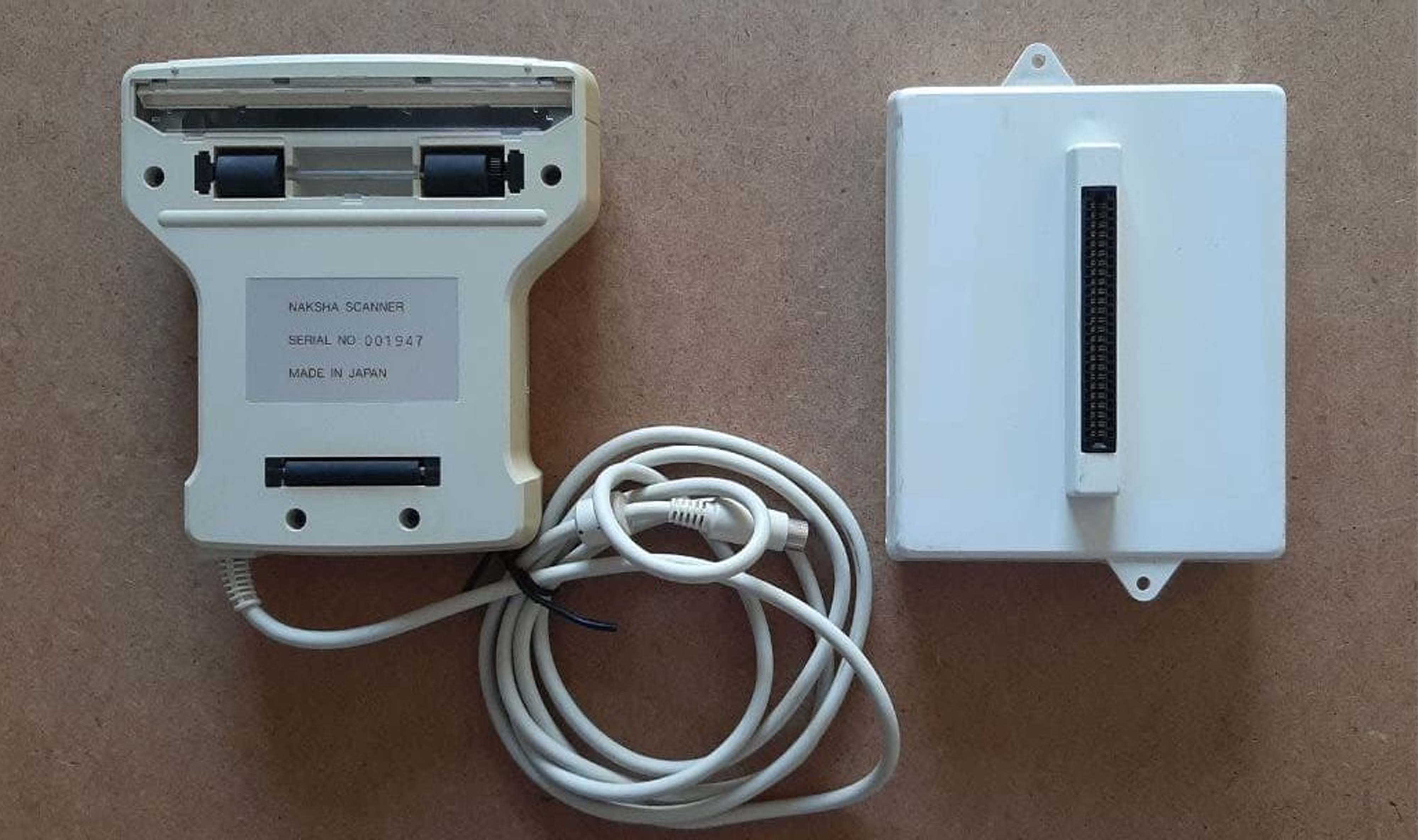
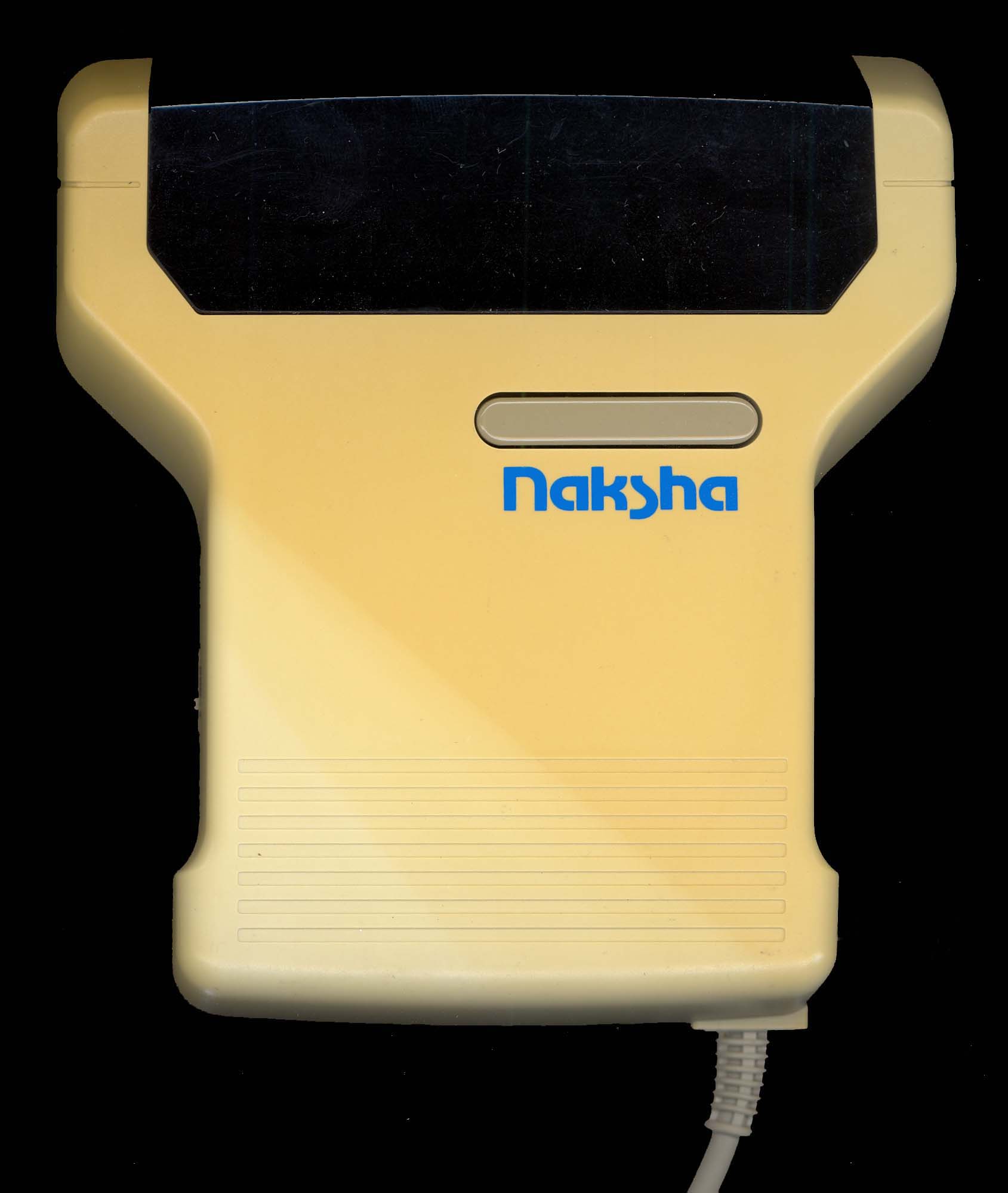
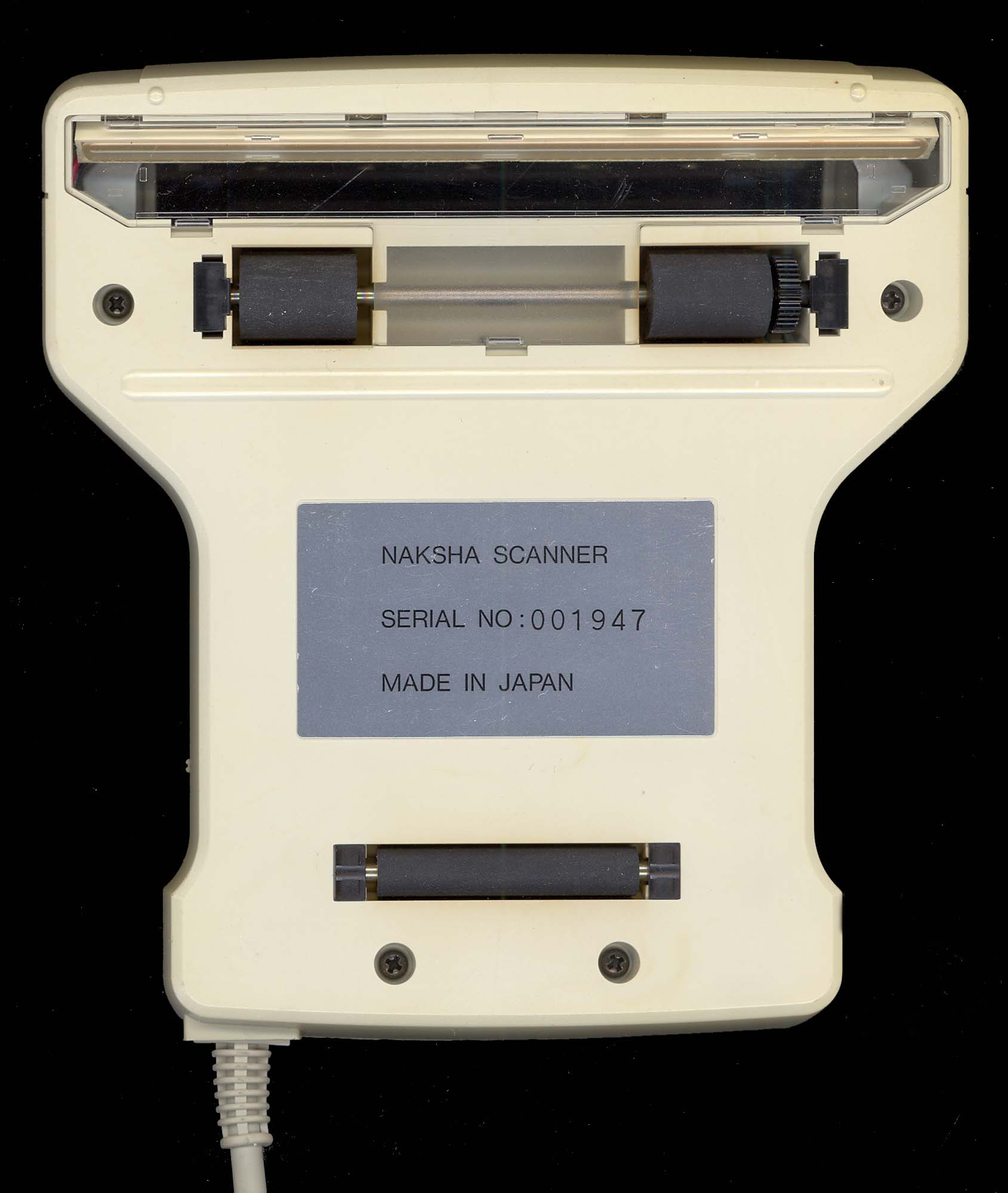
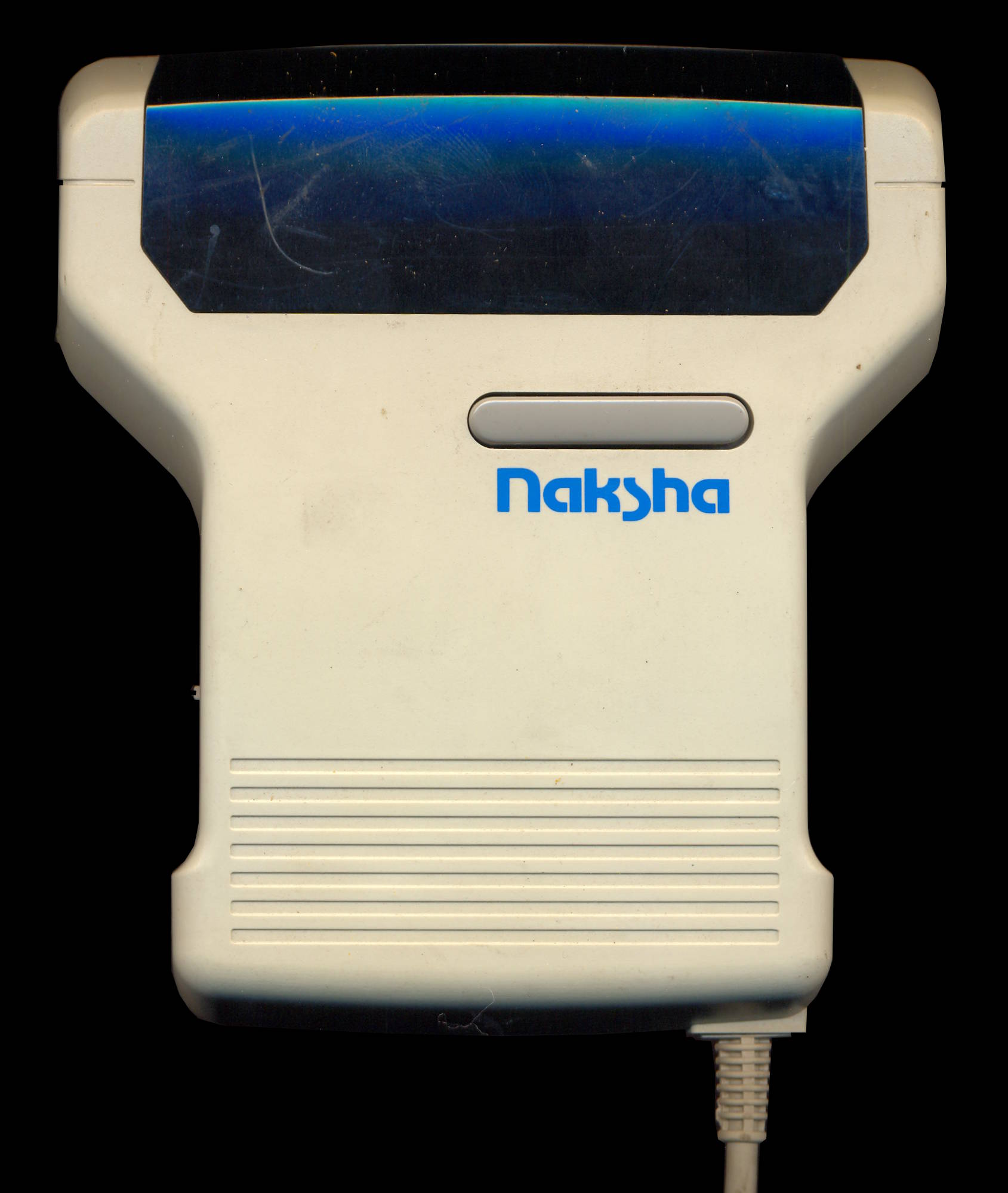
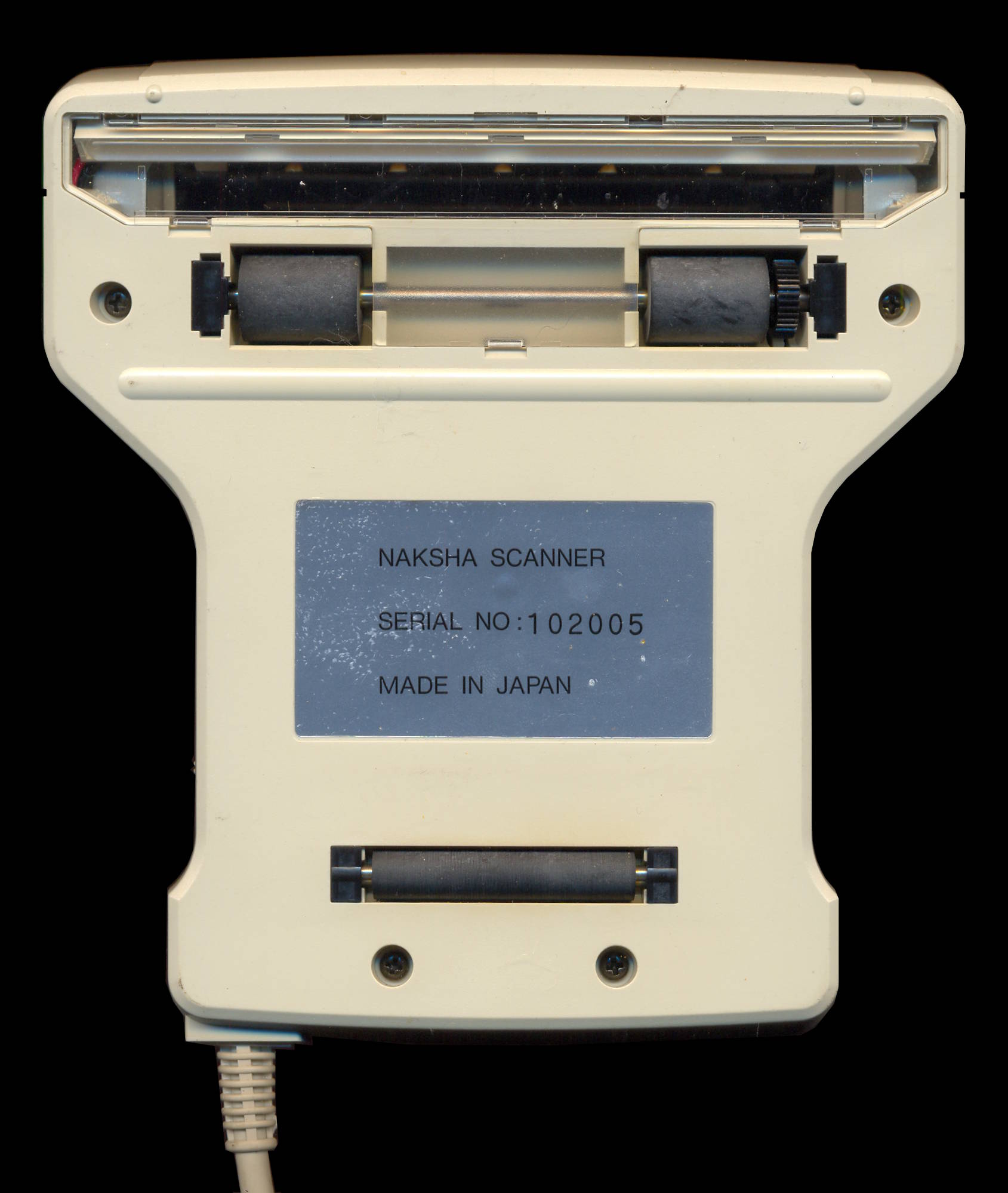
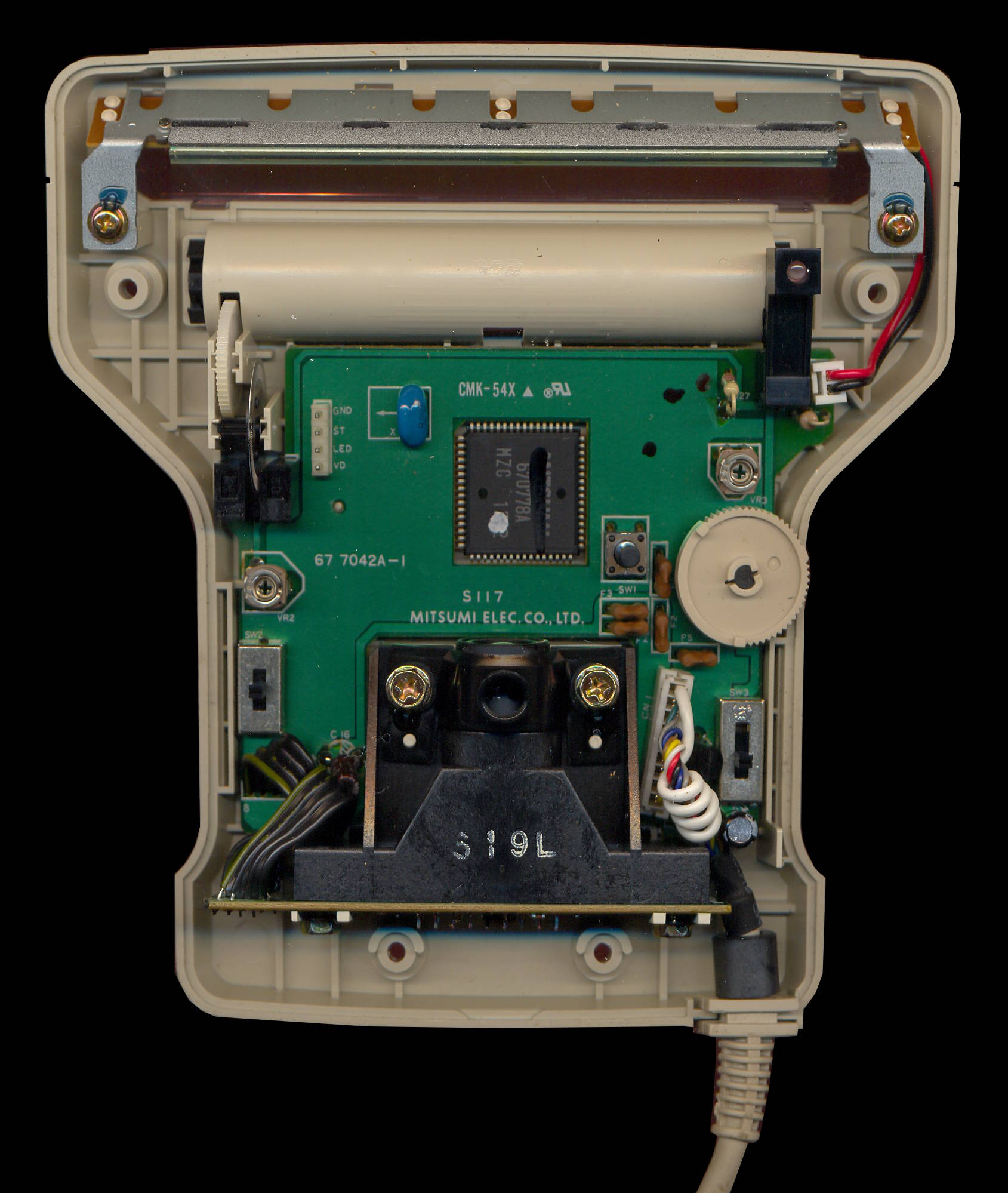
La tête de numérisation elle-même est un dispositif simple quant à son aspect et son fonctionnement. Elle ressemble assez à un T avec des courbes douces. Sur sa partie inférieure se trouvent trois rouleaux qui permettent à l'appareil de se déplacer avec douceur et sécurité sur des surfaces planes. Il y a également un couvercle en plastique transparent sous lequel se trouve le mécanisme de numérisation. Celui-ci émet une lumière verte lorsqu'il numérise.
Sur le côté droit, dans la partie supérieure du scanner, se trouve une molette qui sert à contrôler la luminosité de l'image telle qu'elle apparaît à l'écran. Il ne s'agit pas d'une fonction purement esthétique, car elle contrôle également la luminosité et le contraste du fichier sauvegardé. De ce côté du scanner, il y a aussi un commutateur coulissant à quatre directions (trop petit). Il faut expérimenter avec lui pour l'utiliser correctement. Sa fonction est de contrôler la qualité et la manière dont l'image est numérisée. Les quatre réglages de ce contrôle nous permettent fondamentalement d'obtenir los tons de gris et la texture de l'image (le tramage et le pointillage) à notre goût. La documentation est assez vague sur ce point.
Sur le côté gauche du scanner se trouve un commutateur coulissant à trois voies qui contrôle le taux de points par pouce (ppp) avec lequel l'image est numérisée. Logiquement, s'agissant d'un commutateur à trois voies, il existe trois niveaux de 200, 300 et 400 ppp, bien que la commutateur soit étiqueté H, M et L. En termes pratiques, le niveau de points par pouce correspond fondamentalement à la taille de l'image numérisée. À titre d'exemple très approximatif, 400 ppp feraient qu'un quart d'une page A4 remplirait la zone de travail sur l'écran du ProScan. Il faudra expérimenter avec différentes images (les dessins au trait nécessitent un réglage, les images en couleur un autre, et ainsi de suite), vous pourrez créer un registre de travail ProScan (une liste de types d'images et de réglages des commutateurs) qui vous sera utile à l'avenir.
En général, la tête de numérisation elle-même est un "kit" simple qui dispose d'un grand nombre d'options pour offrir une grande variété de reproduction d'images. Nous n'aurions pas été surpris d'entendre parler d'une "sous-industrie" de configuration (de la même manière que des polices supplémentaires et des cliparts sont disponibles) pour fournir des combinaisons de réglages afin d'obtenir les meilleurs résultats. Enfin, sur la partie supérieure du scanner se trouve un commutateur gris plat qui lance le processus de numérisation. Cliquez dessus une fois et une lumière rouge apparaîtra en haut à droite du scanner pour indiquer qu'il est prêt à numériser. Cliquez à nouveau et le scanner passera en mode veille. Si vous laissez le scanner allumé sans le déplacer pendant plus d'une minute, il s'éteindra automatiquement.
Trois en un
Comme nous l'avons déjà mentionné, ProScan est un projet en trois parties : interface, tête de numérisation et logiciel. L'interface, de Cirtech, est livrée avec un connecteur traversant qui vous permettra de monter n'importe quelle autre interface que vous possédez, comme la SCA RamPac ou l'interface série RS232/parallèle Centronics, sans perdre aucune de ses capacités. Cela est utile si vous souhaitez utiliser les souris Kempston ou AMX, qui nécessitent leurs propres interfaces. Les deux souris sont également compatibles avec ProScan et Micro Design.
Une fois que vous avez connecté l'interface à l'arrière de votre PCW (le manuel, heureusement, vous guide en détail tout au long de ce processus, en nous avertissant d'éteindre et de débrancher le PCW avant de commencer ; sinon, il existe un risque de griller la puce Z80) nous sommes prêts a connecter le scanner manuel. C'est une opération simple. La tête du scanner a un câble qui en sort avec una prise DIN à l'extrémité. Cette prise s'insère confortablement dans la prise de l'interface. Une vez cette connexion établie, et après avoir fait une copie du logiciel ProScan (voir l'encadré pour la procédure d'installation), nous serons prêts à commencer à l'utiliser.
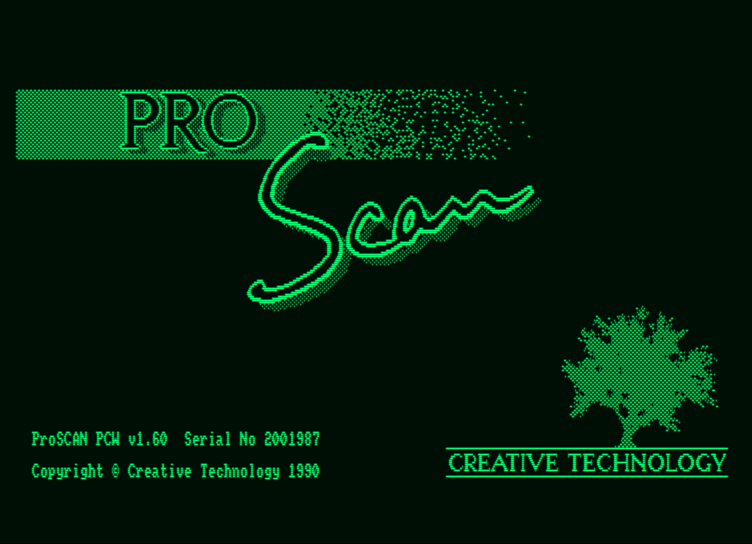
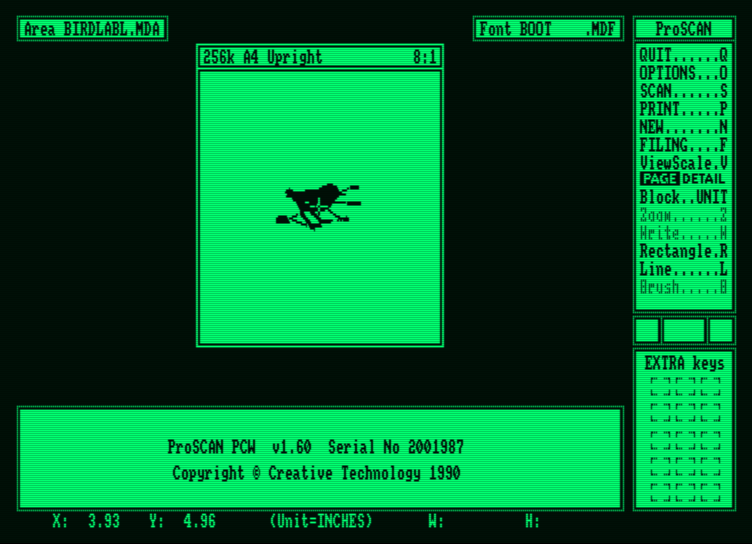
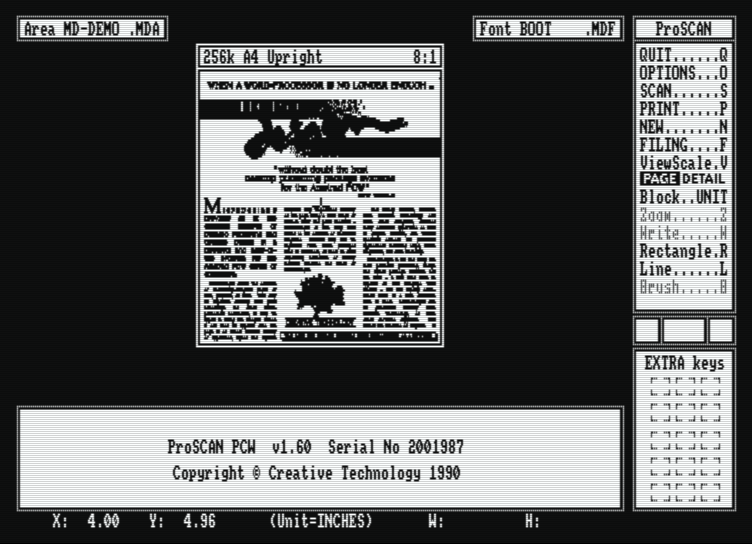
Si un disque ProScan auto-démarrable a été créé, cela signifie le placer dans le lecteur A: et voir la "page" d'accueil, qui ressemble beaucoup à Micro Design II, lors du démarrage de l'écran. Lorsque celle-ci aura fini de s'installer, la suivante nous mènera à l'écran de travail principal.
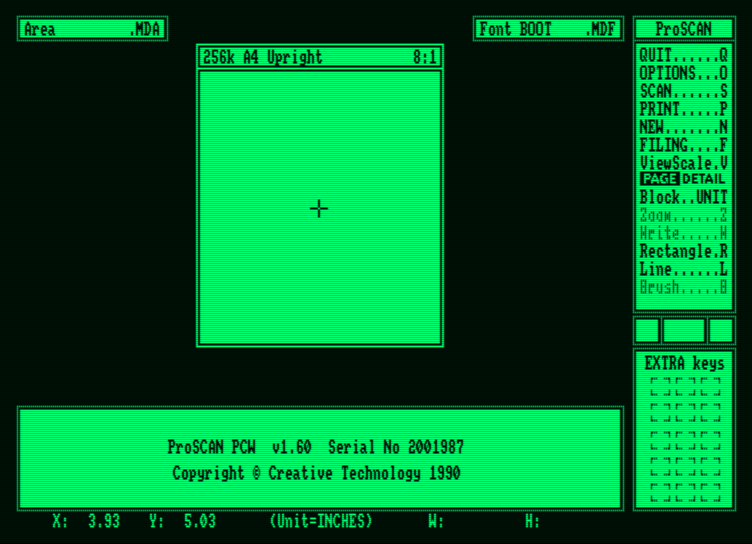
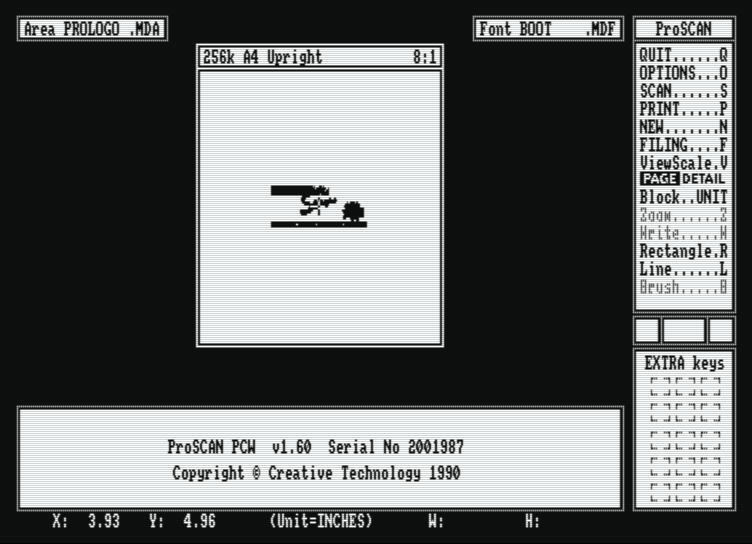
À nouveau, cela ressemble beaucoup à Micro Design : une belle touche de cohérence. Sur le côté gauche de l'écran, il y a une série de menus. On peut y accéder en cliquant avec la souris ou en utilisant le clavier. Les options sont les suivantes :
- QUIT: Assez simple ; cela vous fait sortir de ProScan et vous renvoie à l'invite du CP/M.
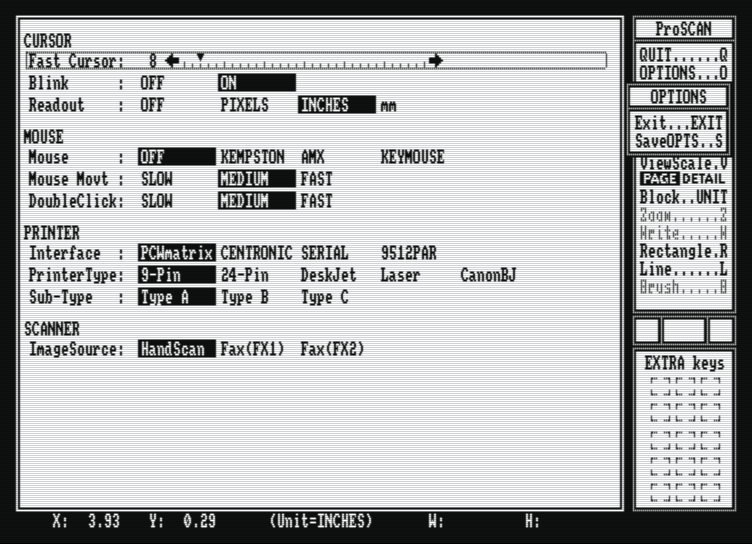
- OPTIONS: Cette option vous mène au menu de configuration où vous pouvez définir los types d'imprimante et de souris.
-
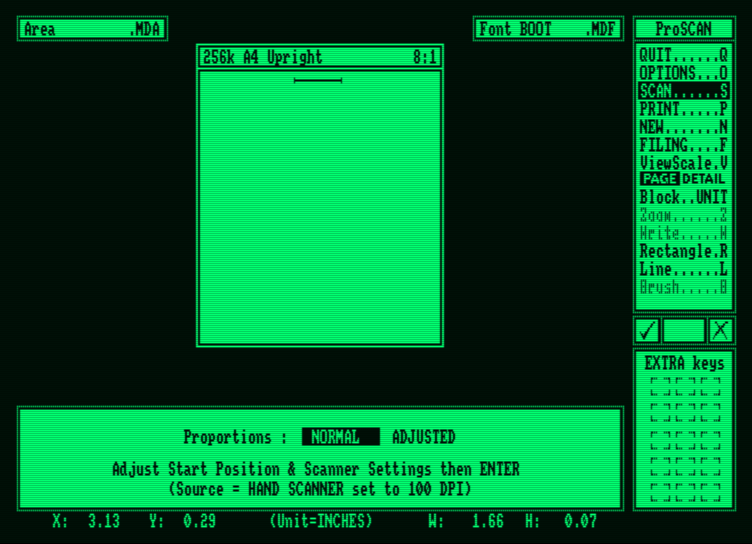
SCAN:
Cette option nous mène à l'écran de numérisation. Cela occupe l'écran de votre PCW et laisse une fine barre en haut avec un message vous indiquant d'appuyer sur [CAN] pour réinitialiser la numérisation ou sur n'importe quelle autre touche pour annuler. Tout ce que vous avez à faire est de maintenir le scanner manuel sur l'image souhaitée et de le déplacer vers le bas. Pendant ce temps, l'image apparaît sur l'écran de numérisation.
Vous pouvez modifier les effets de contraste et de dippling (ou pointillage et estompage) au fur et à mesure. Une fois que la numérisation a atteint la fin de la page du PCW (qui peut dépasser la longueur de l'écran lui-même), elle reviendra automatiquement à l'écran principal. Par ailleurs, lors de la numérisation, si nous allons trop vite ou avec un mauvais angle, le PCW émet un clic (juste avant que cela n'arrive) pour nous avertir que l'image sera affectée négativement. - PRINT: À nouveau, c'est assez simple. Une fois que vous avez configuré votre imprimante dans le menu des options, l'option PRINT nous permet de configurer le type de papier (simple ou continu), la taille des marges, le nombre de copies, etc. Nous appuyons sur [ENTER] et l'impression commence.
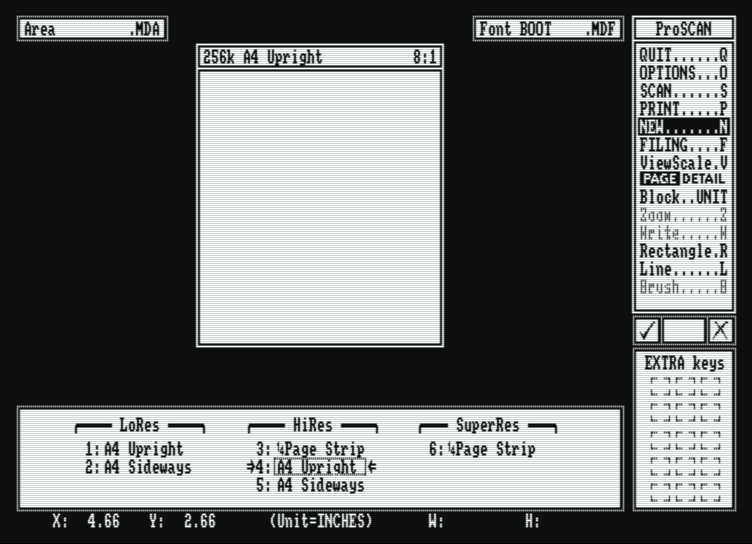
- NEW: Cela nettoie l'écran de travail et efface toute image de la mémoire.
- FILING: Permet de charger et de sauvegarder des fichiers MDA et de polices. Les fichiers sauvegardés peuvent être chargés dans Micro Design pour un travail plus détaillé.
- VIEWSCALE: Se combine avec PAGE, pour l'écran d'édition complet de la même manière que Micro Design, ou DETAIL. La page DETAIL ouvre d'autres options de ZOOM pour l'édition de pixels des images. WRITE nous permet d'ajouter du texte (en utilisant n'importe quelle police de Micro Design) aux images, et BRUSH offre des effets d'aérosol et de pinceau pour améliorer les images.
- BLOCK ... UNIT: Permet de définir des zones à copier, inverser ou effacer.
- RECTANGLE: Créer des rectangles pour les bordures d'images ou les zones de texte.
- LINE: Nous permet de dessiner des lignes.
Installation de Pro Scan
Creative Technology a préparé un programme d'installation pour ProScan. Il s'agit d'un programme appelé PSMAKE.COM. PSMAKE s'exécute depuis l'invite A> de CP/M Plus et nous permet d'adapter le programme principal à nos besoins.
Après avoir tapé PSMAKE à l'invite, une série de questions nous est posée auxquelles nous répondrons par Oui/Non. Les principes généraux sont los suivants : Le logiciel de ProScan est copié sur un disque—formaté ou non—assurez-vous simplement d'avoir un disque vierge sous la main. On vous demande si vous souhaitez un disque ProScan auto-démarrable (pour les plus techniques, cela signifie "il démarre tout seul"). Si vous répondez oui, on vous demandera d'insérer votre disque CP/M Plus dans le lecteur. Sur ce disque, vous aurez un fichier nommé J14CPM3.EMS (les numéros peuvent varier selon la version, mais le .EMS sera toujours le même). C'est le fichier qui démarre réellement votre PCW. Ce fichier est copié sur votre nouveau disque ProScan.
Ensuite, il nous demande si nous avons une souris et laquelle (la Kempston ou l'AMX ? Allez, SCA et Creative !). Il vous demande à quelle vitesse vous souhaitez que le curseur de la souris se déplace, puis quelle imprimante nous possédons. La propre imprimante à 9 broches du PCW, une imprimante à 24 broches, une imprimante laser ou même une imprimante Deskjet ? Plusieurs autres questions sont posées et ce que l'on obtient est une copie fonctionnelle de ProScan et un fichier d'options entièrement opérationnel. En effet, nous aurons alors tout ce que nous pourrions souhaiter pour commencer à travailler avec ProScan.
Conclusion
Numériser une image con ProScan ne pourrait pas être plus facile. Nous avons seulement besoin de trouver l'image, dans un livre par exemple (bien qu'il faudrait réellement numériser tout ce qui dépasse le format A4 en deux morceaux, puis les assembler).
Un point intéressant à ce sujet est qu'il n'est pas nécessaire de se précipiter pour photocopier des images brillantes ou colorées afin de les capturer correctement. Pour citer un cliché, lors des tests, nous avons réussi à numériser à travers une feuille transparente de plexiglas et à obtenir une image nette. Une fois l'image capturée, nous pouvons la retoucher avec les fonctions de pinceau, de zoom et d'écriture intégrées au logiciel ou l'exporter vers Micro Design.
En conclusion, Creative Technology a produit un pack de numérisation bon marché mais pas vulgaire, avec une excellente valeur et un excellent produit. Les images capturées avec ProScan pourront être ajoutées à n'importe quel bulletin d'information, affiche ou projet de PAO.
Disque
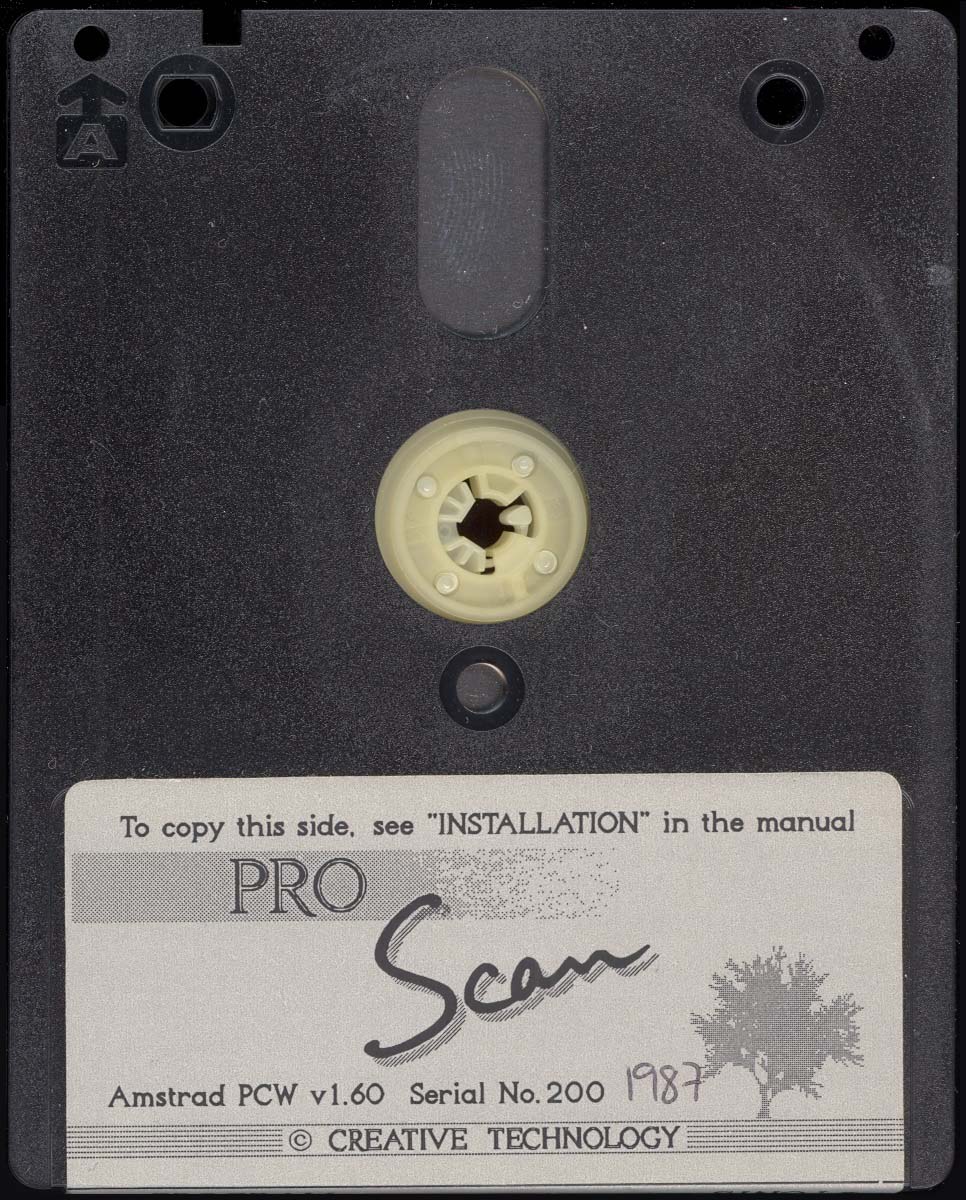
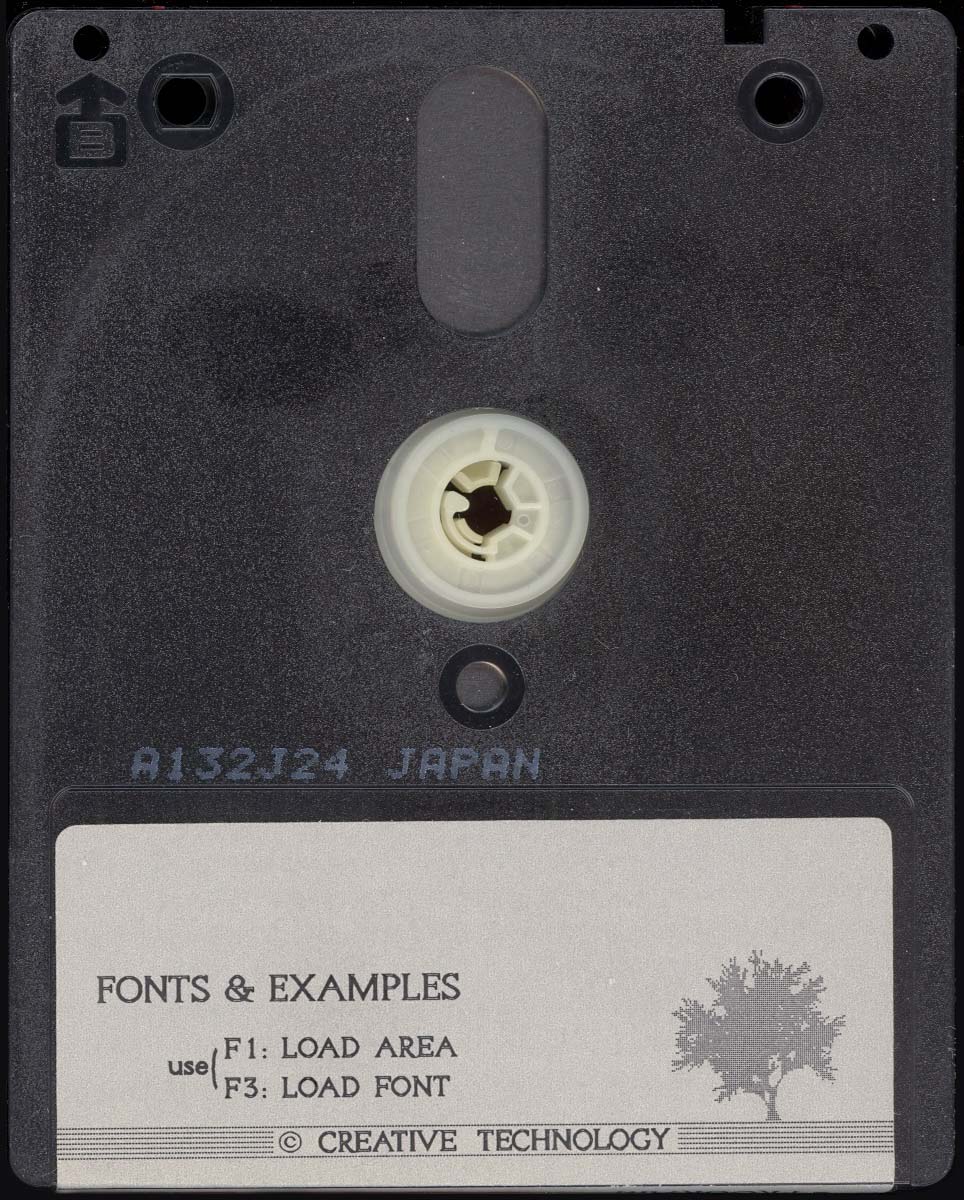
Disque d'origine fourni avec Pro Scan.
Face DisqueDos DisqueDessous DisqueExtras
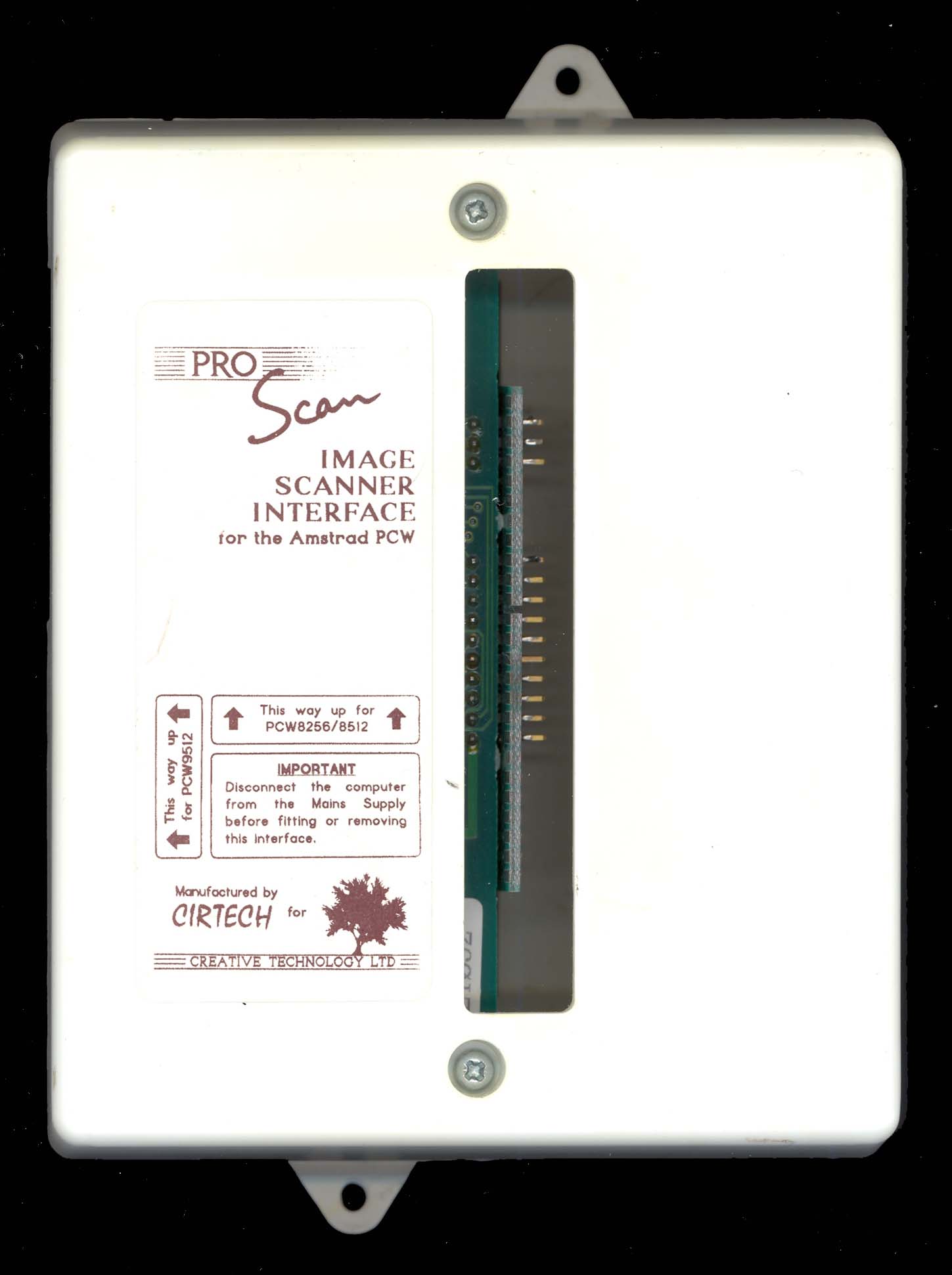
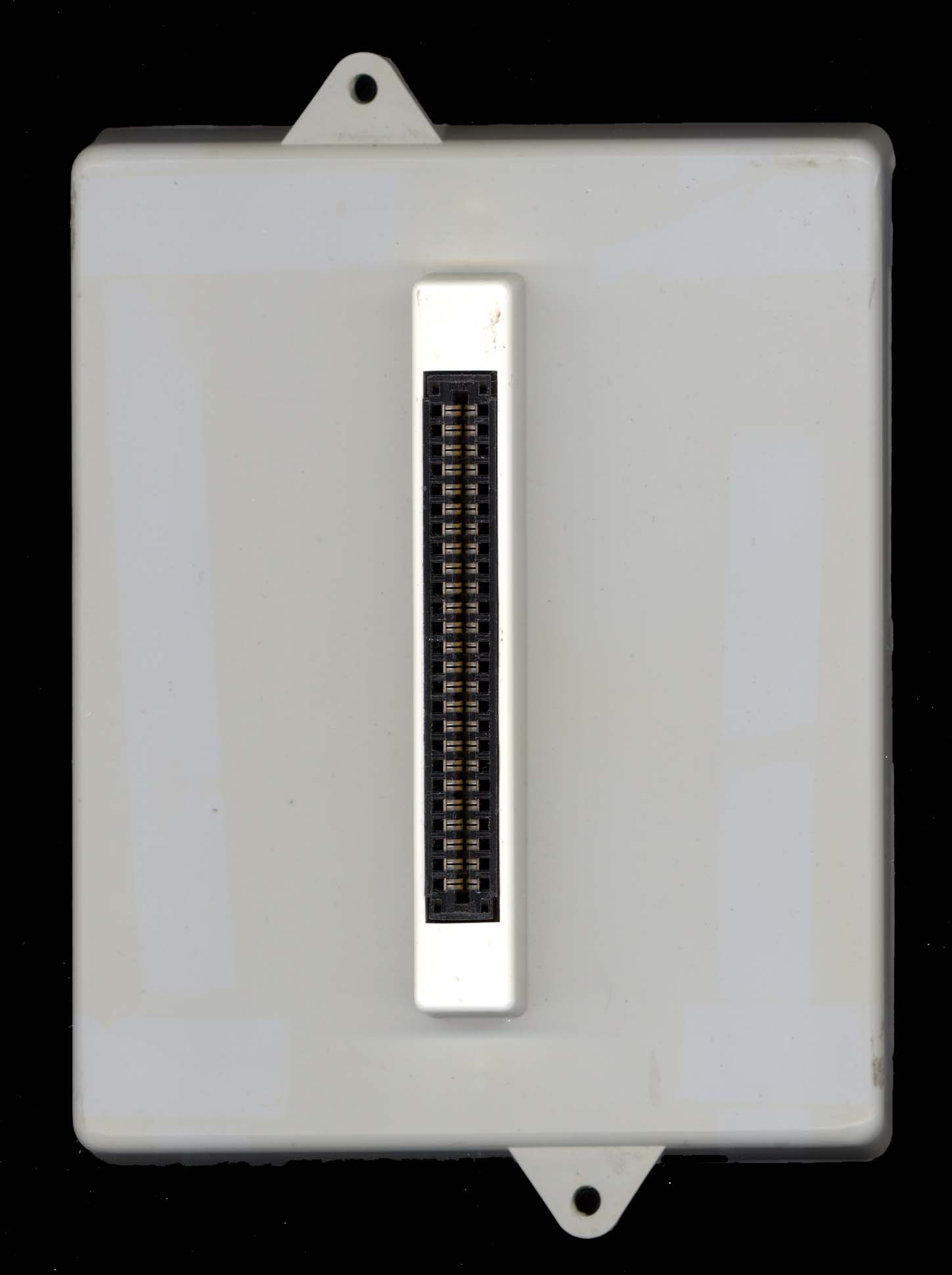
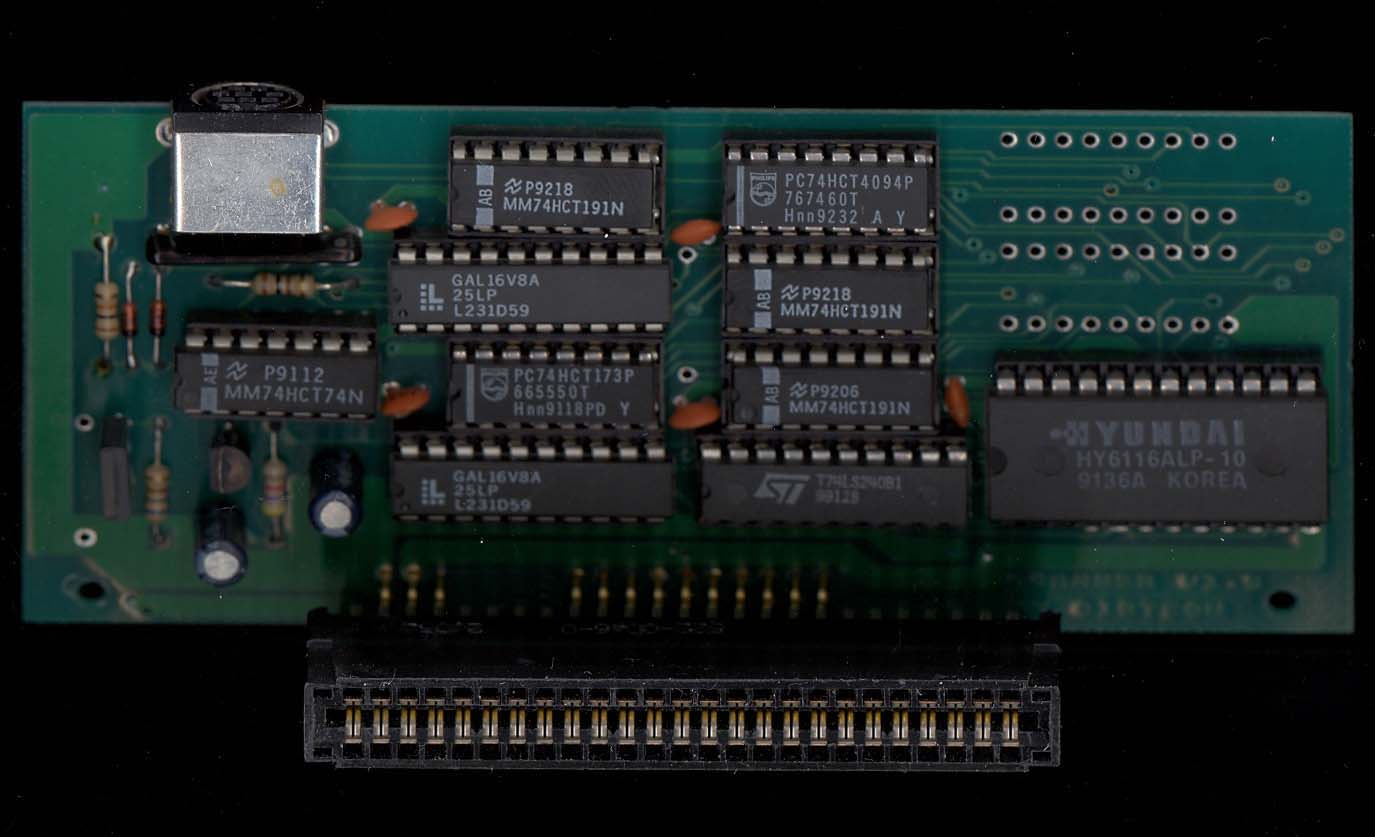
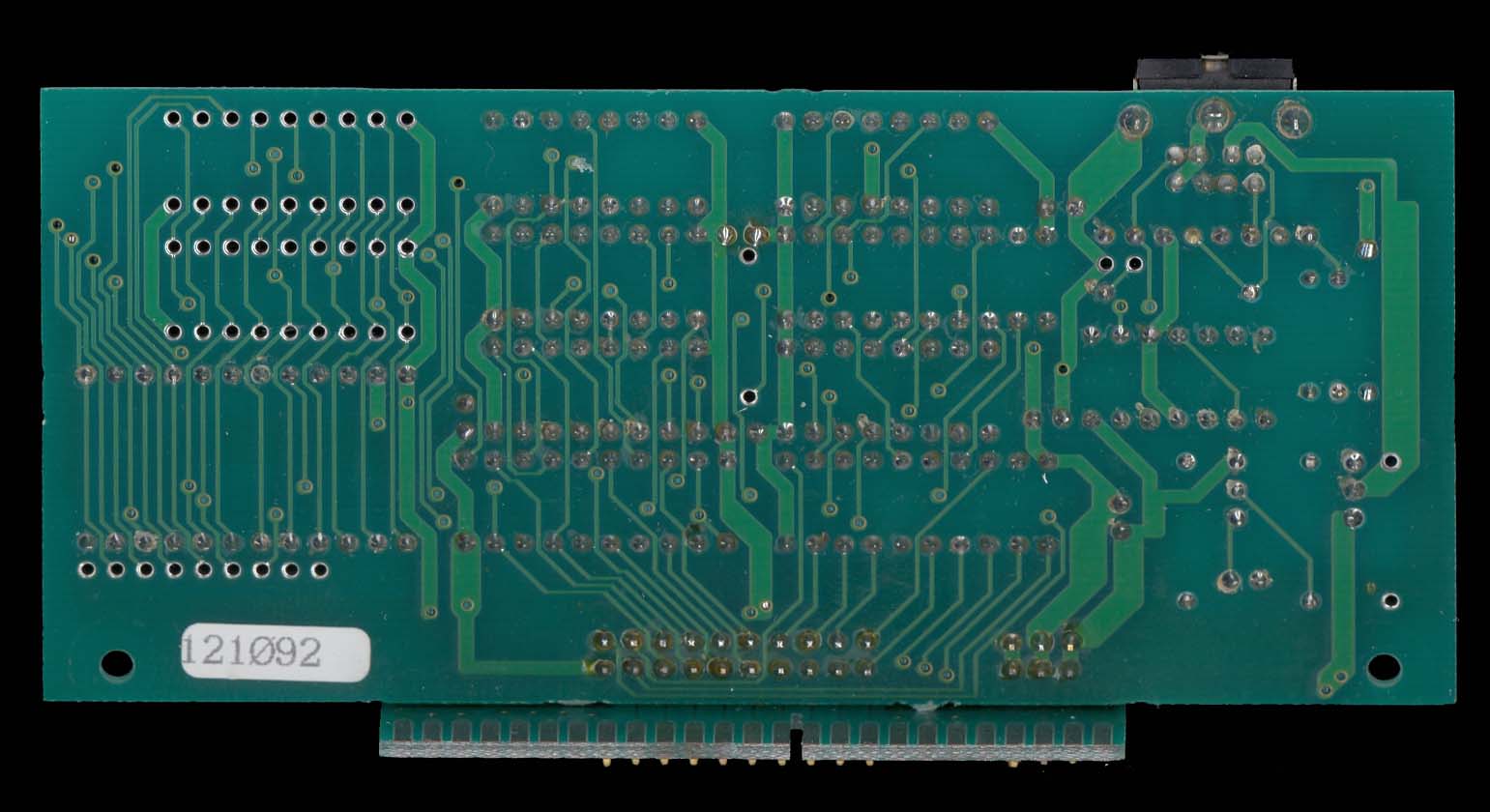
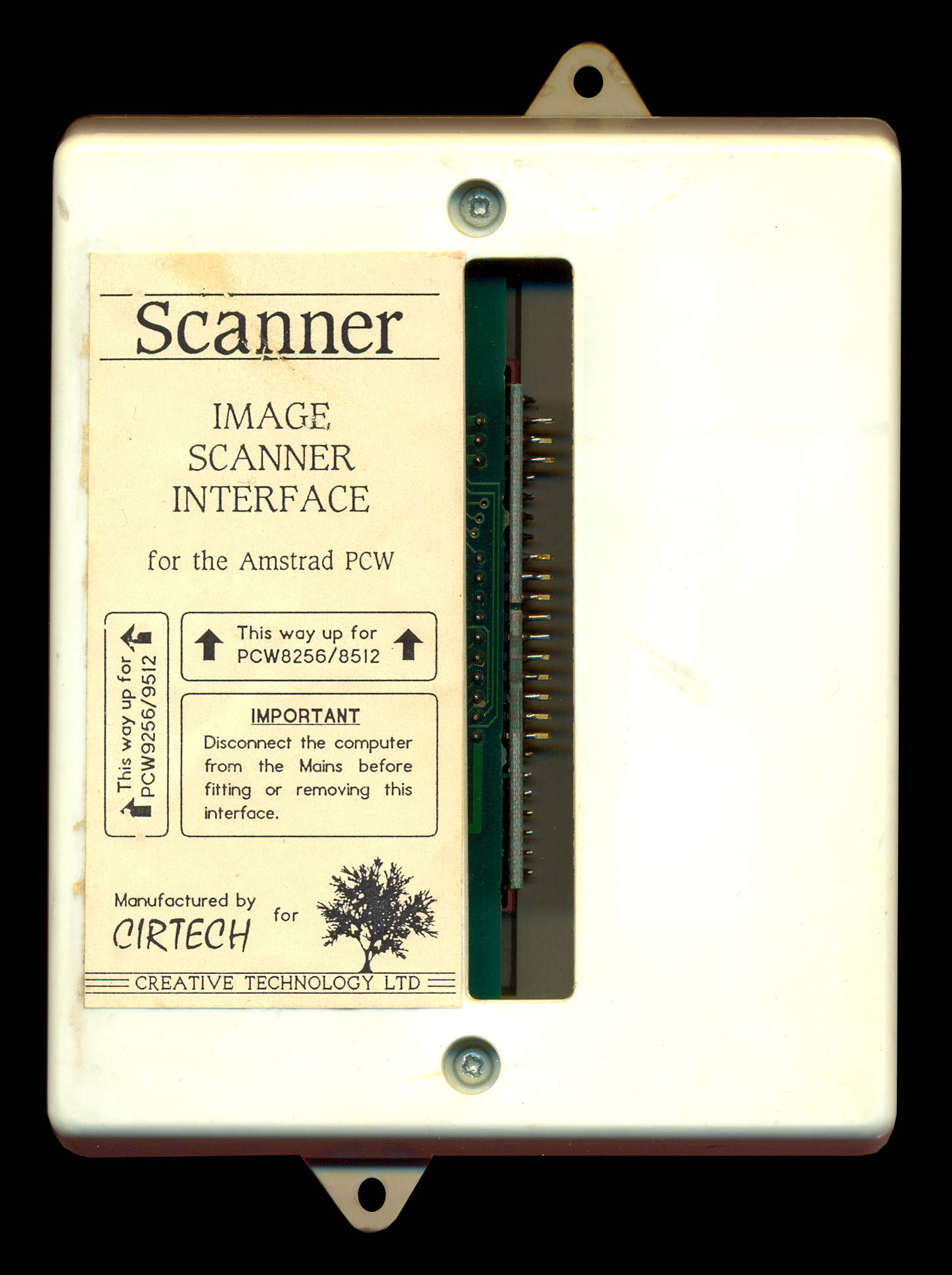
Interface
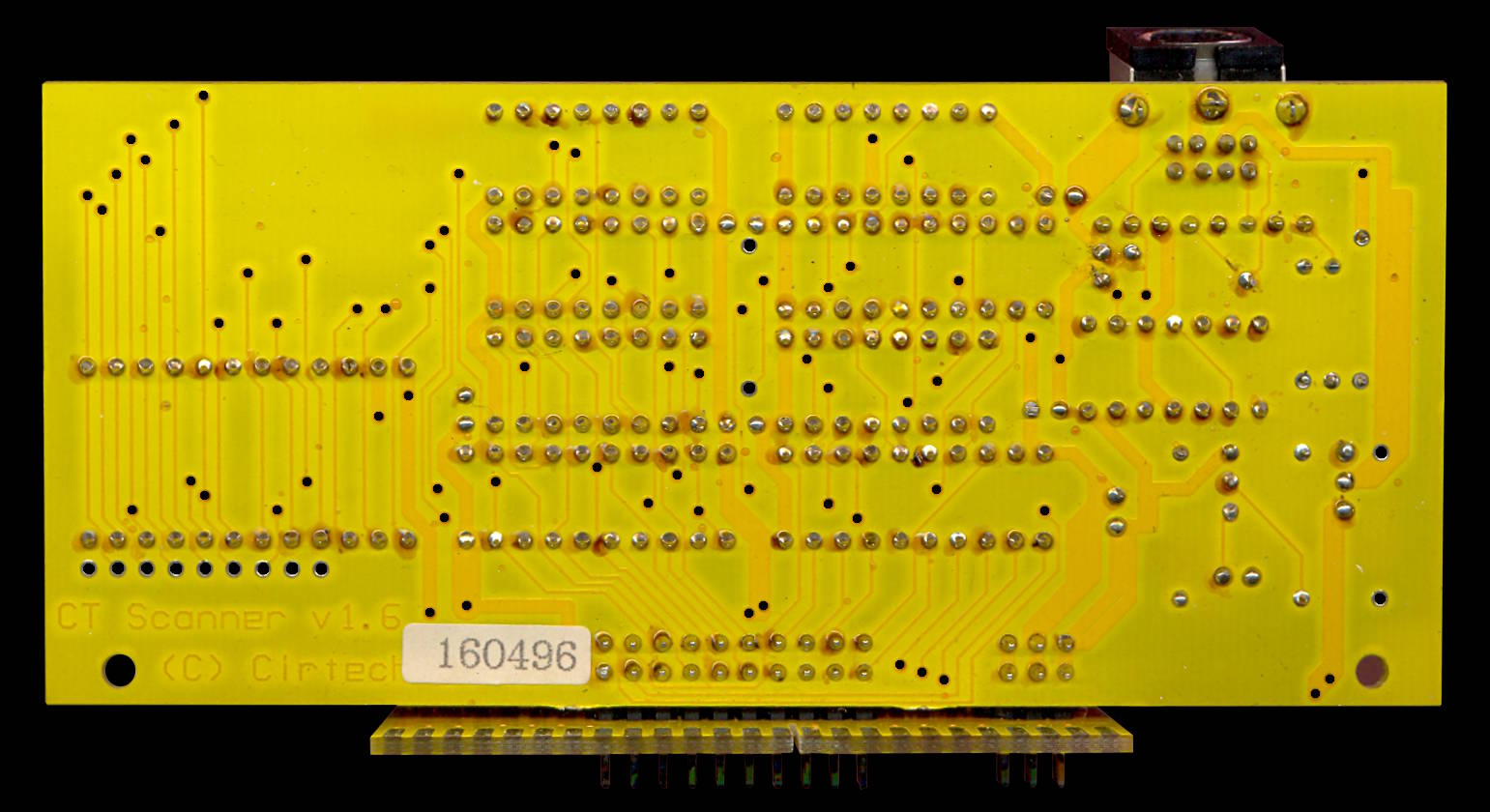
Interface v1.5 du scanner fabriquée par la société Cirtech pour PCW8256/8512 et PCW9512.
Interface v1.5 Sup.Interface v1.5 Inf.PCB v1.5 Sup.PCB v1.5 Inf.Interface v1.6 du scanner fabriquée par la société Cirtech pour PCW8256/8512 et PCW9256/9512.
Interface v1.6 Sup.Interface v1.6 Inf.PCB v1.6 Sup.PCB v1.6 Inf.Scanner
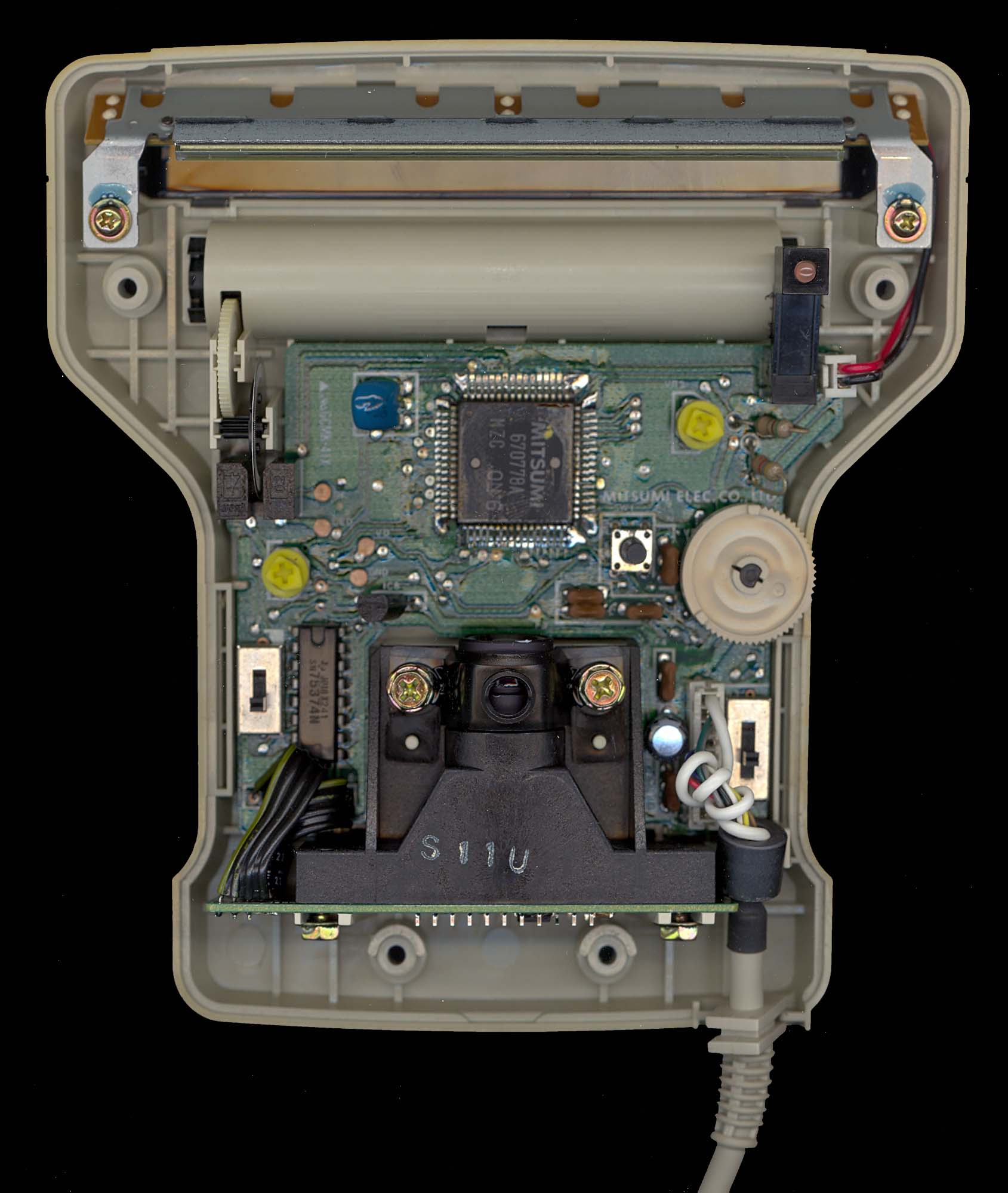
Scanner manuel 1.5, fabriqué par la société japonaise Naksha.
Scanner v1.5 Sup.Scanner v1.5 Inf.Scanner v1.5 PCBScanner manuel 1.6, fabriqué par la société japonaise Naksha.
Scanner v1.6 Sup.Scanner v1.6 Inf.Scanner v1.6 PCBTéléchargement
Programme
Les images de disque ont été obtenues à partir de la version originale de ProScan, enregistrées et vérifiées.
• Pro Scan v1.60 (Fichier .DSK compressé au format ZIP)
Manuel
Ci-dessous, vous pouvez télécharger le manuel et les instructions du programme Pro Scan ou le consulter en ligne. La feuille du manuel mesure : Largeur 14,50 cm x Hauteur 21,20 cm.
• Manual Pro Scan v1.1 (Fichier PDF)
fr/hardware/perifericos/pro_scan.txt · Última modificación: por jesus